Ret lav diskplads - Udvid partition
C drev fuld, mens ledig plads sidder ubrugt på den samme disk? Udvid C-partitionen sikkert - naboreglen, den indbyggede rute og de ærlige muligheder, når en partition blokerer vejen.
📑Kapitler
- Problemet – C-drevet er fuldt, mens ledig plads sidder ubrugt andre steder på den samme disk
- Læs kortet — disklayoutet i Diskhåndtering afgør, hvilken rute der overhovedet er mulig
- Adjacency-reglen – hvorfor Extend Volume er nedtonet for så mange mennesker
- Sikkerhedskopier først – sikkerhedsritualet, før en partition berøres
- Rute A — ledig plads berører allerede C: forlænges med den indbyggede guide
- Rute B — en partition blokerer vejen: de ærlige muligheder, uden løfter med et enkelt klik
- Bekræft resultatet – ny størrelse, en ren genstart og sikkerhedskopien gemt i et par dage
📋 Oversigt og trin-for-trin guide
Åbn Diskhåndtering og læs kortet først
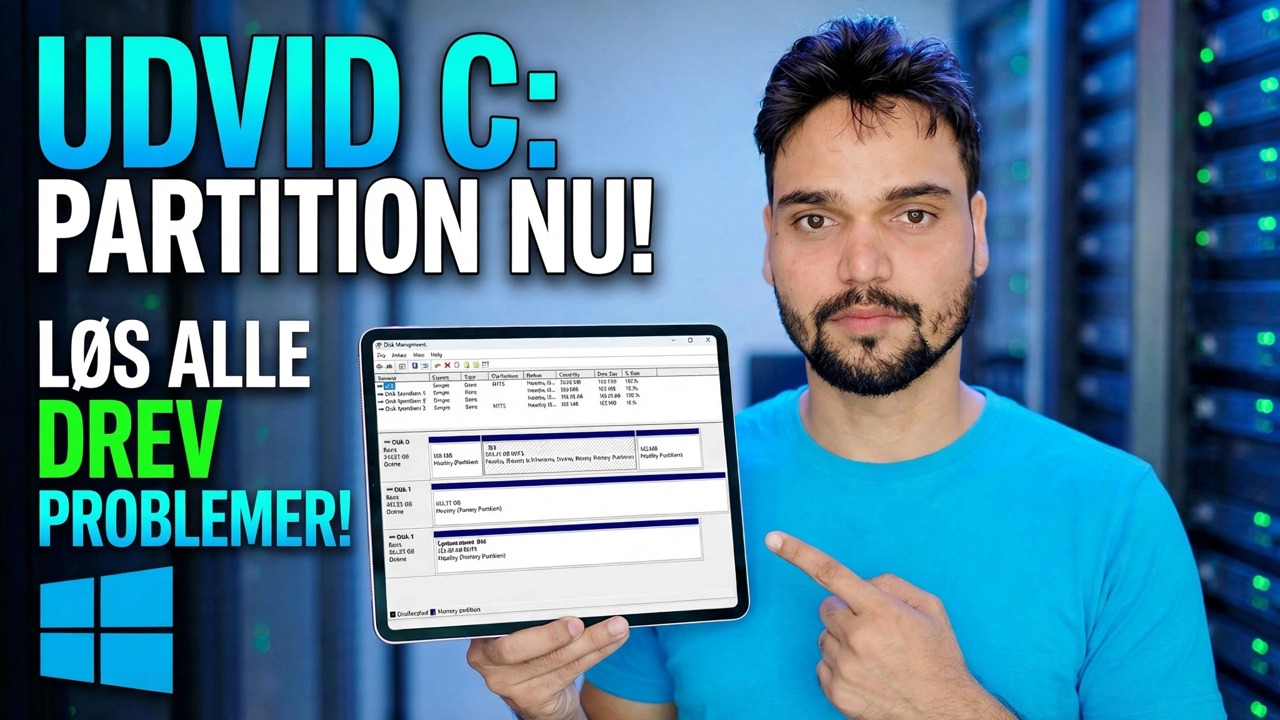
Før du rører ved noget, skal du åbne Diskhåndtering og studere den grafiske stribe til din systemdisk. Blokkene tegnes fra venstre mod højre i deres rigtige fysiske rækkefølge på disken - og den rækkefølge afgør alt i denne guide.
diskmgmt.mscFind four things: your C drive and how full it is, every partition sitting to its right, and any block labelled Unallocated. If the unallocated block touches the right edge of the C drive, your job takes a few minutes. If anything else sits between them, you are on the second route below — and knowing that now saves you from clicking options that were never going to work.
Forstå den ene regel – naboreglen
Windows Diskhåndtering tilbyder kun Udvid volumen, når ikke-allokeret plads ligger umiddelbart til højre for partitionen, på den samme disk, og partitionen er formateret NTFS (eller stadig uformateret). Gå glip af enhver del af den sætning, og indstillingen forbliver nedtonet. Det er ikke en fejl, et tilladelsesproblem eller en udgavebegrænsning - Home, Pro og Server opfører sig alle på samme måde.
To konsekvenser overrasker næsten alle: ledig plads inde i en anden partition tæller ikke - et D-drev, der viser 200 GB ledigt i Explorer, er stadig en fuldt hævdet partition, indtil den er krympet eller fjernet. Og krympning af en partition frigiver pladsen ved den partitions fjerneste ende, som normalt stadig ikke er ved siden af C. Hver rute på denne side er kun en måde at håndtere denne enkelt regel på.
Sikkerhedskopier først – dette trin er ikke valgfrit
Ritualet før du starter: et fuldt diskbillede, eller som minimum en bekræftet kopi af alt, hvad du ikke kan miste, gemt på en anden fysisk disk; den bærbare computer tilsluttet til lysnettet for hele jobbet; og din BitLocker-gendannelsesnøgle bekræftet gemt, hvis drevet er krypteret. Ingen backup, intet partition arbejde i dag - den regel har ingen undtagelser for "det virkede sidste gang".
Rute A — Ledig plads berører allerede C: Forlæng på få minutter
Hvis ikke-allokeret plads sidder umiddelbart til højre for C-drevet, afslutter Windows' egne værktøjer jobbet, og ingen tredjepartssoftware er involveret:
I Diskhåndtering skal du højreklikke på C-drevet og vælge Udvid volumen. Klik gennem guiden og tag det fulde tilbudte beløb, eller skriv et mindre tal i MB, hvis du vil holde lidt plads til side. Klik på Udfør – udvidelsen sker live uden genstart, og C-drevet er større i det øjeblik, guiden lukker. En normal forlængelse rører slet ikke dine filer; den gentegner kun partitionsgrænsen til det ledige rum ved siden af.
Rute B — En partition blokerer vejen: de ærlige muligheder
Hvis gendannelsespartitionen eller D-drevet sidder mellem C og den ledige plads, forbliver Extend Volume nedtonet, og ingen indstilling ændrer det - Windows har ingen indbygget måde at skubbe en partition af vejen. At krympe D først redder dig heller ikke: den frigjorte plads vises ved D's fjerneste ende, stadig ikke ved siden af C, og selve shrink tilbyder muligvis langt mindre, end Explorer lovede, fordi uflytbare filer (sidefilen, dvalefilen, skyggekopier og nogle NTFS-systemfiler) fastgør grænsen. Dine tre ærlige muligheder:
Flyt den blokerende partition med et tredjeparts partitionsværktøj - værktøjet flytter hele partitionen til den anden side af det ledige rum, dets filer kører urørt med, og den ikke-allokerede blok ender mod C, hvor Extend endelig fungerer. Dette er den rute, de fleste mennesker rent faktisk ønsker, og også den med bevægelige dele: flytningen flytter fysisk data, så trin 3-sikkerhedskopieringen er vigtig.
Fjern og genopbyg: med den blokerende datapartitions filer sikkert kopieret et andet sted, skal du slette den partition, så dens plads smelter sammen med den frie blok ved siden af C, udvid pladsen C, og kopier derefter alt tilbage i det tilbageværende partition. Fuldt indbygget, intet tredjepartsværktøj - betalt for kopieringstid og omhu.
Lev med layoutet og fri plads inde i C i stedet for - flyt store mapper, spil og mediebiblioteker til D. Nogle gange er det ærlige svar, når gevinsten er lille, og dataene er dyrebare.
Bekræft resultatet, før du slapper af
Uanset hvilken rute du tog, afslut som en tekniker: Bekræft den nye C-drevstørrelse i Diskhåndtering og i Stifinder, genstart pc'en én gang og lad den starte rent, og åbn en håndfuld rigtige filer fra hver partition på disken. Opbevar pre-work backup i et par dages normal brug, før du trækker den tilbage.
🏷️Topic Search Variables & Keywords
🎙️ Fuld transskription — tryk for at udvide
Trin-for-trin fejlfindingsvejledning og løsninger - UDVID C: PARTITION NU! LØS ALLE DREVPROBLEMER. Demonstration på skærmen af Technical Anshu.
C-drevet er fuldt, mens ledig plads er ubrugt på den samme disk? Udvid C-partitionen sikkert - naboreglen, den indbyggede rute og de ærlige muligheder, når en partition blokerer vejen.
(transskription slutter her på kildesiden)
❓ Ofte stillede spørgsmål
Er dette selvstudie 100 % gratis at følge?
Ja! Alle vejledninger og metoder demonstreret af Technical Anshu bruger gratis, juridiske og uddannelsesmæssige ressourcer.
Kan begyndere følge denne guide?
Absolut! Hvert trin er demonstreret på skærmen med detaljerede instruktioner, så alle nemt kan følge med.
Hvor kan jeg stille spørgsmål, hvis jeg går i stå?
Skriv en kommentar direkte på YouTube-videoen, og vores fællesskab og Technical Anshu vil hjælpe dig.
🚀 Se hele selvstudiet på YouTube
🚀 Se den fulde trin-for-trin-videovejledning på YouTube: https://www.youtube.com/watch?v=Dn8_SpJg4iE
Abonner på Technical Anshu for it-support, Windows-fejlfinding og serveradministration.
▶️ Se hele videoen