Ventoy Windows 11 Bypass Trick 😳 Rufus Ki Zarurat Nahi!
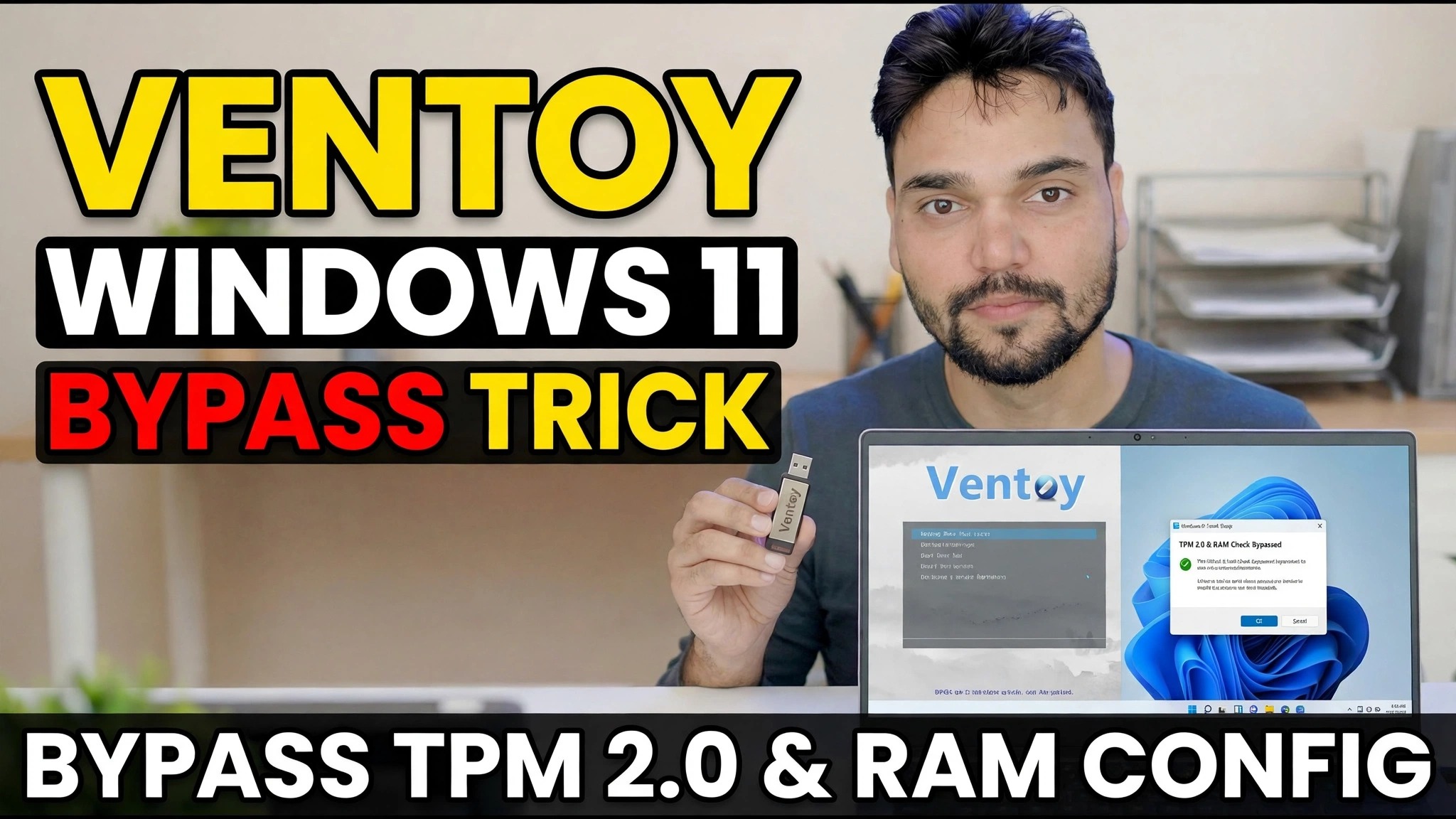
Windows 11-opsætningen stopper på pc'er uden TPM 2.0 eller nok RAM - men med Ventoy behøver du slet ikke en Rufus-modificeret ISO. Slå Ventoys indbyggede bypass-kontrol til én gang, og den samme almindelige ISO installeres på den ikke-understøttede pc.
📑Kapitler
- Problemet – Windows 11-opsætning afviser pc'er uden TPM 2.0, Secure Boot eller nok RAM
- Hvad du har brug for – et USB-drev, Ventoy og den officielle Windows 11 ISO
- Installation af Ventoy på USB-drevet
- Kopiering af Windows 11 ISO til Ventoy-drevet
- Aktivering af Ventoy's Windows 11 bypass check-indstilling
- Opstart fra USB og installation af Windows 11
- Den manuelle rute — de samme LabConfig-registreringsnøgler under opsætningen
- Læs dette, før du installerer på en ikke-understøttet pc
📋 Oversigt og trin-for-trin guide
Download Ventoy og den officielle Windows 11 ISO
Download Ventoy gratis fra dets officielle hjemmeside, ventoy.net, og udpak zip-filen. Download også Windows 11 ISO fra Microsofts officielle softwaredownloadside - brug altid den officielle ISO, aldrig en præmodificeret fra et tilfældigt websted. Du skal også have et USB-drev på mindst 8 GB.
Installer Ventoy på USB-drevet
Tilslut USB-drevet, kør Ventoy2Disk.exe fra den udpakkede mappe, vælg dit USB-drev på enhedslisten, og klik på Installer. Ventoy formaterer drevet én gang og gør det bootbart - herefter formaterer du det aldrig igen; du kopierer bare ISO-filer til det som en normal pendrive.
Kopier Windows 11 ISO til Ventoy-drevet
Kopier den downloadede Windows 11 ISO-fil direkte over på Ventoy USB-drevet - ingen ekstraktion, ingen brænding, ingen ændringer til ISO. Dette er hele Ventoy-idéen: ISO forbliver præcis som Microsoft udgav den, hvorfor der ikke er behov for nogen Rufus-stil modificerede medier.
Slå Ventoys Windows 11 Bypass Check til
Nu selve tricket. Åbn mappen ventoy på Ventoy-drevet, og sørg for, at dens ventoy.json-fil indeholder bypass-indstillingen nedenfor. Den nemmeste måde er at køre VentoyPlugson.exe, åbne sektionen Global Control Plugin og aktivere VTOY_WIN11_BYPASS_CHECK — Plugson skriver filen for dig. På nuværende Ventoy-versioner er denne mulighed allerede slået til som standard; filen nedenfor viser præcis, hvad den indstiller.
{
    "control": [
        { "VTOY_WIN11_BYPASS_CHECK": "1" }
    ]
}
Med denne indstilling slået til, opretter Ventoy automatisk Windows-opsætningsregistreringsnøglerne, der springer TPM-, Secure Boot-, CPU-, RAM- og lagringskontrollen over, mens ISO starter - installationsprogrammet stopper aldrig ved skærmen "Denne pc kan ikke køre Windows 11".
Start fra USB og installer Windows 11
Genstart mål-pc'en, åbn dens boot-menu og start fra Ventoy USB-drevet. I Ventoy-menuen skal du vælge Windows 11 ISO og lade opsætningen starte. Fordi bypasset er aktivt, fortsætter opsætningen forbi hardwarekontrollen på en pc uden TPM 2.0 eller med mindre RAM - herfra er installationen den normale Windows 11-opsætning, præcis som vist i videoen.
Manuel rute: De samme LabConfig registreringsnøgler under opsætning
Ventoys mulighed automatiserer simpelthen en registreringsændring - du kan gøre det samme i hånden på ethvert bootbart medie. På den første Windows-opsætningsskærm skal du trykke på Shift + F10 for at åbne et kommandovindue, skriv regedit og tryk på Enter. I Registreringseditor, gå til nøglen nedenfor, opret en LabConfig-nøgle under Opsætning, hvis den ikke er der, og tilføj disse DWORD (32-bit) værdier, hver sat til 1. Luk derefter Registreringseditor og kommandovinduet og fortsæt opsætningen.
Key: HKLM\SYSTEM\Setup\LabConfig

BypassTPMCheck         REG_DWORD  1
BypassSecureBootCheck REG_DWORD  1
BypassRAMCheck        REG_DWORD  1
BypassCPUCheck        REG_DWORD  1
BypassStorageCheck    REG_DWORD  1
Opgraderer du et allerede kørende Windows i stedet? Kør setup.exe fra den monterede ISO efter tilføjelse af DWORD-værdien AllowUpgradesWithUnsupportedTPMOrCPU sat til 1 under HKLM\SYSTEM\Setup\MoSetup - det er den switch, som Microsoft selv dokumenterer for in-place opgraderinger på ikke-understøttede CPU'er eller TPM'er.
🏷️Emnesøgevariabler og søgeord
🎙️ Fuld transskription — tryk for at udvide
__TOK_25__
__TOK_26__
❓ Ofte stillede spørgsmål
Er denne tutorial 100 % gratis at følge?
__TOK_27__
Kan begyndere følge denne guide?
__TOK_28__
Hvor kan jeg stille spørgsmål, hvis jeg går i stå?
__TOK_29__