Installer Tiny11 OS på MacBook Pro - Hurtig Windows-opsætning
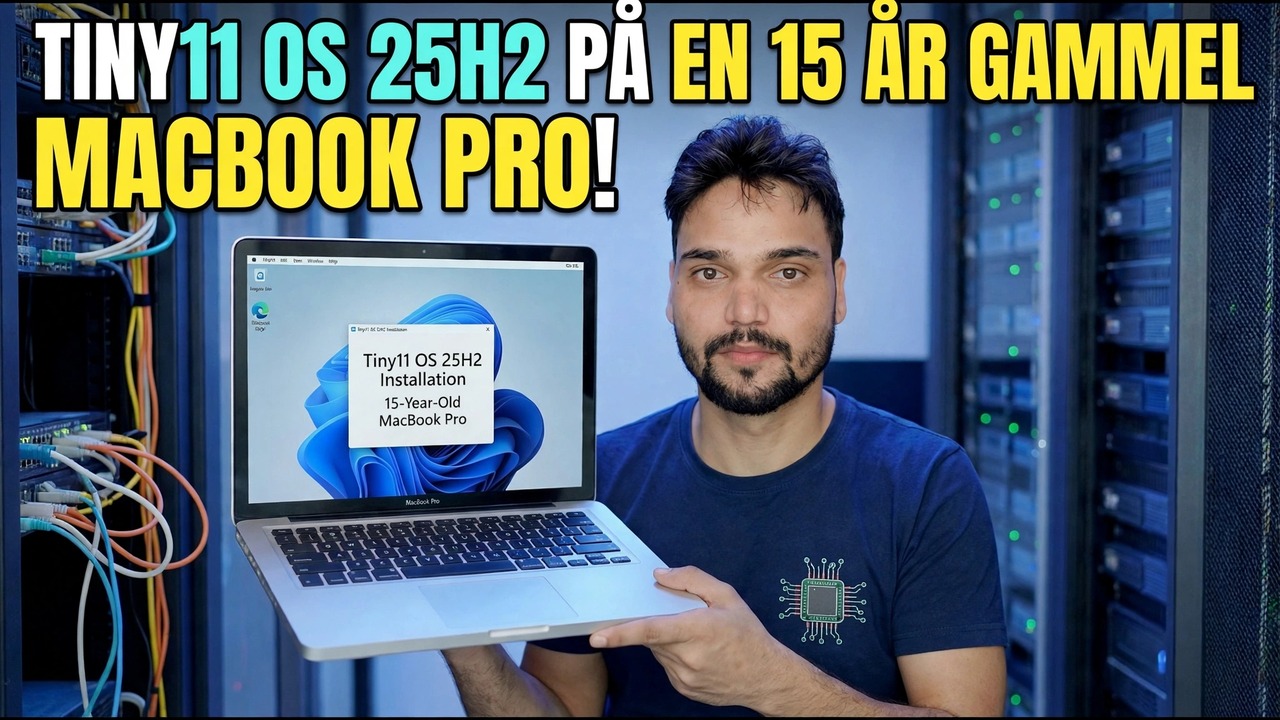
Tiny11 25H2 på en 15 år gammel MacBook Pro - og den komplette guide til enhver MacBook Pro: tjek først Intel vs Apple Silicon, derefter Boot Camp på Intel eller Windows 11 på ARM i en virtuel maskine på Apple Silicon, med de ærlige licens- og opdateringsgrænser angivet klart.
📑Chapters
- One video title, two completely different jobs - the Mac's chip decides the whole route
- Step 1: check your chip in About This Mac
- The honest note first: what Tiny11 is, and what it is not
- Intel MacBook Pro: prepare the Mac - backup, free space and power
- Intel MacBook Pro: install Tiny11 with Boot Camp Assistant
- Intel MacBook Pro: install the Boot Camp drivers and test every device
- Apple Silicon MacBook Pro: Windows 11 on ARM inside a virtual machine
- Activate with a genuine licence, and what to expect from updates
- Switching between macOS and Windows afterwards
📋 Oversigt og trin-for-trin guide
Tjek din chip før noget andet
Klik på Apple-menuen og åbn Om denne Mac, og læs derefter en linje. Hvis der står Chip: Apple M1 - eller en senere chip i M-serien - er din Mac Apple Silicon. Hvis der står Processor: Intel, er din Mac Intel. Denne ene linje afgør alt, hvad der følger, fordi Boot Camp Assistant, Apples værktøj til at installere Windows indbygget ved siden af macOS, findes kun på Intel Macs. Apple har aldrig lavet det til Apple Silicon, og ingen indstilling, patch eller ændret ISO bringer det tilbage.
MacBook Pro i videoen er en 15 år gammel maskine, og hver Mac i den alder er Intel - så videoens rute er den oprindelige Boot Camp-installation nedenfor. Download ikke nogen ISO, før denne kontrol er udført: Intel og Apple Silicon har brug for forskellige Windows-billeder, og den forkerte nægter simpelthen at installere.
Vid, hvad Tiny11 er, før du installerer det
Tiny11 er ikke Microsoft Windows, da Microsoft sender det. Det er et uofficielt, community-modificeret Windows 11-billede med apps og komponenter fjernet for at gøre det lille og let nok til gammel hardware. Den trimning er præcis grunden til, at den er interessant på en 15 år gammel MacBook Pro - og præcis hvorfor den kommer med ærlige grænser.
Forbered Intel Mac: Sikkerhedskopiering, plads og strøm
På en Intel Mac skal du forberede dig ordentligt, før Boot Camp Assistant rører ved disken:
Leg mindst 64 GB fri på startdisken, hvilket er Apples minimum, og vælg 128 GB eller mere til Windows-partitionen, hvis du planlægger opdateringer og rigtige programmer - en partition, der kun er størrelsen til installationsdagen, fyldes op inden for måneder. Tilslut opladeren, luk andre apps, og opdater macOS først, fordi Boot Camp Assistant-forbedringer kommer med macOS-opdateringer. På Mac'er med T2-sikkerhedchippen skal du holde sikker opstart ved fuld sikkerhed, som Apple anviser til Boot Camp.
Kør Boot Camp Assistant og installer Tiny11
Åbn Boot Camp Assistant fra Applications, derefter Utilities, og følg dens trin. Nogle ældre modeller beder om et USB-drev på 16 GB eller større til at holde installationsprogrammet; nyere gør ikke. Peg med assistenten på dit Tiny11-billede, og indstil partitionsstørrelsen omhyggeligt - dette er trinnet, der ikke skal fortrydes.
Mac'en genstarter i Windows-installationsprogrammet. Vælg dine sprogindstillinger og fortsæt til diskvalgsskærmen. Vælg der partitionen mærket BOOTCAMP, klik på Formater, hvis installationsprogrammet spørger, og derefter Næste.
Fuldfør Windows-konfigurationen, og gå til skrivebordet. Fordi Tiny11 fjerner standardhardwaretjek, kan dets installationsprogram fortsætte på Intel Macs, som et almindeligt Windows 11-installationsprogram ville nægte over TPM 2.0. Den bekvemmelighed er reel – og det samme er konsekvensen: Apple dokumenterer officielt Boot Camp til Windows 10, så et Windows 11-baseret billede er uden for Apples testede vej, og hverken Apple eller Microsoft understøtter denne kombination. Hold macOS-siden sund og sikkerhedskopieret som din gendannelsessti.
Installer Boot Camp-driverne med det samme
Frisk Windows på en Mac uden Apple-drivere er en halv bærbar computer: Pegefeltet kan rulle dårligt, funktionstaster og tastaturbaggrundsbelysning kan opføre sig forkert, og Wi-Fi, lyd eller grafik kan køre på grundlæggende reservedele. Driverinstallationen er obligatorisk, ikke valgfri:
Ved den første Windows-start skal du kigge efter vinduet Velkommen til Boot Camp-installationsprogrammet og køre det helt, og derefter genstarte. Hvis det ikke dukkede op, skal du åbne Boot Camp-supportsoftwaren fra installationsmediet - eller OSXRESERVED- eller BOOTCAMP-drevet, som assistenten forberedte - og køre dens opsætning. Efter genstart skal du åbne Apple Software Update inde i Windows og installere alle Boot Camp-opdateringer, den tilbyder. senere driverpakker løser reelle enhedsproblemer.
Test derefter hver enhed én gang: pegefelt højreklik og rul, Wi-Fi, lyd, lysstyrketaster, kamera og Bluetooth. En enkelt manglende enhed betyder normalt, at driverpakken ikke blev færdig, ikke at Tiny11 brød hardwaren - kør Boot Camp-driveropsætningen igen som administrator, genstart og test igen, før du overvejer at geninstallere Windows.
På Apple Silicon skal du bruge en virtuel maskine i stedet
Hvis dit Om denne Mac-tjek viste en Apple-chip, så glem helt partitioner - der er ingen Boot Camp på Apple Silicon. Windows kører inde i macOS i en virtuel maskine-app, og der er tre ærlige muligheder: Parallels Desktop (betalt, den glatteste opsætning og den, som Microsoft autoriserer til Windows 11 på Apple Silicon), VMware Fusion (gratis til personlig brug, solid, lidt mere manuel) og UTM (bedst gratis og åben kildekode).
(gratis og åben kildekode).Alle tre har brug for Windows 11 ARM64-billedet - ikke den almindelige x64 Tiny11 ISO, som ikke kan installeres på en ARM-maskine. VM-appen kan normalt downloade ARM-billedet for dig. Giv VM'en mindst 4 GB hukommelse, ideelt set 8 GB eller mere, hvis din Mac har 16 GB i alt, installer Windows, og installer derefter appens gæsteværktøjer til drivere, delte mapper og udklipsholder. Windows på ARM kører de fleste almindelige x64-programmer gennem dens indbyggede emulering, hvorfor denne rute fungerer godt for kontor- og IT-værktøjer, selvom billedet er ARM.
Aktiver ærligt og indstil opdateringsforventninger
Tiny11 inkluderer ikke en licens og aktiverer ikke Windows af sig selv. Aktiver med en ægte Windows 11-produktnøgle i Indstillinger, derefter System og derefter Aktivering. En Windows 11 Pro-nøgle er ikke bundet til Intel eller ARM, så den samme slags nøgle aktiverer også den virtuelle ARM-maskine.
Efter aktivering skal du kontrollere Windows Update én gang, installere det, der tilbydes, og genstarte. Indstil derefter dine forventninger klart: Fordi komponenter blev fjernet for at gøre billedet lille, kan nogle kumulative opdateringer eller funktionsopgraderinger mislykkes, installere delvist eller bringe apps tilbage, der blev fjernet. Opbevar vigtige filer i macOS eller sikkerhedskopieret, og behandl dette Windows som et nyttigt andet system - ikke det eneste sted, dit arbejde bor.
Tiny11 trimmer Windows. Det trimmer ikke reglerne: Intel får Boot Camp, Apple Silicon får en virtuel maskine med Windows på ARM, begge har brug for en ægte licens, og ingen af ruterne understøttes af Microsoft eller Apple som en Tiny11-opsætning. Hvis den afvejning er fin for et ekstra system eller en testmaskine, så fortsæt - og hvis denne Mac er din eneste arbejdsmaskine, skal du veje lager Windows først.
🏷️Topic Search Variables & Keywords
🎙️ Fuld transskription — tryk for at udvide
Trin-for-trin fejlfindingsvejledning og løsninger - TINY11 OS 25H2 PÅ 15 ÅR GAMLE MACBOOK PRO! Demonstration på skærmen af Technical Anshu.
Tiny11 på MacBook Pro komplet guide. Tjek først Intel vs Apple Silicon, derefter Boot Camp på Intel eller Windows ARM i en VM på Apple Silicon. Ærlige licens- og opdateringsgrænser.
(transskription slutter her på kildesiden)
❓ Ofte stillede spørgsmål
Er dette selvstudie 100 % gratis at følge?
Ja! Alle vejledninger og metoder demonstreret af Technical Anshu bruger gratis, juridiske og uddannelsesmæssige ressourcer.
Kan begyndere følge denne guide?
Absolut! Hvert trin er demonstreret på skærmen med detaljerede instruktioner, så alle nemt kan følge med.
Hvor kan jeg stille spørgsmål, hvis jeg går i stå?
Skriv en kommentar direkte på YouTube-videoen, og vores fællesskab og Technical Anshu vil hjælpe dig.
🚀 Se hele selvstudiet på YouTube
🚀 Se hele trin-for-trin-videovejledningen på YouTube: https://www.youtube.com/watch?v=J4GmvXmX7O8
Abonner på Technical Anshu for it-support, Windows-fejlfinding og serveradministration.
▶️ Se hele videoen