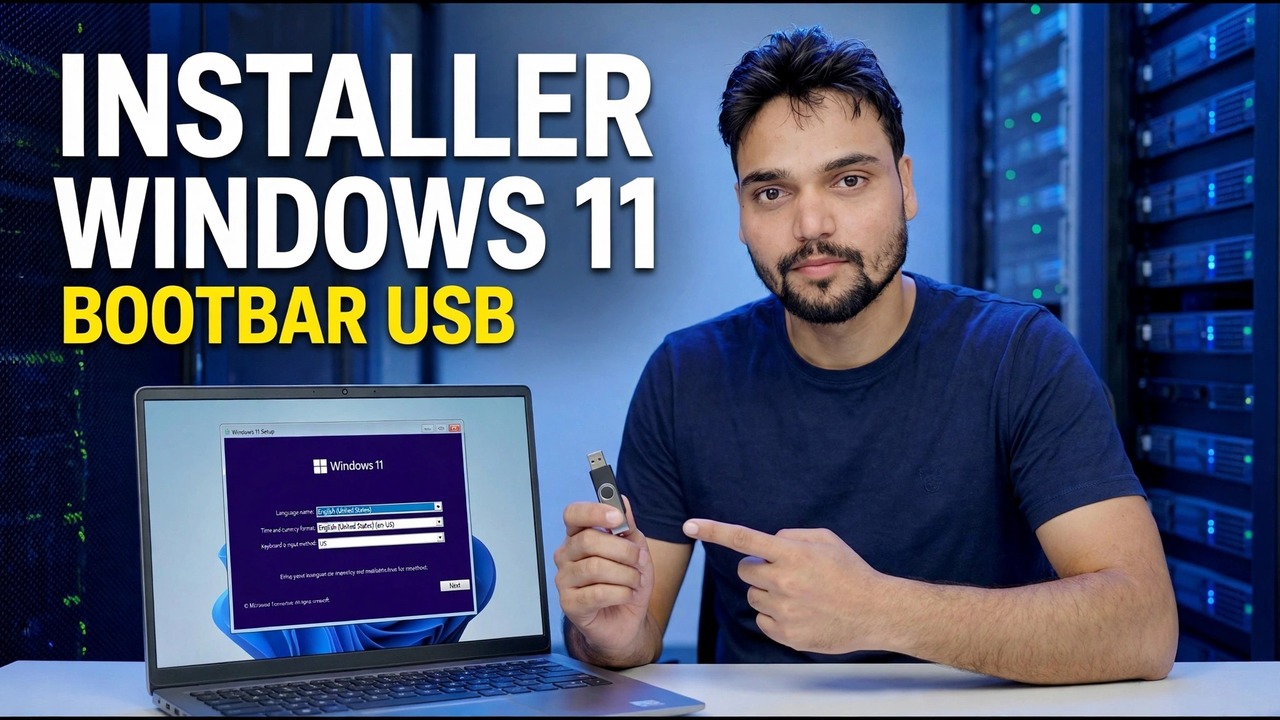
Installer Windows 11 ved hjælp af Bootable Pendrive
Installer Windows 11 fra et bootbart pendrev, trin for trin — lav USB med Microsofts eget Media Creation Tool, sikkerhedskopier dine filer, start fra det, håndter partitionsskærmen og afslut opsætningen på enhver pc, der opfylder kravene.
📑Kapitler
- Hvad du skal bruge, før du starter - og om pc'en opfylder Windows 11's krav
- Gør den bootbare pen-drev med Microsofts Media Creation Tool
- Sikkerhedskopiering af dine filer, før noget bliver slettet
- Opstart af pc'en fra pendrevet
- De første opsætningsskærme — Installer nu, produktnøglen og valg af udgave
- Partitionsskærmen — hvor de gamle Windows-partitioner er fjernet
- Kopierer filer, den automatiske genstarter og ikke tryk på en tast igen
- Afslutning af opsætning – konto, privatlivsvalg og et nyt skrivebord
📋 Oversigt og trin-for-trin guide
Tjek, at pc'en opfylder Windows 11-kravene
Dette er en ren installation: Windows 11 er skrevet frisk på drevet fra et bootbart pendrev. Før noget andet skal du bekræfte, at mål-pc'en opfylder Microsofts Windows 11-krav - en 64-bit dual-core processor, 4 GB RAM, 64 GB lagerplads, TPM 2.0 og UEFI-firmware med sikker opstart. Saml, hvad du har brug for: et pendrev på 8 GB eller mere, en fungerende Windows-pc med internet til at forberede den (det kan være den samme pc, før du sletter den), og mål-pc'en tilsluttet strøm - et batteri, der dør midt i installationen, kan ødelægge opsætningen.
Lav det Bootable Pen Drive med Media Creation Tool
På den fungerende pc skal du åbne Microsofts officielle Download Windows 11-side — microsoft.com/software-download/windows11 — og under "Create Windows 11 Installation Media" download Media Creation Tool. Dette er den eneste kilde, denne vejledning stoler på: Windows-billeder fra aggregator- eller fildelingswebsteder kan ændres, kan indeholde malware og kan fejle Sikker opstart, så brug aldrig et spejl.
Kør værktøjet, accepter licensen, og vælg "Opret installationsmedie (USB-flashdrev, DVD eller ISO-fil) til en anden pc". Bekræft sproget og udgaven (Windows 11), vælg "USB-flashdrev", og vælg dit pen-drev fra listen — dobbelttjek drevbogstavet, fordi værktøjet formaterer pennedrevet fuldstændigt, mens du skriver det. Vent derefter: Værktøjet downloader Windows, verificerer overførslen og skriver drevet. På en langsom forbindelse er denne download den længste del af hele jobbet.
Sikkerhedskopier alt, der betyder noget
Kopiér disse til et eksternt drev: mapperne Skrivebord, Dokumenter, Downloads og Billeder (åbn hver enkelt - antag ikke, at de er tomme), browserbogmærker og gemte adgangskoder (eksporter dem, eller slå browsersynkronisering til, og bekræft, at den er afsluttet), softwarelicensnøgler, e-mail-kontooplysninger og lokalt lagrede datafiler såsom Outlook PST-filer, og den to-faktors autentiske sikkerhedskopieringskode. Åbn derefter sikkerhedskopien én gang, og kontroller, at nogle få filer rent faktisk åbner - en sikkerhedskopi, du aldrig har testet, er et håb, ikke en sikkerhedskopi.
Start pc'en fra Pen Drive
Indsæt pendrevet, genstart pc'en, og tryk gentagne gange på engangsstartmenutasten lige efter tænd/sluk-knappen, før Windows starter. Fælles nøgler efter mærke: HP — F9 (eller Esc, derefter F9), Dell — F12, Lenovo — F12, Acer — F12, ASUS — href="/tutorials/ar/UB_4pzMuek8.html"C31__ eller — MMDPROTECT2__C31__ F11. I menuen skal du vælge den post, der starter med UEFI: efterfulgt af dit pen-drevs navn - UEFI-posten er den korrekte på alle moderne pc'er. Hvis du ser "Tryk på en vilkårlig tast for at starte fra USB", skal du trykke hurtigt på en tast; savner det, og pc'en starter det gamle Windows i stedet.
De første opsætningsskærme — Installer nu, nøgle og udgave
Det blå Windows-opsætningsvindue åbnes. Vælg dit sprog, tids- og valutaformat og tastaturlayout, og klik derefter på Installer nu. På produktnøgleskærmen skal du klikke på Jeg har ikke en produktnøgle, hvis du ikke har den i hånden - hvis denne pc kørte en aktiveret Windows 11 (eller Windows 10) før, genaktiveres den automatisk efter installationen gennem sin digitale licens. Vælg den samme udgave, som pc'en havde før – Home eller Pro – fordi udgaven skal matche den gamle licens, ellers vil aktiveringen mislykkes senere.
Acceptér licensvilkårene, og vælg derefter Tilpasset: Installer kun Windows (avanceret) – det er den rene installation. Den anden mulighed, Opgrader, er kun til reparation af Windows inde fra en kørende Windows.
Partitionsskærmen — Vælg omhyggeligt, dette trin sletter data
Setup spørger "Hvor vil du installere Windows?" og viser drevets partitioner — typisk en lille systempartition (EFI), en MSR-partition (reserveret), den store primære partition, som er dit gamle C:-drev, og en gendannelsespartition; størrelserne er eksempler, og dine vil afvige. For en ægte ren installation skal du vælge hver gammel Windows-partition på det pågældende drev og klikke på Slet, indtil drevet vises som én blok Uallokeret plads. Vælg den ikke-allokerede plads, og klik på Næste — Opsætning opretter selv de partitioner, den har brug for.
Windows kopierer sine filer og genstarter
Setup kopierer nu filer, installerer funktioner og opdateringer og genstarter pc'en på egen hånd. Dette er den rolige del af jobbet - omkring en halv time på en SSD-pc og mærkbart længere på en gammel harddisk, hvilket er normalt og ikke en fejl. Når pc'en genstarter, og du igen ser "Tryk på en vilkårlig tast for at starte fra USB", skal du ikke trykke på en tast denne gang (du kan også fjerne pen-drevet ved første genstart) - hvis du trykker på det, starter installationen fra begyndelsen i stedet for at fortsætte installationen.
Afslut opsætningen og land på et frisk skrivebord
De afsluttende skærmbilleder leder dig gennem de sidste valg: land eller region, tastaturlayout og et navn til pc'en. Windows 11-opsætningen beder pc'en om at oprette forbindelse til internettet og logge på med en Microsoft-konto - at logge ind med den samme Microsoft-konto, som pc'en brugte før, er også det, der lader den digitale licens genaktiveres rent. Arbejd gennem privatlivsknapperne og vælg, hvad du er tryg ved at dele; hver enkelt af dem kan ændres senere i Indstillinger.
Når du lander på det friske skrivebord, skal du afslutte med tre kontroller: Kør Windows Update (Indstillinger → Windows Update), indtil der ikke tilbydes flere opdateringer, bekræft aktivering under Indstillinger → System → Aktivering, og geninstaller derefter dine apps og kopier dine filer tilbage fra sikkerhedskopien. Dit bootbare pendrev forbliver klar til næste reparation eller geninstallation.
🏷️Topic Search Variables & Keywords
🎤️ Fuld transskription — tryk for at udvide
Trin-for-trin fejlfindingsvejledning og løsninger - INSTALLER BOOTABLE PENDRIVE. Demonstration på skærmen af Technical Anshu.
Installer Windows 11 fra et bootbart pendrev trin for trin - lav USB, sikkerhedskopier dine filer, start fra den, håndter partitionsskærmen og afslut opsætningen på enhver pc, der opfylder kravene.
(Den transskription, der er tilgængelig på kildesiden, slutter på dette tidspunkt - se videoen ovenfor for den fulde gennemgang.)
❓ Ofte stillede spørgsmål
Er dette selvstudie 100 % gratis at følge?
Ja! Alle vejledninger og metoder demonstreret af Technical Anshu bruger gratis, juridiske og uddannelsesmæssige ressourcer.
Kan begyndere følge denne guide?
Absolut! Hvert trin er demonstreret på skærmen med detaljerede instruktioner, så alle nemt kan følge med.
Hvor kan jeg stille spørgsmål, hvis jeg går i stå?
Skriv en kommentar direkte på YouTube-videoen, og vores fællesskab og Technical Anshu vil hjælpe dig.
🚀 Se hele selvstudiet på YouTube
🚀 Se den fulde trin-for-trin-videovejledning på YouTube: https://www.youtube.com/watch?v=UB_4pzMuek8
Abonner på Technical Anshu for it-support, Windows-fejlfinding og serveradministration.
▶️ Se hele videoen