Brug USB-printer med telefon 🔥 Nem metode
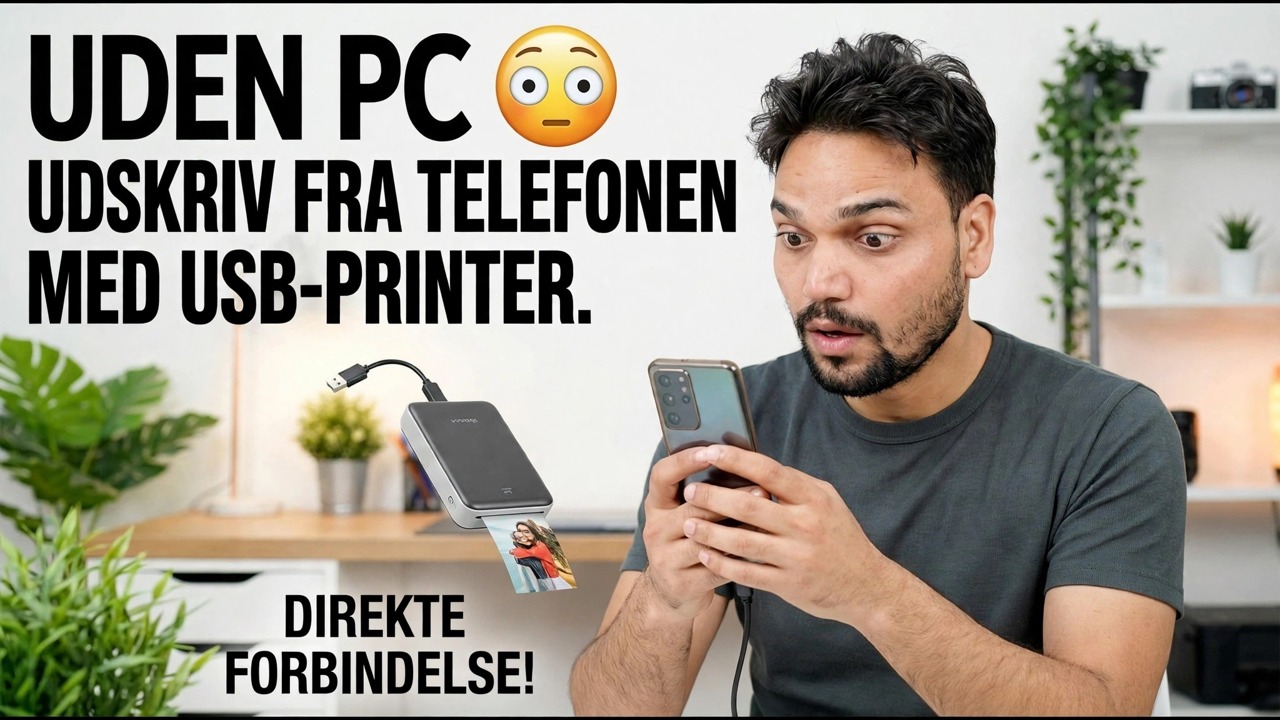
Din printer har kun en USB-port — ingen Wi-Fi og ingen pc ved hånden. Denne metode forbinder den direkte til din Android-telefon med et OTG-kabel og en udskrivningsapp, vælger den rigtige driverprofil og beviser opsætningen med en testside - med de ærlige grænser angivet foran.
📑Kapitler
- Problemet — en printer, der kun er USB, ingen Wi-Fi og ingen pc
- Hvad du har brug for – et OTG-kabel, en Android-telefon og en udskrivningsapp
- Tilslutning af printeren til telefonen med OTG-kablet
- Detektering af printeren inde i appen
- Vælg den rigtige driverprofil til din printer
- Testsiden, dit første rigtige print - og de ærlige grænser
📋 Oversigt og trin-for-trin guide
Hvad du skal bruge, før du starter
Situationen løser: printeren har kun en USB-port — ingen Wi-Fi — og der er ingen computer i nærheden at udskrive fra. I denne opsætning udfører telefonen computerens job: den forbindes til printeren direkte over et kabel og sender selve udskriftsjobbet.
Hold disse klar: printeren med dets USB-kabel, tændt og fyldt med papir; en Android-telefon, der understøtter USB OTG; en OTG-adapter, der matcher din telefons port (USB-C på nyere telefoner, mikro-USB på ældre); og en udskrivningsapp, som de næste trin dækker.
Tilslut printeren til telefonen med OTG-kablet
Tænd først printeren, og lad den blive klar. Sæt printerens USB-kabel i OTG-adapteren, og sæt derefter adapteren i telefonen. Opret forbindelse i denne rækkefølge - printeren er først klar, telefonen sidst - så telefonen ser en direkte printer i det øjeblik, forbindelsen oprettes.
Telefonen registrerer det tilsluttede USB-tilbehør; Hvis et popup-vindue med tilladelser spørger, om appen må få adgang til USB-enheden, skal du tillade det. Hvis der ikke registreres noget, er den mest almindelige årsag en løs eller defekt OTG-adapter — genindsæt begge ender, og prøv igen, før du ændrer noget andet.
Installer udskrivningsappen, og lad den registrere printeren
Androids indbyggede udskrivning er hovedsageligt rettet mod netværksprintere, så installer en udskrivningsapp lavet til USB/OTG-udskrivning fra Play Butik – disse apps har de printerdrivere, som Android ikke selv sender. Mange printerproducenter udgiver også deres egen gratis app eller printservice-plugin til deres modeller, hvilket er værd at prøve først, hvis din gør det.
Åbn appen med printeren tilsluttet med OTG-kablet, og lad den søge: den registrerede USB-printer vises i appen. Hvis printeren aldrig dukker op, skal du kontrollere kabelforbindelsen en gang til - og på nogle få telefonmærker er der en OTG tænd/sluk-knap i Indstillinger, som skal være tændt, før noget OTG-tilbehør virker.
Vælg den rigtige driverprofil
Når appen registrerer printeren, beder den om driverprofilen - driveren, der oversætter dit dokument til din printers sprog. Vælg din nøjagtige printermodel, hvis den er angivet. Hvis den nøjagtige model mangler, skal du vælge profilen for den nærmeste model i samme serie fra samme producent; drivere inden for en serie er normalt kompatible.
Udskriv en testside først
Før du udskriver noget rigtigt, skal du udskrive appens testside. Et ark bekræfter alle tre ting på én gang: OTG-forbindelsen er solid, driverprofilen matcher din printer, og outputkvaliteten er, hvad du forventer.
Udskriv din fil – og kend grænserne
Åbn dit dokument eller foto inde i udskrivningsappen (eller brug indstillingen Del fra filen og send den til appen), indstil kopier, papirstørrelse og retning, og udskriv. Lad printeren være tændt, og kablet tilsluttet, indtil jobbet er færdigt - hvis du trækker stikket ud midt i jobbet, annulleres udskriften.
🏷️Topic Search Variables & Keywords
🎙️ Fuld transskription — tryk for at udvide
Trin-for-trin fejlfindingsvejledning og løsninger - INGEN PC UDSKRIV FRA TELEFON MED USB-PRINTER. DIREKTE FORBINDELSE! Demonstration på skærmen af Technical Anshu.
Din printer har kun en USB-port og ingen Wi-Fi? Udskriv fra din Android-telefon alligevel - OTG-kabel, én udskrivningsapp, den rigtige driverprofil og en testside. Den komplette metode med ærlige grænser.
(transskription slutter her på kildesiden)
❓ Ofte stillede spørgsmål
Er dette selvstudie 100 % gratis at følge?
Ja! Alle vejledninger og metoder demonstreret af Technical Anshu bruger gratis, juridiske og uddannelsesmæssige ressourcer.
Kan begyndere følge denne guide?
Absolut! Hvert trin er demonstreret på skærmen med detaljerede instruktioner, så alle nemt kan følge med.
Hvor kan jeg stille spørgsmål, hvis jeg går i stå?
Skriv en kommentar direkte på YouTube-videoen, og vores fællesskab og Technical Anshu vil hjælpe dig.
🚀 Se hele selvstudiet på YouTube
🚀 Se den fulde trin-for-trin-videovejledning på YouTube: https://www.youtube.com/watch?v=hW9szCyB0_s
Abonner på Technical Anshu for it-support, Windows-fejlfinding og serveradministration.
▶️ Se hele videoen