Ret HDD, der ikke vises under Windows-installation 🔥 Deaktiver RST / VMD / RAID
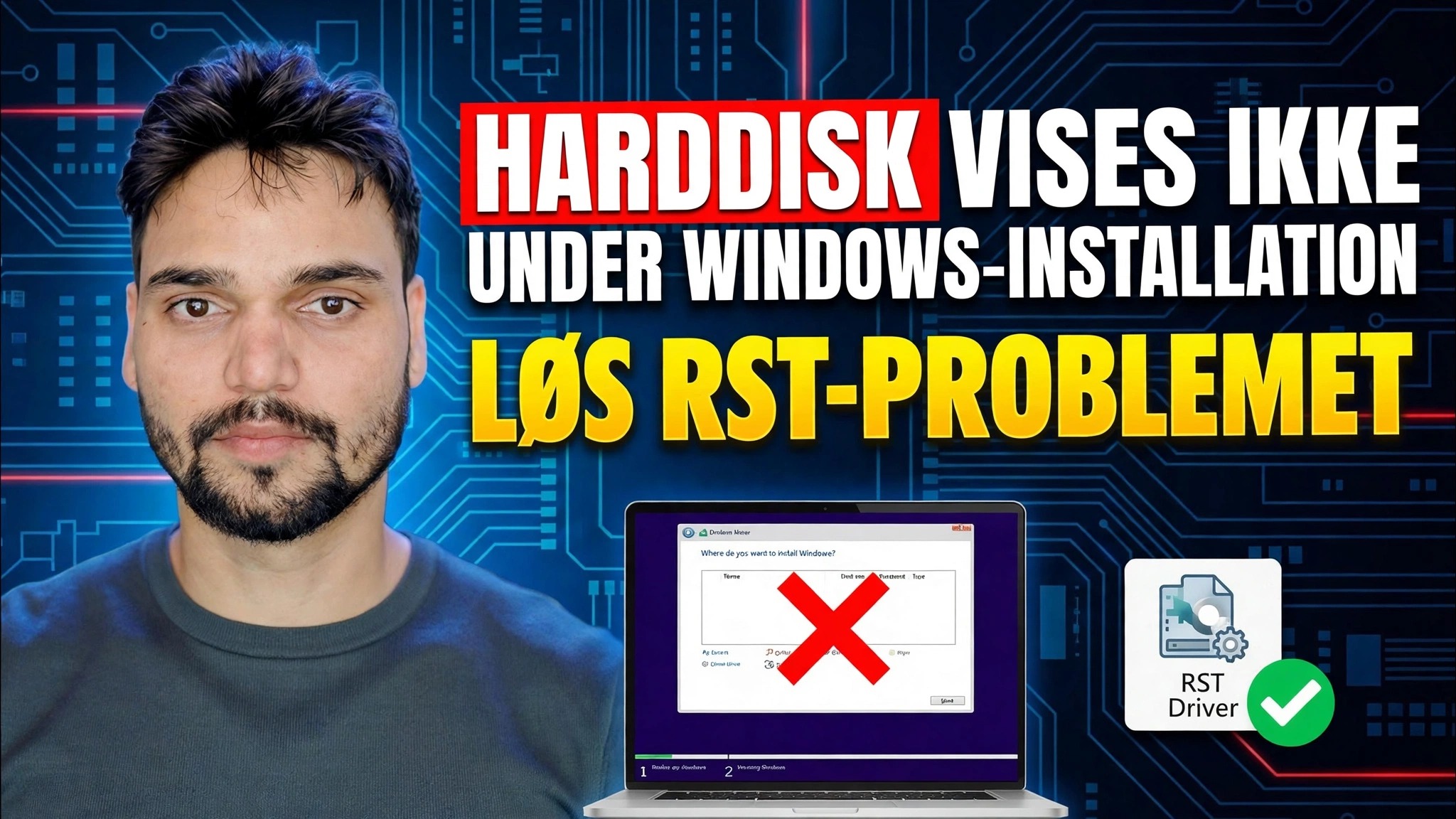
Windows Setup når skærmen til valg af drev og viser intet - ingen HDD, ingen SSD. Teknisk Anshu retter den harddisk, der ikke vises under Windows-installationsproblemet: Tjek først drevet i BIOS, indlæs Intel RST VMD-driveren ved opsætning, eller skift lagertilstanden fra RST/VMD/RAID til AHCI med et DiskPart-tjek for diske, der nægter Windows.
📑Kapitler
- Problemet: Windows Setup viser ingen drev overhovedet
- Første kontrol: er drevet synligt i BIOS?
- Indlæs Intel RST VMD-driveren under opsætning (iaStorVD.inf)
- Deaktiver RST/VMD — skift lagertilstanden til AHCI
- DiskPart check for diske, der nægter Windows
- Afslut Windows-installationen
📋 Oversigt og trin-for-trin guide
Forstå, hvorfor opsætningen ikke viser nogen drev
Du starter fra Windows USB, når "Hvor vil du installere Windows?" skærm — og listen er helt tom. På de fleste moderne Intel bærbare computere og pc'er er disken ikke død. Lagercontrolleren kører i Intel RST (Rapid Storage Technology) / VMD-tilstand, og Windows-installationsprogrammet inkluderer ikke denne controllers driver, så opsætningen kan simpelthen ikke se drevet. Der er to rene rettelser: Giv opsætning af driveren (trin 3), eller skift controller-tilstand (trin 4).
Tjek først drevet i BIOS
Genstart pc'en, og gå ind i BIOS/UEFI-opsætningen (den nøjagtige nøgle varierer efter mærke — F2, Del eller F12 er almindelige). Åbn lager- eller NVMe-informationssiden, og bekræft, at drevet er angivet der efter navn eller kapacitet. Hvis BIOS kan se drevet, er hardwaren i orden, og problemet er kun driveren eller lagringstilstanden — fortsæt med trin 3 eller trin 4. Hvis drevet mangler selv i BIOS, er det et hardware- eller forbindelsesproblem: Genindsæt drevet, eller få det tjekket, fordi ingen Windows-indstillinger kan løse det.
Indlæs Intel RST VMD-driveren ved opsætning
På en anden computer skal du downloade Intel Rapid Storage Technology-driveren ("F6"-driverpakken) til din nøjagtige bærbare eller bundkortmodel og udpakke den, så driverfilerne - iaStorVD.inf, iaStorVD.sys og .cat-filen - sidder sammen i en mappe. Kopier den mappe til den samme USB, som du installerer Windows fra. Tilbage på den tomme drevskærm, klik på Indlæs driver, derefter Gennemse, åbn mappen og vælg Intel RST VMD-controllerindgangen. Klik på Næste — driveren indlæses, og din HDD/SSD vises på listen.
Deaktiver RST / VMD — Skift lagertilstand til AHCI
Den anden rettelse ændrer selve controlleren. Gå ind i BIOS/UEFI-opsætningen, og find lagerindstillingen: På mange Intel-systemer er dette indstillingen VMD Controller (indstil den til Deaktiveret) eller SATA/NVMe-tilstanden (skift den fra RAID / RST til AHCI). Gem og afslut, og start derefter Windows Setup igen. Drevet vises nu ved hjælp af Windows' egen indbyggede AHCI-driver — ingen driverindlæsning nødvendig.
Tjek disken med DiskPart
Er du stadig ikke sikker på, om Windows overhovedet kan se disken? Mens du er i Windows Setup, skal du trykke på Shift + F10 for at åbne en kommandoprompt og køre:
diskpart
list disk
Hvis din disk er angivet her, er hardwaren og forbindelsen i orden — Opsætningen skal bare bruge RST-driveren fra trin 3 eller AHCI-tilstanden fra trin 4. Luk kommandoprompten og fortsæt. Hvis disken ikke vises selv i DiskPart, skal du gå tilbage til BIOS og hardwarecheck i trin 2.
Afslut Windows-installationen
Når drevet vises på listen, skal du vælge det og fortsætte installationen som normalt. Hvis du brugte AHCI-ruten, skal du forlade BIOS-lagringstilstanden nøjagtigt, som du indstillede den bagefter - det Windows, du lige har installeret, starter nu med denne tilstand.
🏷️Topic Search Variables & Keywords
🎙️ Fuld transskription — tryk for at udvide
Trin-for-trin fejlfindingsvejledning og løsninger - HARDDISK VISES IKKE UNDER WINDOWS INSTALLATION LØS FØRSTE PROBLEM. Demonstration på skærmen af Technical Anshu.
Windows Setup viser ingen drev under installationen - den komplette rettelsesvejledning. Tjek BIOS først, indlæs Intel RST VMD-driveren ved opsætning, eller skift lagringstilstand til AHCI sikkert, plus DiskPart-rettelser til diske, der nægter Windows.
(transskription slutter her på kildesiden)
❓ Ofte stillede spørgsmål
Er dette selvstudie 100 % gratis at følge?
Ja! Alle vejledninger og metoder demonstreret af Technical Anshu bruger gratis, juridiske og uddannelsesmæssige ressourcer.
Kan begyndere følge denne guide?
Absolut! Hvert trin er demonstreret på skærmen med detaljerede instruktioner, så alle nemt kan følge med.
Hvor kan jeg stille spørgsmål, hvis jeg går i stå?
Skriv en kommentar direkte på YouTube-videoen, og vores fællesskab og Technical Anshu vil hjælpe dig.
🚀 Se hele selvstudiet på YouTube
🚀 Se den fulde trin-for-trin-videovejledning på YouTube: https://www.youtube.com/watch?v=oBFe1hsUpqM
Abonner på Technical Anshu for it-support, Windows-fejlfinding og serveradministration.
▶️ Se hele videoen