Adskil nemt personlige og virksomhedsdata i Outlook med dette enkle trick
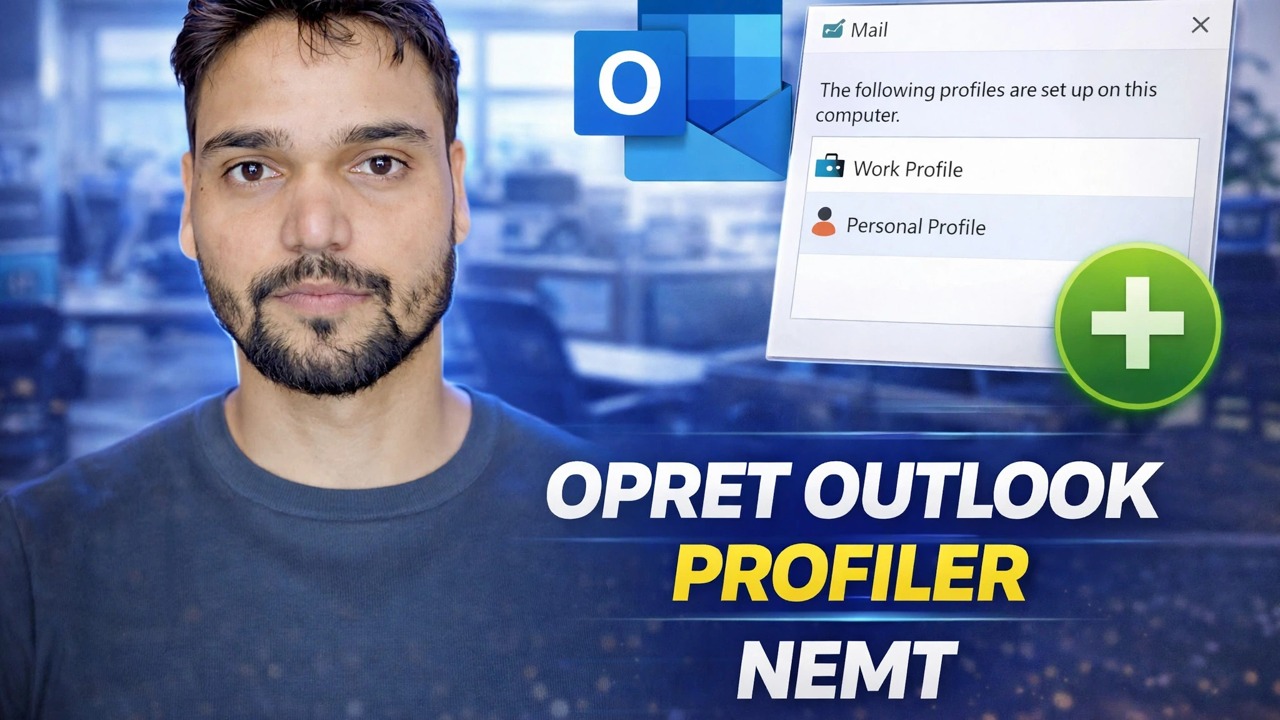
Office-mail og personlig mail blandet i én Outlook er, hvordan et privat svar ender med at blive sendt fra virksomhedens adresse. Denne video bygger den rene løsning: to Outlook-profiler, hver med sine egne konti og sin egen datafil - Office.pst og Personal.pst - plus én skrivebordsgenvej pr. verden, så de to aldrig deler en skærm, et søgefelt eller en Send-knap.
📑Chapters
- Why mixed mail goes wrong — replies sent from the wrong address and personal mail filed into the office store
- Decide how strong the wall must be — two profiles, or one profile with separate accounts and data files
- Create the two profiles in the Windows Mail applet
- Give each world its own data file — Office.pst and Personal.pst
- The simple trick — one desktop shortcut per profile
- Fix the send side — default account and the visible From field
- File incoming mail automatically with rules
- Finish the job — search scope, separate backups and the same wall on your phone
📋 Oversigt og trin-for-trin guide
Beslut hvor stærk muren skal være
Der er præcis to rene måder at adskille personlig og virksomhedsmail i Outlook, og videoen bygger opsætningen op omkring at vælge en af dem først. To Outlook-profiler er den hårde væg: personlig mail findes i én profil, kontormail i en anden, og Outlook indlæser kun én profil ad gangen – de to verdener deler aldrig en skærm, et søgefelt eller en Send-knap. Én profil med to konti og to datafiler er den praktiske væg: begge postkasser er synlige sammen, men hver konto har sin egen butik, sine egne mapper og sine egne regler.
Ingen af delene er forkerte. Profiler passer til alle, hvis kontor forbyder blanding, eller som bekymrer sig om at sende fejl. Én profil passer til folk, der virkelig bor i begge indbakker hele dagen. Trinene nedenfor følger profilruten, som videoen viser, med den datafildisciplin, som begge ruter afhænger af.
Opret to separate profiler
Profiler administreres uden for Outlook, i Windows Mail-appletten – selve Outlook skal lukkes først. Åbn Kontrolpanel → Mail (Microsoft Outlook) → Vis profiler. Din eksisterende profil rummer alt i dag; lad det være urørt indtil videre, fordi det bliver den ene side af splittelsen.
Klik på Tilføj, navngiv den nye profil noget indlysende som Kontor eller Personlig, og tilføj kun den sides e-mail-konto til den. Gentag for den anden verden, hvis du bygger begge dele fra bunden. Tilbage på profillisten skal du vælge Spørg om, at en profil skal bruges, så Outlook spørger, hvilken verden du vil have, hver gang den starter - den ene prompt er det, der forhindrer de to indbakker i at åbne sammen ved et uheld.
Giv hver verden sin egen datafil
Separation lever eller dør på datafilerne. IMAP-, Exchange- og Microsoft 365-konti får automatisk deres eget mappetræ og deres egen OST-fil, så den del er allerede adskilt. POP-konti er faren: de leverer ind i en PST-fil, og flere POP-konti kan stille og roligt dele én fil - som stille og roligt blander de to verdener sammen igen.
Åbn Fil → Kontoindstillinger → Datafiler, og brug Tilføj til at oprette én PST pr. verden - Office.pst og Personal.pst, præcis som videoen navngiver dem. PST-filer lever normalt i C:\Users\YourName\Documents\Outlook Files. Vælg derefter hver POP-konto, klik på Skift mappe, og peg den på sin egen datafil, så ny mail lander i den rigtige butik fra den første dag. Navngiv filer og topmapper tydeligt: seks måneder fra nu vil Office og Personal stadig give mening; Outlook1.pst vil ikke.
To genveje – det simple trick
Dette er tricket i videoens titel. I stedet for at besvare profilprompten hver gang, giv hver verden sin egen skrivebordsgenvej, der starter Outlook direkte i den profil. Højreklik på skrivebordet, vælg Ny → Genvej, og brug dette mål til kontorverdenen:
__FULDKODEBLOCK0__Ret sendesiden
At modtage separat er kun det halve arbejde; de pinlige ulykker sker under afsendelsen. Gå til Fil → Indstillinger → Mail, find sektionen Send beskeder og marker Brug altid standardkontoen, når du skriver nye beskeder, og indstil derefter din mest brugte konto som standard i Kontoindstillinger.
Forstå den indbyggede adfærd, du ikke kan slå helt fra: et svar sendes fra den konto, der modtog beskeden. Det er normalt, hvad du vil have - tjek bare feltet Fra på alt følsomt, og gør feltet synligt i hvert skrivevindue via Indstillinger → Fra i skrivevinduet, så en forkert konto er åbenlys, før du klikker på Send.
Fil indgående e-mail automatisk med regler
Adskillelse bør ikke afhænge af din hukommelse ved 200 beskeder om dagen. Åbn Fil → Administrer regler og advarsler → Ny regel, start fra Anvend regel på beskeder, jeg modtager, og brug betingelsen gennem den angivne konto - hver besked, der kommer via kontorkontoen, kan flyttes, markeres eller kategoriseres i det øjeblik, den lander. Tilføj afsenderbaserede regler for de omstrejfende: banken skriver til din kontoradresse, chefen skriver til din personlige. Hold regellisten kort og ordnet; ti klare regler slår halvtreds overlappende.
Afslut jobbet — Søg, sikkerhedskopiering og telefonen
Tre finpudsninger gør adskillelsen ægte i stedet for kosmetisk. Søg: Indstil standardsøgningsomfanget til Aktuel postkasse under Fil → Indstillinger → Søg, så en hurtig søgning trækker aldrig personlige resultater ind i et kontorspørgsmål – eller omvendt – under en skærmdeling. Sikkerhedskopiering: sikkerhedskopier hver datafil til sin egen destination; en enkelt kombineret sikkerhedskopi blander stille og roligt det, du lige har adskilt, og personlige sikkerhedskopier bør ikke kun eksistere på virksomhedens lager. Telefon: behold den samme væg på mobilen – Outlook-appen til kontormail og en separat app (eller en Android-arbejdsprofil) til personlig, så notifikationer og konti aldrig blandes.
🏷️Topic Search Variables & Keywords
🎙️ Fuld transskription — tryk for at udvide
Trin-for-trin fejlfindingsvejledning og løsninger - OPRET NEMT OUTLOOK-PROFILER. Demonstration på skærmen af Technical Anshu.
Hold personlig og kontormail virkelig adskilt i Outlook - to profiler eller én profil med separate konti, datafiler, regler og søgning, trin for trin.
(transskription slutter her på kildesiden)
❓ Ofte stillede spørgsmål
Er dette selvstudie 100 % gratis at følge?
Ja! Alle vejledninger og metoder demonstreret af Technical Anshu bruger gratis, juridiske og uddannelsesmæssige ressourcer.
Kan begyndere følge denne guide?
Absolut! Hvert trin er demonstreret på skærmen med detaljerede instruktioner, så alle nemt kan følge med.
Hvor kan jeg stille spørgsmål, hvis jeg går i stå?
Skriv en kommentar direkte på YouTube-videoen, og vores fællesskab og Technical Anshu vil hjælpe dig.
🚀 Se hele selvstudiet på YouTube
🚀 Se den fulde trin-for-trin-videovejledning på YouTube: https://www.youtube.com/watch?v=oOj1ddV5H1s
Abonner på Technical Anshu for it-support, Windows-fejlfinding og serveradministration.
▶️ Se hele videoen