Seneste Windows Update brød RDP? 😳 Ny advarsel FIX!
En Windows-opdatering gik ind, og nu viser Fjernskrivebord enten en ny advarselspopup eller nægter overhovedet at oprette forbindelse. Gennemfør denne rettelsesrækkefølge: læs den nye advarsel korrekt, tjek opdateringen af værtskontakterne, ret NLA og brugergruppeadgang, opdater de gemte legitimationsoplysninger - og afinstaller først derefter opdateringen.
📑Kapitler
- Den nye RDP-advarsels-popup efter opdateringen - hvad den faktisk fortæller dig
- Tjek, hvilke værtskontakter en opdatering kan vende – er Fjernskrivebord stadig tændt?
- Tjek, at fjernskrivebordstjenesterne kører på værten
- Ret NLA og Remote Desktop Users gruppeadgang
- Opdater de gemte legitimationsoplysninger, inklusive MicrosoftAccount-brugernavnsformatet
- Kun sidste udvej – afinstaller opdateringen
📋 Oversigt og trin-for-trin guide
Læs den nye RDP-advarsel korrekt
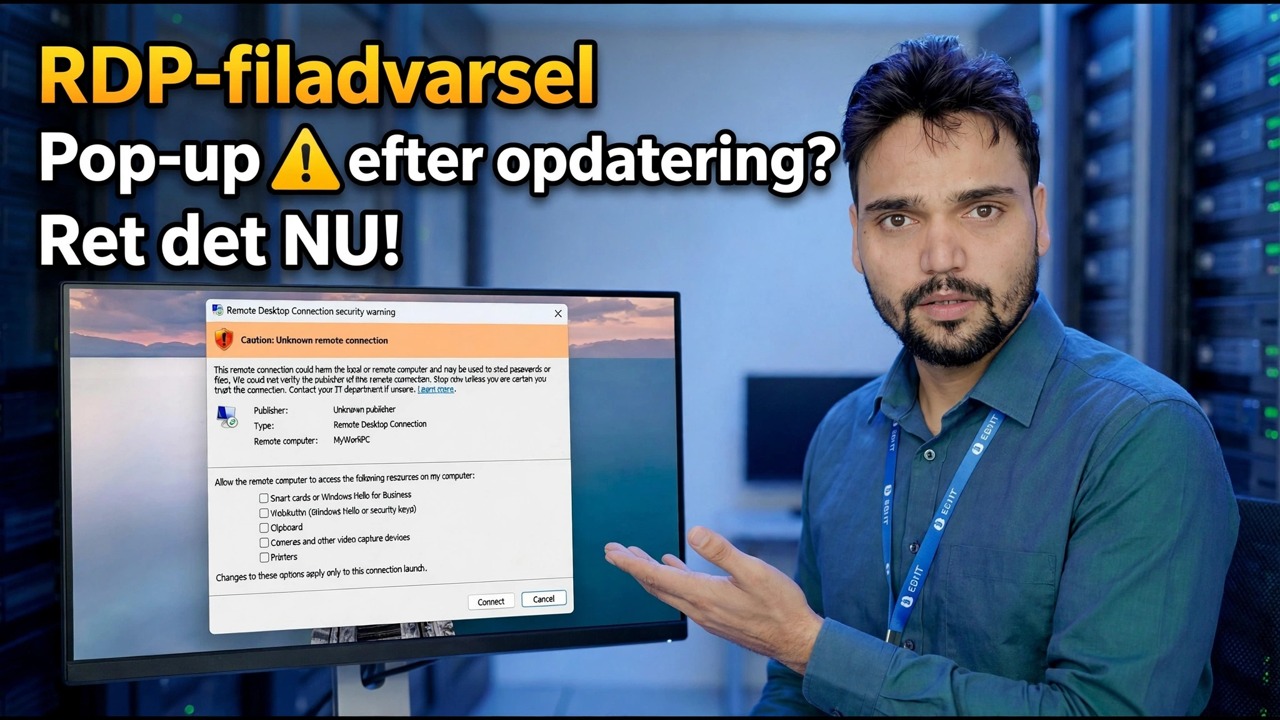
Efter opdateringen kan forbindelse med Remote Desktop frembringe en advarsels-popup, der siger, at identiteten af fjerncomputeren ikke kan verificeres, og spørger, om du vil oprette forbindelse alligevel. Dette er en identitetsadvarsel: Windows fortæller dig, at det ikke fuldt ud kan bekræfte, at maskinen på den anden side er den, du forventer. Det betyder ikke automatisk, at RDP er brudt.
Før du klikker videre, skal du matche computernavnet eller IP-adressen i advarslen mod den pc, du faktisk har til hensigt at oprette forbindelse til. Hvis det er præcis din maskine, skal du markere Spørg mig ikke igen om forbindelser til denne computer og klikke på Opret forbindelse – advarslen vil ikke blive ved med at vende tilbage for den vært.
Tjek, at værten skifter opdateringen om
Opdateringer kan stille og roligt vende indstillingerne for fjernskrivebord på værtssiden tilbage. På den pc, du forsøger at oprette forbindelse til (værten), skal du trykke på Win + R, køre kommandoen nedenfor og åbne fanen Fjernbetjening i Systemegenskaber.
__FULDKODEBLOCK0__Tjek fjernskrivebordstjenesterne
Stadig på værts-pc'en, åbn Services-konsollen med kommandoen nedenfor og find Remote Desktop Services.
__FULDKODEBLOCK1__Ret NLA og brugergruppeadgang
Tilbage i sysdm.cpl på fanen Fjern, se på indstillingen Tillad kun forbindelser fra computere, der kører Fjernskrivebord med netværksniveaugodkendelse (anbefales). Når NLA er slået til, skal brugeren godkende, før en session åbner - så den konto, der bruges til RDP, skal virkelig være tilladt på værten.
Administratorer får som standard adgang, men en standardbruger skal tilføjes til gruppen Brugere af fjernskrivebord (den samme liste, som du administrerer med knappen Vælg brugere på fanen Fjernskrivebord). Du kan tilføje brugeren fra en administratorkommandoprompt — erstat rdpuser med det faktiske brugernavn:
Opdater de gemte legitimationsoplysninger
En opdatering kan lade klienten oprette forbindelse med forældede gemte legitimationsoplysninger. I vinduet Forbindelse til Fjernskrivebord skal du vælge den gemte forbindelse og slette dens gemte legitimationsoplysninger, derefter oprette en ny forbindelse og indtaste adgangskoden igen.
Hvis værten logger på med en Microsoft-konto, skal brugernavnet være i MicrosoftAccount-formatet – din Microsoft-e-mail med præfiks præcis således:
Microsoft-konto\[email protected]
At kun indtaste e-mailadressen uden præfikset MicrosoftAccount\ er en meget almindelig årsag til, at en korrekt adgangskode bliver afvist efter en opdatering.
Sidste udvej — Afinstaller opdateringen
Kun hvis hvert trin ovenfor tjekker ud, og RDP stadig mislykkes, skal du fjerne selve opdateringen: Indstillinger → Windows Update → Opdateringshistorik → Afinstaller opdateringer, afinstaller den seneste opdatering, genstart pc'en og test Fjernskrivebord igen.
🏷️Topic Search Variables & Keywords
🎙️ Fuld transskription — tryk for at udvide
Trin-for-trin fejlfindingsvejledning og løsninger - RDP-filadvarsel popup efter opdatering? Ret NU! Demonstration på skærmen af Technical Anshu.
Fjernskrivebord holdt op med at fungere, eller dukkede en ny sikkerhedsadvarsel op efter en Windows-opdatering? Gennemfør denne rettelsesrækkefølge: læs den nye RDP-advarsel korrekt, tjek opdateringen af værtsswitches, ret NLA- og brugergruppeadgang, opdater gemte legitimationsoplysninger, og afinstaller først derefter opdateringen.
(transskription slutter her på kildesiden)
❓ Ofte stillede spørgsmål
Er dette selvstudie 100 % gratis at følge?
Ja! Alle vejledninger og metoder demonstreret af Technical Anshu bruger gratis, juridiske og uddannelsesmæssige ressourcer.
Kan begyndere følge denne guide?
Absolut! Hvert trin er demonstreret på skærmen med detaljerede instruktioner, så alle nemt kan følge med.
Hvor kan jeg stille spørgsmål, hvis jeg går i stå?
Skriv en kommentar direkte på YouTube-videoen, og vores fællesskab og Technical Anshu vil hjælpe dig.
🚀 Se hele selvstudiet på YouTube
🚀 Se den fulde trin-for-trin-videovejledning på YouTube: https://www.youtube.com/watch?v=qzF9U99DiQw
Abonner på Technical Anshu for it-support, Windows-fejlfinding og serveradministration.
▶️ Se hele videoen