Εγγραφή της οθόνης BIOS του υπολογιστή με χρήση τηλεφώνου
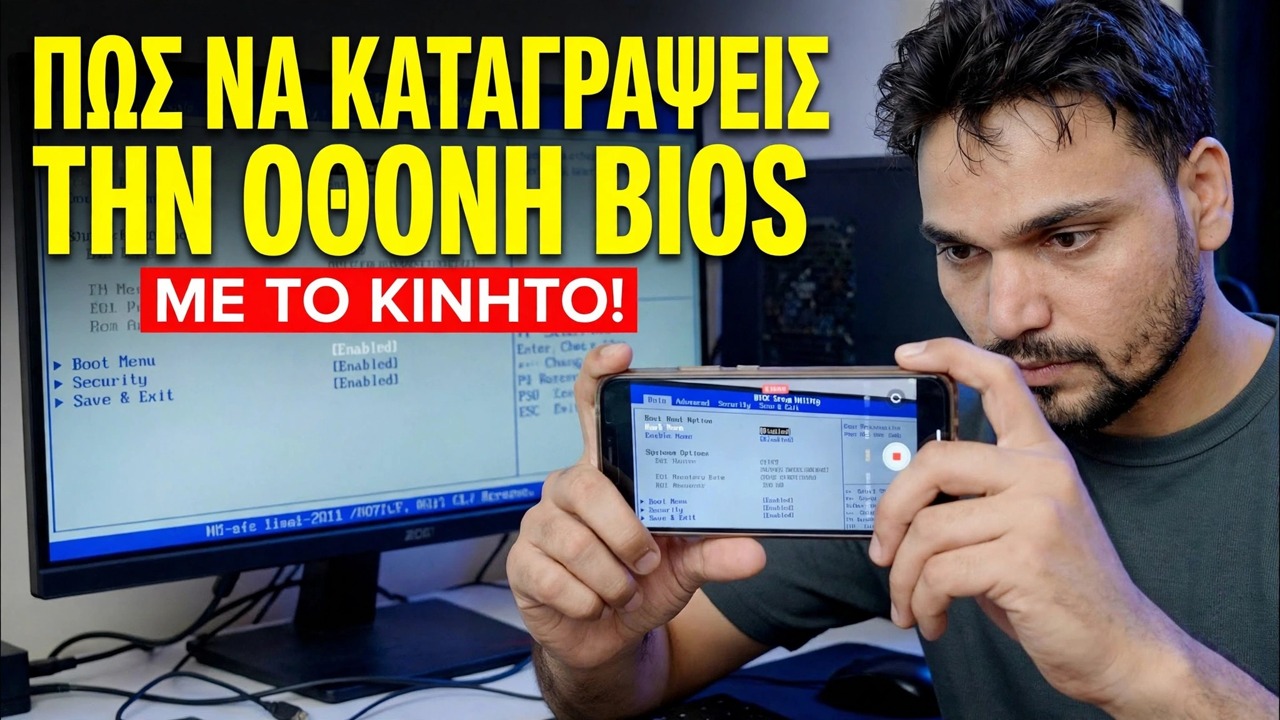
Το λογισμικό εγγραφής οθόνης δεν μπορεί να καταγράψει το BIOS — εκτελείται πριν καν φορτωθούν τα Windows. Το Technical Anshu δείχνει πώς να εγγράφετε την οθόνη του BIOS του υπολογιστή χρησιμοποιώντας μια κάμερα τηλεφώνου και να λαμβάνετε καθαρό, ευανάγνωστο βίντεο: καδράρισμα, κλείδωμα εστίασης και έκθεσης, φωτισμός, έλεγχος τρεμοπαίσματος και πλήρης ροή εργασιών εγγραφής.
📑Κεφάλαια
- Γιατί το λογισμικό εγγραφής οθόνης δεν μπορεί να καταγράψει την οθόνη του BIOS
- Τι χρειάζεστε — ένα τηλέφωνο και ένας τρόπος να το κρατάτε τέλεια ακίνητο
- Τοποθέτηση του τηλεφώνου και τετράγωνο πλαίσιο της οθόνης
- Προετοιμασία της οθόνης και του φωτισμού του δωματίου
- Κλείδωμα εστίασης και έκθεσης ώστε η εικόνα να παραμένει σταθερή
- Κατάργηση τρεμοπαίσματος και κυλιόμενων ζωνών από την εγγραφή
- Πρώτα ξεκινά η εγγραφή και μετά επανεκκίνηση στο BIOS
- Επισκόπηση του πλάνα και επιδιόρθωση όσων δεν είναι αναγνώσιμα
📋 Επισκόπηση και οδηγός βήμα προς βήμα
Κατανοήστε γιατί χρειάζεται μια κάμερα τηλεφώνου
Το BIOS (ή η ρύθμιση UEFI) εκτελείται πριν από την εκκίνηση των Windows ή οποιουδήποτε λειτουργικού συστήματος. Εργαλεία εγγραφής οθόνης όπως το OBS και τα πλήκτρα στιγμιότυπου οθόνης λειτουργούν μόνο μέσα στο λειτουργικό σύστημα, επομένως, όταν εκτελούνται, η οθόνη του BIOS έχει ήδη φύγει. Αυτός είναι ο λόγος για τον οποίο η πρακτική μέθοδος είναι η λήψη της οθόνης από έξω με μια κάμερα τηλεφώνου — το τηλέφωνο καταγράφει ανεξάρτητα από τον υπολογιστή, έτσι ώστε να καταγράφει τα πάντα, από την πρώτη οθόνη ενεργοποίησης έως το τελευταίο μενού του BIOS.
Συλλέξτε το Gear
Χρειάζεστε πολύ λίγα: ένα τηλέφωνο με αξιοπρεπή κάμερα και κάτι για να το κρατάτε εντελώς ακίνητο — ένα μικρό τρίποδο είναι το καλύτερο, αλλά μια βάση τηλεφώνου, μια βάση σφιγκτήρα ή μια σταθερή στοίβα βιβλίων λειτουργεί επίσης. Φορτίστε το τηλέφωνο ή βεβαιωθείτε ότι η μπαταρία και ο ελεύθερος αποθηκευτικός χώρος είναι αρκετά για μια μακρά εγγραφή, επειδή μια πλοήγηση στο BIOS μπορεί να διαρκέσει αρκετά λεπτά και ένα τηλέφωνο που σβήνει κατά τη διάρκεια της εγγραφής χάνει τη λήψη.
Στερεώστε το τηλέφωνο και καδράρετε τη λήψη
Στερεώστε το τηλέφωνο στο τρίποδο στο ύψος του κέντρου της οθόνης, σε οριζόντιο προσανατολισμό, στραμμένο προς την οθόνη ευθεία — όχι από το πλάι ή από πάνω. Ένα γωνιακό τηλέφωνο κάνει την ορθογώνια οθόνη να μοιάζει με τραπεζοειδές και το κείμενο στις άκρες γίνεται απαλό. Πλαισιώστε το έτσι ώστε η οθόνη να γεμίζει σχεδόν ολόκληρη την εικόνα με ένα μικρό περιθώριο γύρω της: πολύ μακριά και το μικρό κείμενο του BIOS γίνεται δυσανάγνωστο, πολύ κοντά και η κάμερα μπορεί να μην εστιάζει. Εάν πρέπει να πλησιάσετε, ένα ελαφρύ ψηφιακό ζουμ από λίγο πιο πίσω είναι συνήθως πιο ευκρινές από το να μετακινήσετε το τηλέφωνο μέχρι το γυαλί.
Προετοιμάστε την οθόνη και το φωτισμό
Σκουπίστε πρώτα την οθόνη της οθόνης — σημάδια σκόνης και μουτζούρες λάμπουν και θολώνουν κάτω από μια κάμερα. Ρυθμίστε τη φωτεινότητα της οθόνης σε ένα μέτριο επίπεδο: η πλήρης φωτεινότητα συχνά σβήνει τα λευκά φόντο του BIOS της κάμερας, ενώ η πολύ χαμηλή φωτεινότητα κάνει την εικόνα θορυβώδη. Στο δωμάτιο, μειώστε την αντανάκλαση — κλείστε τις κουρτίνες ή απενεργοποιήστε το έντονο φως που αντανακλά στον πίνακα και μην κάθεστε μια λάμπα ή παράθυρο πίσω από το τηλέφωνο όπου η οθόνη μπορεί να το αντικατοπτρίζει. Ένα ελαφρώς σκοτεινό δωμάτιο χωρίς αντανακλάσεις δίνει το πιο καθαρό αποτέλεσμα.
Κλείδωμα εστίασης και έκθεσης
Αυτό είναι το βήμα που αποφασίζει εάν το βίντεο μπορεί να χρησιμοποιηθεί. Ανοίξτε την εφαρμογή κάμερας, πατήστε σε μια περιοχή κειμένου BIOS για εστίαση και, στη συνέχεια, κλειδώστε την εστίαση και την έκθεση — στα περισσότερα τηλέφωνα, το παρατεταμένο πάτημα στην οθόνη σας δίνει το κλείδωμα AE/AF. Αν αφήσετε και τα δύο σε αυτόματο, η κάμερα συνεχίζει να κυνηγάει κάθε φορά που ανοίγει ένα φωτεινό μενού ή αλλάζει η οθόνη και η εγγραφή παλμίζει μέσα και έξω από την εστίαση και τη φωτεινότητα όλη την ώρα. Απενεργοποιήστε επίσης το φλας και πραγματοποιήστε εγγραφή σε 1080p ή 4K, ώστε το μικρότερο κείμενο μενού να παραμένει ευανάγνωστο όταν οι θεατές κάνουν μεγέθυνση.
Διόρθωση των ζωνών που τρεμοπαίζουν και κυλιόμενες
Μια οθόνη ανανεώνεται πολλές φορές ανά δευτερόλεπτο και όταν το κλείστρο της κάμερας δεν ταιριάζει με αυτήν, βλέπετε σκοτεινές ζώνες να κυλίονται στην εικόνα. Εάν συμβεί αυτό, ανοίξτε τη λειτουργία Pro ή τη χειροκίνητη λειτουργία της κάμερας και ρυθμίστε την ταχύτητα κλείστρου ώστε να ταιριάζει με τη συχνότητα του δικτύου σας — 1/50 σε περιοχές 50 Hz όπως η Ινδία και η Ευρώπη ή 1/60 στις περιοχές 60 Hz. Ορισμένα τηλέφωνα διαθέτουν επίσης ρύθμιση κατά του τρεμοπαίζει ή μείωσης ζωνών στις επιλογές της κάμερας. η ενεργοποίηση του βοηθάει. Δοκιμάστε με μια εγγραφή 10 δευτερολέπτων πριν από την πραγματική λήψη και παίξτε το για να επιβεβαιώσετε ότι οι μπάντες έχουν φύγει.
Ξεκινήστε την εγγραφή και μετά μπείτε στο BIOS
Πατήστε πρώτα εγγραφή στο τηλέφωνο και μόνο στη συνέχεια επανεκκινήστε τον υπολογιστή και πατήστε το πλήκτρο BIOS — συνήθως Del ή F2, αν και ορισμένες μάρκες χρησιμοποιούν F10, F12 ή __ η πρώτη οθόνη κατά την ενεργοποίηση ή το εγχειρίδιο υπολογιστή/φορητού υπολογιστή ονομάζει το δεξί πλήκτρο. Αν ξεκινήσετε πρώτα την εγγραφή σημαίνει ότι δεν θα χάσετε ποτέ το σύντομο παράθυρο στο οποίο πρέπει να πατήσετε το πλήκτρο και να καταγραφούν και οι οθόνες ενεργοποίησης. Στη συνέχεια, εργαστείτε μέσω του BIOS με ήρεμο ρυθμό, κρατήστε τα χέρια σας μακριά από το πλαίσιο και αφήστε κάθε μενού να παραμείνει στην οθόνη για λίγα δευτερόλεπτα, ώστε οι θεατές να μπορούν να το διαβάσουν.
Ελέγξτε την εγγραφή και βελτιώστε
Αναπαραγωγή της εγγραφής και ζουμ στο μικρότερο κείμενο — Τα μενού του BIOS χρησιμοποιούν μικροσκοπικές γραμματοσειρές και το "φαινόταν ωραία στην οθόνη του τηλεφώνου" δεν είναι το ίδιο με το αναγνώσιμο. Εάν τα εξαρτήματα είναι μαλακά, οι συνήθεις αιτίες είναι η εστίαση που δεν κλειδώθηκε ποτέ, το τηλέφωνο βρίσκεται ελαφρώς πολύ μακριά ή μια αντανάκλαση που ξεπλένει μια γωνία. Διορθώστε αυτό το ένα πράγμα και εγγράψτε ξανά μόνο την ενότητα που χρειάζεστε. Μια καθαρή, σταθερή, ευανάγνωστη εγγραφή BIOS είναι αυτό που κάνει πραγματικά χρήσιμα για τον θεατή τα εκπαιδευτικά προγράμματα, τις αναφορές σφαλμάτων και τα βίντεο υποστήριξης του BIOS.
🏷️Topic Search Variables & Keywords
🎙️ Πλήρης μεταγραφή — πατήστε για ανάπτυξη
Οδηγός και λύσεις βήμα προς βήμα αντιμετώπισης προβλημάτων - ΠΩΣ ΝΑ ΕΓΓΡΑΦΕΙΤΕ ΤΗΝ ΟΘΟΝΗ BIOS ΜΕ ΤΗΛΕΦΩΝΟ!. Επίδειξη επί της οθόνης από την Technical Anshu.
Πώς να εγγράψετε την οθόνη του BIOS του υπολογιστή χρησιμοποιώντας μια κάμερα τηλεφώνου και να λάβετε καθαρό, ευανάγνωστο βίντεο. Καδράρισμα, κλείδωμα εστίασης και έκθεσης, φωτισμός, έλεγχος τρεμοπαίσματος και πλήρης ροή εργασιών εγγραφής.
(η μεταγραφή τελειώνει εδώ στη σελίδα πηγής)
❓ Συχνές Ερωτήσεις
Είναι αυτό το σεμινάριο 100% δωρεάν για παρακολούθηση;
Ναι! Όλοι οι οδηγοί και οι μέθοδοι που επιδεικνύονται από το Technical Anshu χρησιμοποιούν δωρεάν, νομικούς και εκπαιδευτικούς πόρους.
Μπορούν οι αρχάριοι να ακολουθήσουν αυτόν τον οδηγό;
Απολύτως! Κάθε βήμα παρουσιάζεται στην οθόνη με λεπτομερείς οδηγίες, ώστε ο καθένας να μπορεί να το ακολουθήσει εύκολα.
Πού μπορώ να κάνω ερωτήσεις εάν κολλήσω;
Αφήστε ένα σχόλιο απευθείας στο βίντεο του YouTube και η κοινότητά μας και το Τεχνικό Anshu θα σας βοηθήσουν.
🚀 Παρακολουθήστε τον πλήρη οδηγό στο YouTube
🚀 Παρακολουθήστε τον πλήρη οδηγό βίντεο βήμα προς βήμα στο YouTube: https://www.youtube.com/watch?v=3WAh7eaaft4
Εγγραφείτε στο Technical Anshu για υποστήριξη IT, αντιμετώπιση προβλημάτων των Windows και διαχείριση διακομιστή.
▶️ Δείτε πλήρες βίντεο