Ventoy Windows 11 Trick Bypass 😳 Rufus Ki Zarurat Nahi!
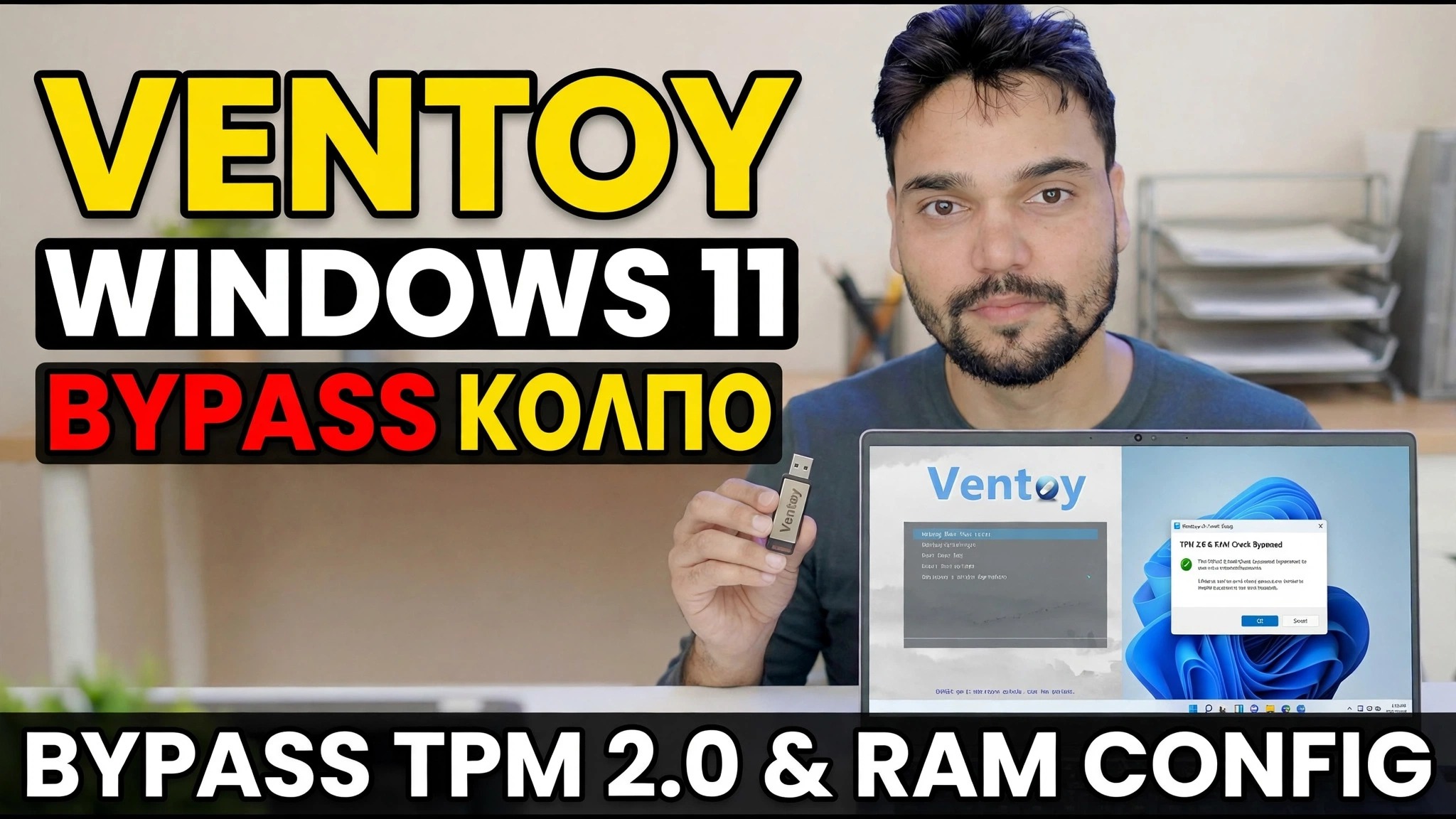
Η εγκατάσταση των Windows 11 σταματά σε υπολογιστές χωρίς TPM 2.0 ή αρκετή μνήμη RAM — αλλά με το Ventoy δεν χρειάζεστε καθόλου ISO τροποποιημένο από τον Rufus. Ενεργοποιήστε τον ενσωματωμένο έλεγχο παράκαμψης του Ventoy μία φορά και το ίδιο απλό ISO εγκαθίσταται στον μη υποστηριζόμενο υπολογιστή.
📑Κεφάλαια
- Το πρόβλημα — η εγκατάσταση των Windows 11 αρνείται υπολογιστές χωρίς TPM 2.0, ασφαλή εκκίνηση ή αρκετή μνήμη RAM
- Τι χρειάζεστε — μια μονάδα USB, Ventoy και το επίσημο ISO των Windows 11
- Εγκατάσταση του Ventoy στη μονάδα USB
- Αντιγραφή του ISO των Windows 11 στη μονάδα Ventoy
- Ενεργοποίηση της επιλογής ελέγχου παράκαμψης των Windows 11 του Ventoy
- Εκκίνηση από το USB και εγκατάσταση των Windows 11
- Η μη αυτόματη διαδρομή — τα ίδια κλειδιά μητρώου LabConfig κατά τη ρύθμιση
- Διαβάστε το πριν το εγκαταστήσετε σε μη υποστηριζόμενο υπολογιστή
📋 Επισκόπηση και οδηγός βήμα προς βήμα
Κατεβάστε το Ventoy and the Official Windows 11 ISO
Κατεβάστε το Ventoy δωρεάν από τον επίσημο ιστότοπο του, ventoy.net και εξαγάγετε το αρχείο zip. Επίσης, πραγματοποιήστε λήψη του ISO των Windows 11 από την επίσημη σελίδα λήψης λογισμικού της Microsoft — χρησιμοποιείτε πάντα το επίσημο ISO, ποτέ προτροποποιημένο από έναν τυχαίο ιστότοπο. Χρειάζεστε επίσης μια μονάδα USB τουλάχιστον 8 GB.
Εγκαταστήστε το Ventoy στη μονάδα USB
Συνδέστε τη μονάδα USB, εκτελέστε το Ventoy2Disk.exe από τον φάκελο που έχει εξαχθεί, επιλέξτε τη μονάδα USB στη λίστα συσκευών και κάντε κλικ στην επιλογή Εγκατάσταση. Το Ventoy διαμορφώνει τη μονάδα δίσκου μία φορά και την κάνει εκκινήσιμη — μετά από αυτό δεν θα τη μορφοποιήσετε ποτέ ξανά. απλά αντιγράφετε αρχεία ISO σε αυτό σαν ένα κανονικό pendrive.
Αντιγράψτε το ISO των Windows 11 στη μονάδα Ventoy
Αντιγράψτε το ληφθέν αρχείο ISO των Windows 11 απευθείας στη μονάδα USB Ventoy — χωρίς εξαγωγή, χωρίς εγγραφή, χωρίς αλλαγές στο ISO. Αυτή είναι η όλη ιδέα του Ventoy: το ISO παραμένει ακριβώς όπως το κυκλοφόρησε η Microsoft, γι' αυτό δεν χρειάζονται τροποποιημένα μέσα τύπου Rufus.
Ενεργοποιήστε τον έλεγχο παράκαμψης των Windows 11 του Ventoy
Τώρα το ίδιο το κόλπο. Στη μονάδα δίσκου Ventoy, ανοίξτε το φάκελο ventoy και βεβαιωθείτε ότι το αρχείο ventoy.json περιέχει την παρακάτω επιλογή παράκαμψης. Ο ευκολότερος τρόπος είναι να εκτελέσετε το VentoyPlugson.exe, να ανοίξετε την ενότητα Global Control Plugin και να ενεργοποιήσετε το VTOY_WIN11_BYPASS_CHECK — Το Plugson γράφει το αρχείο για εσάς. Στις τρέχουσες εκδόσεις Ventoy αυτή η επιλογή είναι ήδη ενεργοποιημένη από προεπιλογή. το παρακάτω αρχείο δείχνει τι ακριβώς ορίζει.
{
    "control": [
        { "VTOY_WIN11_BYPASS_CHECK": "1" }
    ]
}
Με ενεργοποιημένη αυτήν την επιλογή, το Ventoy δημιουργεί αυτόματα τα κλειδιά μητρώου εγκατάστασης των Windows που παρακάμπτουν τους ελέγχους TPM, Secure Boot, CPU, RAM και αποθήκευσης ενώ εκκινεί το ISO — το πρόγραμμα εγκατάστασης δεν σταματά ποτέ στην οθόνη "Αυτός ο υπολογιστής δεν μπορεί να τρέξει τα Windows 11".
Εκκινήστε από το USB και εγκαταστήστε τα Windows 11
Επανεκκινήστε τον υπολογιστή-στόχο, ανοίξτε το μενού εκκίνησης και εκκινήστε από τη μονάδα USB Ventoy. Στο μενού Ventoy, επιλέξτε το ISO των Windows 11 και αφήστε την εγκατάσταση να ξεκινήσει. Επειδή η παράκαμψη είναι ενεργή, η εγκατάσταση συνεχίζεται μετά τον έλεγχο υλικού σε υπολογιστή χωρίς TPM 2.0 ή με λιγότερη RAM — από εδώ η εγκατάσταση είναι η κανονική εγκατάσταση των Windows 11, ακριβώς όπως φαίνεται στο βίντεο.
Μη αυτόματη διαδρομή: Τα ίδια κλειδιά μητρώου LabConfig κατά την εγκατάσταση
Η επιλογή του Ventoy απλώς αυτοματοποιεί μια αλλαγή μητρώου — μπορείτε να κάνετε το ίδιο πράγμα με το χέρι σε οποιοδήποτε μέσο εκκίνησης. Στην πρώτη οθόνη εγκατάστασης των Windows, πατήστε Shift + F10 για να ανοίξετε ένα παράθυρο εντολών, πληκτρολογήστε regedit και πατήστε Enter. Στον Επεξεργαστή Μητρώου, μεταβείτε στο παρακάτω κλειδί, δημιουργήστε ένα κλειδί LabConfig κάτω από το Setup εάν δεν υπάρχει και προσθέστε αυτές τις τιμές DWORD (32-bit), καθεμία ορίστε σε 1. Στη συνέχεια, κλείστε τον Επεξεργαστή Μητρώου και το παράθυρο εντολών και συνεχίστε τη ρύθμιση.
Key: HKLM\SYSTEM\Setup\LabConfig

BypassTPMCheck         REG_DWORD  1
BypassSecureBootCheck REG_DWORD  1
BypassRAMCheck        REG_DWORD  1
BypassCPUCheck        REG_DWORD  1
BypassStorageCheck    REG_DWORD  1
Αντί για αναβάθμιση ενός Windows που ήδη εκτελείται; Εκτελέστε το setup.exe από το προσαρτημένο ISO μετά την προσθήκη της τιμής DWORD AllowUpgradesWithUnsupportedTMOrCPU που έχει οριστεί σε 1 στην περιοχή HKLM\SYSTEM\Setup\MoSetup — δηλαδή ο διακόπτης που η ίδια η Microsoft αναβαθμίζει τα έγγραφα για το CPM σε-.
🏷️Μεταβλητές και λέξεις-κλειδιά αναζήτησης θεμάτων
🎙️ Πλήρης μεταγραφή — πατήστε για ανάπτυξη
__TOK_25__
__TOK_26__
❓ Συχνές Ερωτήσεις
Είναι αυτό το σεμινάριο 100% δωρεάν για παρακολούθηση;
__TOK_27__
Μπορούν οι αρχάριοι να ακολουθήσουν αυτόν τον οδηγό;
__TOK_28__
Πού μπορώ να κάνω ερωτήσεις αν κολλήσω;
__TOK_29__