Εγκαταστήστε το Tiny11 OS σε MacBook Pro - Γρήγορη εγκατάσταση των Windows
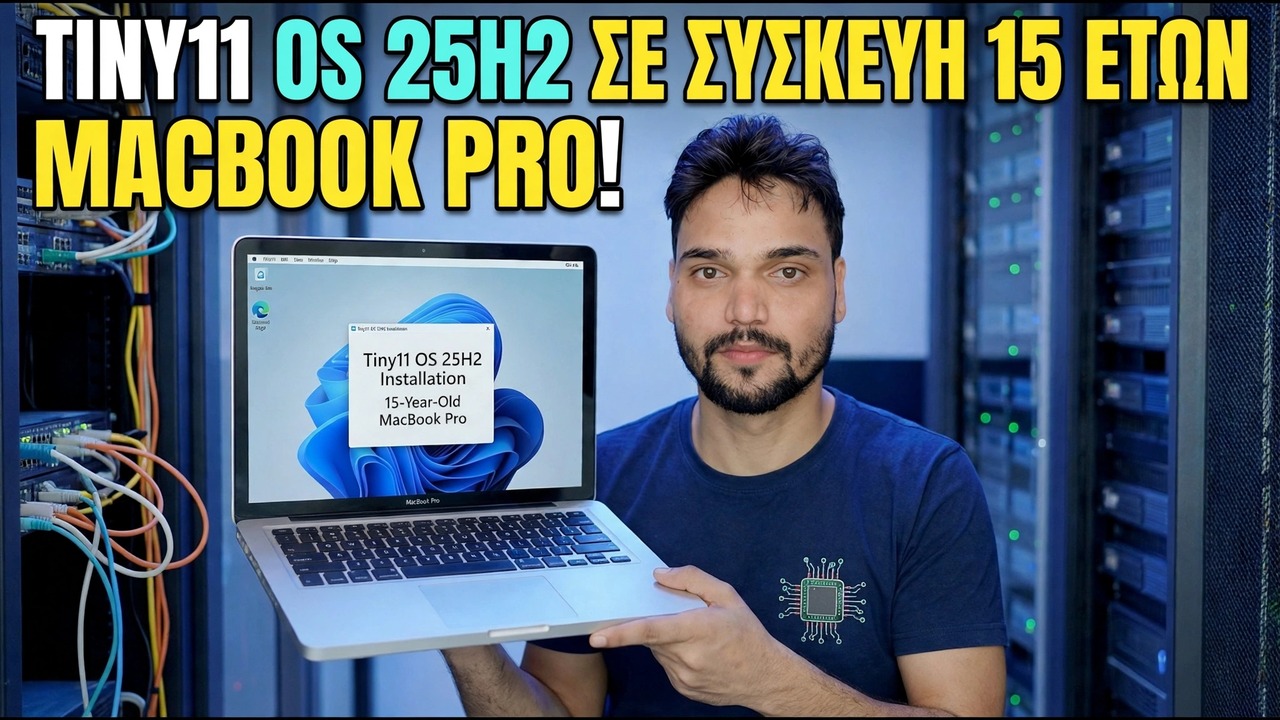
Το Tiny11 25H2 σε ένα 15χρονο MacBook Pro - και ο πλήρης οδηγός για οποιοδήποτε MacBook Pro: ελέγξτε πρώτα το Intel vs Apple Silicon και μετά το Boot Camp σε Intel ή τα Windows 11 σε ARM σε μια εικονική μηχανή στο Apple Silicon, με τα ειλικρινή όρια άδειας χρήσης και ενημέρωσης να αναφέρονται ξεκάθαρα.
📑Chapters
- One video title, two completely different jobs - the Mac's chip decides the whole route
- Step 1: check your chip in About This Mac
- The honest note first: what Tiny11 is, and what it is not
- Intel MacBook Pro: prepare the Mac - backup, free space and power
- Intel MacBook Pro: install Tiny11 with Boot Camp Assistant
- Intel MacBook Pro: install the Boot Camp drivers and test every device
- Apple Silicon MacBook Pro: Windows 11 on ARM inside a virtual machine
- Activate with a genuine licence, and what to expect from updates
- Switching between macOS and Windows afterwards
📋 Επισκόπηση και οδηγός βήμα προς βήμα
Ελέγξτε το τσιπ σας πριν από οτιδήποτε άλλο
Κάντε κλικ στο μενού Apple και ανοίξτε το About This Mac και μετά διαβάστε μία γραμμή. Αν λέει Chip: Apple M1 - ή οποιοδήποτε μεταγενέστερο τσιπ της σειράς M - το Mac σας είναι Apple Silicon. Αν λέει Επεξεργαστής: Intel, τότε το Mac σας είναι Intel. Αυτή η μία γραμμή αποφασίζει όλα όσα ακολουθούν, επειδή το Boot Camp Assistant, το εργαλείο της Apple για την εγγενή εγκατάσταση των Windows δίπλα στο macOS, υπάρχει μόνο σε Intel Mac. Η Apple δεν το έφτιαξε ποτέ για το Apple Silicon και καμία ρύθμιση, ενημέρωση κώδικα ή τροποποιημένο ISO δεν το επαναφέρει.
Το MacBook Pro στο βίντεο είναι ένα μηχάνημα 15 ετών και κάθε Mac αυτής της ηλικίας είναι Intel - επομένως η διαδρομή του βίντεο είναι η εγγενής εγκατάσταση του Boot Camp παρακάτω. Μην κάνετε λήψη κανενός ISO μέχρι να ολοκληρωθεί αυτός ο έλεγχος: Η Intel και η Apple Silicon χρειάζονται διαφορετικές εικόνες των Windows και η λάθος απλώς αρνείται να εγκαταστήσει.
Γνωρίστε τι είναι το Tiny11 πριν το εγκαταστήσετε
Το Tiny11 δεν είναι Microsoft Windows όπως το αποστέλλει η Microsoft. Είναι μια ανεπίσημη, τροποποιημένη από την κοινότητα εικόνα των Windows 11 με εφαρμογές και στοιχεία που έχουν αφαιρεθεί ώστε να είναι αρκετά μικρή και ελαφριά για παλιό υλικό. Αυτή η περικοπή είναι ακριβώς ο λόγος που είναι ενδιαφέρον σε ένα MacBook Pro 15 ετών - και ακριβώς γιατί έρχεται με ειλικρινή όρια.
Προετοιμάστε το Intel Mac: Backup, Space and Power
Σε υπολογιστή Intel Mac, προετοιμαστείτε σωστά προτού το Boot Camp Assistant αγγίξει το δίσκο:
Δωρείστε τουλάχιστον 64 GB στη δισκέτα εκκίνησης, που είναι το ελάχιστο της Apple, και επιλέξτε 128 GB ή περισσότερα για το διαμέρισμα των Windows, εάν σχεδιάζετε ενημερώσεις και πραγματικά προγράμματα - ένα διαμέρισμα με μέγεθος μόνο για την ημέρα εγκατάστασης γεμίζει μέσα σε μήνες. Συνδέστε το φορτιστή, κλείστε άλλες εφαρμογές και ενημερώστε πρώτα το macOS, επειδή οι βελτιώσεις του Boot Camp Assistant φτάνουν με τις ενημερώσεις του macOS. Σε υπολογιστές Mac με το τσιπ ασφαλείας T2, διατηρήστε το Secure Boot σε πλήρη ασφάλεια, όπως κατευθύνει η Apple για το Boot Camp.
Εκτελέστε το Boot Camp Assistant και εγκαταστήστε το Tiny11
Ανοίξτε το Boot Camp Assistant από το Applications, μετά από Utilities και ακολουθήστε τα βήματά του. Ορισμένα παλαιότερα μοντέλα ζητούν μονάδα USB 16 GB ή μεγαλύτερη για να συγκρατεί το πρόγραμμα εγκατάστασης. τα νεότερα όχι. Στρέψτε τον βοηθό προς την εικόνα του Tiny11 και ορίστε προσεκτικά το μέγεθος του διαμερίσματος - αυτό είναι το βήμα χωρίς αναίρεση.
Το Mac κάνει επανεκκίνηση στο πρόγραμμα εγκατάστασης των Windows. Επιλέξτε τις ρυθμίσεις γλώσσας και προχωρήστε στην οθόνη επιλογής δίσκου. Εκεί, επιλέξτε το διαμέρισμα με την ένδειξη BOOTCAMP, κάντε κλικ στην επιλογή Μορφοποίηση εάν σας ζητήσει το πρόγραμμα εγκατάστασης και, στη συνέχεια, επιλέξτε Επόμενο.
Ολοκληρώστε τη ρύθμιση των Windows και μεταβείτε στην επιφάνεια εργασίας. Επειδή το Tiny11 καταργεί τους τυπικούς ελέγχους υλικού, το πρόγραμμα εγκατάστασης του μπορεί να προχωρήσει σε υπολογιστές Intel Mac που ένα πρόγραμμα εγκατάστασης των Windows 11 θα αρνηθεί μέσω του TPM 2.0. Αυτή η ευκολία είναι πραγματική - και το ίδιο είναι και η συνέπεια: η Apple τεκμηριώνει επίσημα το Boot Camp για τα Windows 10, επομένως μια εικόνα που βασίζεται στα Windows 11 βρίσκεται εκτός της δοκιμασμένης διαδρομής της Apple και ούτε η Apple ούτε η Microsoft υποστηρίζουν αυτόν τον συνδυασμό. Διατηρήστε την πλευρά του macOS υγιή και για τη δημιουργία αντιγράφων ασφαλείας ως διαδρομή ανάκτησης.
Εγκαταστήστε αμέσως τα προγράμματα οδήγησης Boot Camp
Τα νέα Windows σε Mac χωρίς προγράμματα οδήγησης Apple είναι μισός φορητός υπολογιστής: η επιφάνεια αφής μπορεί να κάνει κύλιση με κακή κύλιση, τα πλήκτρα λειτουργιών και ο οπίσθιος φωτισμός του πληκτρολογίου ενδέχεται να έχουν κακή συμπεριφορά και το Wi-Fi, ο ήχος ή τα γραφικά ενδέχεται να εκτελούνται με βασικές εναλλακτικές. Η εγκατάσταση του προγράμματος οδήγησης είναι υποχρεωτική, όχι προαιρετική:
Κατά την πρώτη εκκίνηση των Windows, αναζητήστε το παράθυρο Καλώς ορίσατε στο πρόγραμμα εγκατάστασης του Boot Camp και εκτελέστε το πλήρως και, στη συνέχεια, κάντε επανεκκίνηση. Εάν δεν εμφανίστηκε, ανοίξτε το λογισμικό υποστήριξης Boot Camp από το μέσο εγκατάστασης - ή τη μονάδα OSXRESERVED ή BOOTCAMP που προετοιμάστηκε ο βοηθός - και εκτελέστε τη ρύθμισή του. Μετά την επανεκκίνηση, ανοίξτε το Apple Software Update μέσα στα Windows και εγκαταστήστε τυχόν ενημερώσεις του Boot Camp που προσφέρει. μεταγενέστερα πακέτα προγραμμάτων οδήγησης διορθώνουν πραγματικά προβλήματα συσκευών.
Στη συνέχεια, δοκιμάστε κάθε συσκευή μία φορά: trackpad δεξί κλικ και κύλιση, Wi-Fi, ήχος, πλήκτρα φωτεινότητας, κάμερα και Bluetooth. Μια μεμονωμένη συσκευή που λείπει συνήθως σημαίνει ότι το πακέτο προγραμμάτων οδήγησης δεν ολοκληρώθηκε, όχι ότι το Tiny11 έσπασε το υλικό - εκτελέστε ξανά τη ρύθμιση του προγράμματος οδήγησης Boot Camp ως διαχειριστής, κάντε επανεκκίνηση και δοκιμάστε ξανά πριν σκεφτείτε να εγκαταστήσετε ξανά τα Windows.
Στο Apple Silicon, χρησιμοποιήστε αντ 'αυτού μια εικονική μηχανή
Αν ο έλεγχος Σχετικά με αυτό το Mac έδειξε ένα τσιπ της Apple, ξεχάστε εντελώς τα διαμερίσματα - δεν υπάρχει Boot Camp στο Apple Silicon. Τα Windows εκτελούνται μέσα στο macOS σε μια εφαρμογή εικονικής μηχανής και υπάρχουν τρεις ειλικρινείς επιλογές: Parallels Desktop (με πληρωμή, η πιο ομαλή εγκατάσταση και αυτή που εξουσιοδοτεί η Microsoft για τα Windows 11 σε Apple Silicon), VMware Fusion (δωρεάν για προσωπική χρήση, σταθερή, ελαφρώς πιο μη αυτόματη) και UTM, open source, βέλτιστη για χρήστες (δωρεάν).
Και τα τρία χρειάζονται την εικόνα Windows 11 ARM64 - όχι το κανονικό ISO x64 Tiny11, το οποίο δεν μπορεί να εγκατασταθεί σε μηχανή ARM. Η εφαρμογή VM μπορεί συνήθως να κατεβάσει την εικόνα ARM για εσάς. Δώστε στο VM τουλάχιστον 4 GB μνήμης, ιδανικά 8 GB ή περισσότερο εάν το Mac σας έχει συνολικά 16 GB, εγκαταστήστε τα Windows και, στη συνέχεια, εγκαταστήστε τα εργαλεία επισκέπτη της εφαρμογής για προγράμματα οδήγησης, κοινόχρηστους φακέλους και πρόχειρο. Τα Windows στο ARM εκτελούν τα περισσότερα κανονικά προγράμματα x64 μέσω της ενσωματωμένης εξομοίωσής τους, γι' αυτό αυτή η διαδρομή λειτουργεί καλά για εργαλεία γραφείου και IT, παρόλο που η εικόνα είναι ARM.
Ενεργοποιήστε ειλικρινά και ορίστε τις προσδοκίες ενημέρωσης
Το Tiny11 δεν περιλαμβάνει άδεια χρήσης και δεν ενεργοποιεί τα Windows από μόνο του. Ενεργοποιήστε το με γνήσιο κλειδί προϊόντος των Windows 11 στις Ρυθμίσεις, μετά Σύστημα και μετά Ενεργοποίηση. Ένα κλειδί Windows 11 Pro δεν είναι συνδεδεμένο με Intel ή ARM, επομένως το ίδιο κλειδί ενεργοποιεί και την εικονική μηχανή ARM.
Μετά την ενεργοποίηση, ελέγξτε μία φορά το Windows Update, εγκαταστήστε αυτό που προσφέρεται και κάντε επανεκκίνηση. Στη συνέχεια, ορίστε ξεκάθαρα τις προσδοκίες σας: επειδή τα στοιχεία καταργήθηκαν για να γίνει η εικόνα μικρή, ορισμένες αθροιστικές ενημερώσεις ή αναβαθμίσεις λειτουργιών ενδέχεται να αποτύχουν, να εγκατασταθούν μερικώς ή να επαναφέρουν εφαρμογές που καταργήθηκαν. Διατηρήστε σημαντικά αρχεία στο macOS ή δημιουργήστε αντίγραφα ασφαλείας και αντιμετωπίστε αυτά τα Windows ως ένα χρήσιμο δεύτερο σύστημα - όχι το μόνο μέρος της επαγγελματικής σας ζωής.
Το Tiny11 περικόπτει τα Windows. Δεν περιορίζει τους κανόνες: η Intel αποκτά το Boot Camp, η Apple Silicon αποκτά μια εικονική μηχανή με Windows στο ARM, και οι δύο χρειάζονται γνήσια άδεια χρήσης και καμία διαδρομή δεν υποστηρίζεται από τη Microsoft ή την Apple ως εγκατάσταση του Tiny11. Εάν αυτή η ανταλλαγή είναι καλή για ένα εφεδρικό σύστημα ή μια δοκιμαστική μηχανή, προχωρήστε - και αν αυτό το Mac είναι το μόνο μηχάνημα εργασίας σας, ζυγίστε πρώτα τα αποθέματα Windows.
🏷️Topic Search Variables & Keywords
🎙️ Πλήρης μεταγραφή — πατήστε για ανάπτυξη
Οδηγός και λύσεις βήμα προς βήμα αντιμετώπισης προβλημάτων - TINY11 OS 25H2 ΣΕ 15χρονη MACBOOK PRO! Επίδειξη επί της οθόνης από την Technical Anshu.
Ο πλήρης οδηγός του Tiny11 σε MacBook Pro. Ελέγξτε πρώτα το Intel vs Apple Silicon και μετά το Boot Camp σε Intel ή το Windows ARM σε ένα VM στο Apple Silicon. Ειλικρινή άδεια και όρια ενημέρωσης.
(η μεταγραφή τελειώνει εδώ στη σελίδα πηγής)
❓ Συχνές Ερωτήσεις
Είναι αυτό το σεμινάριο 100% δωρεάν για παρακολούθηση;
Ναι! Όλοι οι οδηγοί και οι μέθοδοι που επιδεικνύονται από το Technical Anshu χρησιμοποιούν δωρεάν, νομικούς και εκπαιδευτικούς πόρους.
Μπορούν οι αρχάριοι να ακολουθήσουν αυτόν τον οδηγό;
Απολύτως! Κάθε βήμα παρουσιάζεται στην οθόνη με λεπτομερείς οδηγίες, ώστε ο καθένας να μπορεί να το ακολουθήσει εύκολα.
Πού μπορώ να κάνω ερωτήσεις εάν κολλήσω;
Αφήστε ένα σχόλιο απευθείας στο βίντεο του YouTube και η κοινότητά μας και το Τεχνικό Anshu θα σας βοηθήσουν.
🚀 Παρακολουθήστε τον πλήρη οδηγό στο YouTube
🚀 Παρακολουθήστε τον πλήρη οδηγό βίντεο βήμα προς βήμα στο YouTube: https://www.youtube.com/watch?v=J4GmvXmX7O8
Εγγραφείτε στο Technical Anshu για υποστήριξη IT, αντιμετώπιση προβλημάτων των Windows και διαχείριση διακομιστή.
▶️ Δείτε πλήρες βίντεο