Εγκαταστήστε τα Windows 11 χρησιμοποιώντας το Bootable Pendrive
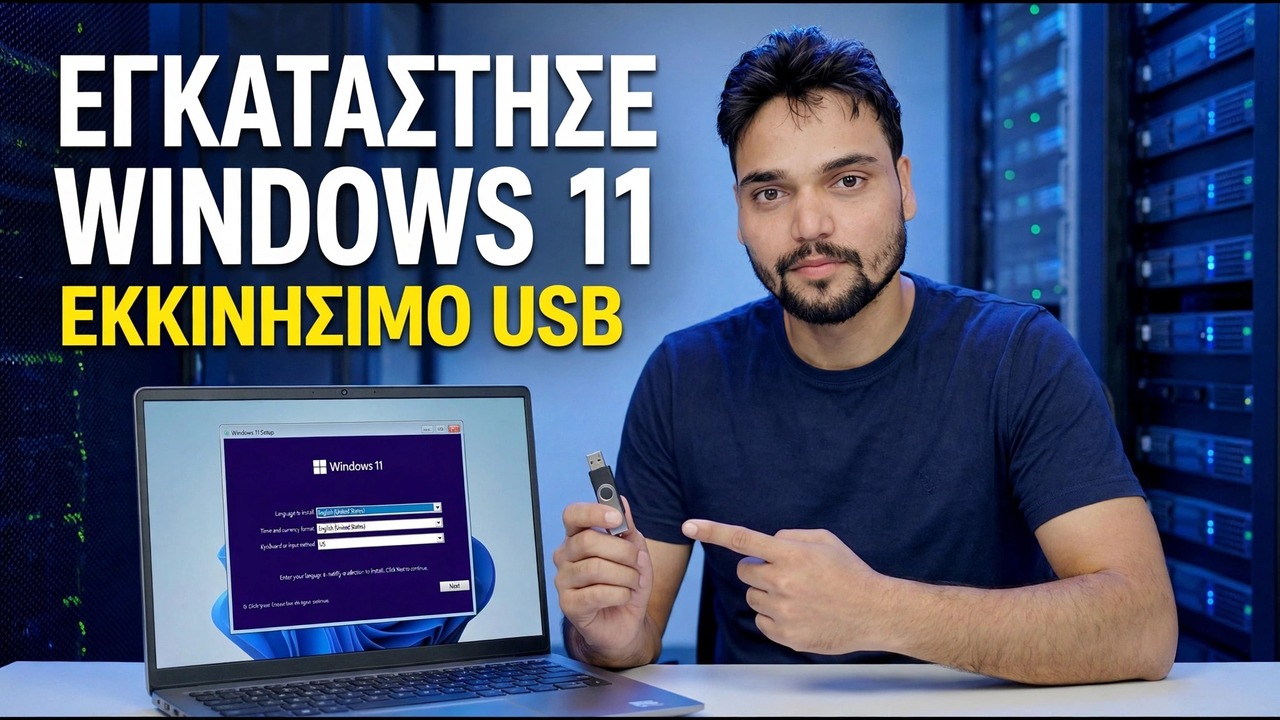
Εγκαταστήστε τα Windows 11 από μια μονάδα με δυνατότητα εκκίνησης στυλό, βήμα προς βήμα — δημιουργήστε το USB με το εργαλείο δημιουργίας πολυμέσων της Microsoft, δημιουργήστε αντίγραφα ασφαλείας των αρχείων σας, εκκινήστε από αυτό, χειριστείτε την οθόνη διαμερισμάτων και ολοκληρώστε τη ρύθμιση σε οποιονδήποτε υπολογιστή πληροί τις απαιτήσεις.
📑Κεφάλαια
- Τι χρειάζεστε πριν ξεκινήσετε — και εάν ο υπολογιστής πληροί τις απαιτήσεις των Windows 11
- Δημιουργία της μονάδας πένας με δυνατότητα εκκίνησης με το Εργαλείο δημιουργίας πολυμέσων της Microsoft
- Δημιουργία αντιγράφων ασφαλείας των αρχείων σας πριν διαγραφεί οτιδήποτε
- Εκκίνηση του υπολογιστή από τη μονάδα στυλό
- Οι πρώτες οθόνες ρύθμισης — Εγκαταστήστε τώρα, το κλειδί προϊόντος και επιλέξτε την έκδοση
- Η οθόνη διαμερισμάτων — όπου καταργούνται τα παλιά διαμερίσματα των Windows
- Αντιγραφή αρχείων, αυτόματη επανεκκίνηση και όχι ξανά πάτημα πλήκτρου
- Ολοκλήρωση της ρύθμισης — λογαριασμός, επιλογές απορρήτου και νέα επιφάνεια εργασίας
📋 Επισκόπηση & Οδηγός βήμα προς βήμα
Ελέγξτε ότι ο υπολογιστής πληροί τις απαιτήσεις των Windows 11
Πρόκειται για καθαρή εγκατάσταση: Τα Windows 11 είναι γραμμένα νέα στη μονάδα δίσκου από μια μονάδα με δυνατότητα εκκίνησης στυλό. Πριν από οτιδήποτε άλλο, επιβεβαιώστε ότι ο υπολογιστής-στόχος πληροί τις απαιτήσεις της Microsoft για Windows 11 — επεξεργαστή διπλού πυρήνα 64 bit, 4 GB μνήμης RAM, 64 GB αποθηκευτικού χώρου, TPM 2.0 και υλικολογισμικό UEFI με ασφαλή εκκίνηση. Συλλέξτε ό,τι χρειάζεστε: μια μονάδα στυλό 8 GB ή περισσότερο, ένα λειτουργικό υπολογιστή με Windows με internet για να το προετοιμάσετε (μπορεί να είναι ο ίδιος υπολογιστής, προτού το σκουπίσετε) και ο υπολογιστής-στόχος συνδεδεμένος στην τροφοδοσία — μια μπαταρία φορητού υπολογιστή που τελειώνει στη μέση της εγκατάστασης μπορεί να καταστρέψει τη ρύθμιση.
Δημιουργήστε το Bootable Pen Drive με το εργαλείο δημιουργίας πολυμέσων
Στον υπολογιστή που λειτουργεί, ανοίξτε την επίσημη σελίδα Λήψης Windows 11 της Microsoft — microsoft.com/software-download/windows11 — και στην ενότητα "Δημιουργία μέσων εγκατάστασης των Windows 11", κάντε λήψη του Εργαλείο δημιουργίας μέσων. Αυτή είναι η μόνη πηγή που εμπιστεύεται αυτός ο οδηγός: οι εικόνες των Windows από τοποθεσίες συγκέντρωσης ή κοινής χρήσης αρχείων μπορούν να τροποποιηθούν, μπορεί να μεταφέρουν κακόβουλο λογισμικό και μπορεί να αποτύχει στην Ασφαλή εκκίνηση, επομένως μην χρησιμοποιείτε ποτέ έναν καθρέφτη.
Εκτελέστε το εργαλείο, αποδεχτείτε την άδεια χρήσης και επιλέξτε "Δημιουργία μέσων εγκατάστασης (μονάδα flash USB, DVD ή αρχείο ISO) για άλλον υπολογιστή". Επιβεβαιώστε τη γλώσσα και την έκδοση (Windows 11), επιλέξτε "Μονάδα flash USB" και επιλέξτε τη μονάδα μαρκαδόρου από τη λίστα — ελέγξτε ξανά το γράμμα της μονάδας δίσκου, επειδή το εργαλείο μορφοποιεί πλήρως τη μονάδα στυλό κατά τη σύνταξη της. Στη συνέχεια, περιμένετε: το εργαλείο κατεβάζει τα Windows, επαληθεύει τη λήψη και εγγράφει τη μονάδα δίσκου. Σε αργή σύνδεση, αυτή η λήψη είναι το μεγαλύτερο μέρος της όλης εργασίας.
Δημιουργήστε αντίγραφα ασφαλείας για όλα όσα έχουν σημασία
Αντιγράψτε τα σε μια εξωτερική μονάδα δίσκου: τους φακέλους Desktop, Documents, Downloads και Pictures (ανοίξτε τον καθένα - μην υποθέσετε ότι είναι κενοί), σελιδοδείκτες προγράμματος περιήγησης και αποθηκευμένους κωδικούς πρόσβασης (εξαγάγετε ή ενεργοποιήστε τον συγχρονισμό του προγράμματος περιήγησης και επιβεβαιώστε ότι ολοκληρώθηκε), κλειδιά άδειας λογισμικού, λεπτομέρειες λογαριασμού email και τοπικά αποθηκευμένα αρχεία δεδομένων, όπως αρχεία Outlook PST, ένα σημαντικό αντίγραφο ασφαλείας του λογαριασμού, και τα δύο σημαντικά αρχεία backup του λογαριασμού PST-fa. Στη συνέχεια, ανοίξτε το αντίγραφο ασφαλείας μία φορά και ελέγξτε ότι μερικά αρχεία ανοίγουν πράγματι — ένα αντίγραφο ασφαλείας που δεν έχετε δοκιμάσει ποτέ είναι ελπίδα, όχι αντίγραφο ασφαλείας.
Εκκίνηση του υπολογιστή από το Pen Drive
Τοποθετήστε τη μονάδα στυλό, επανεκκινήστε τον υπολογιστή και πατήστε επανειλημμένα το πλήκτρο του μενού εκκίνησης μίας χρήσης αμέσως μετά το κουμπί λειτουργίας, πριν από την εκκίνηση των Windows. Κοινά κλειδιά ανά επωνυμία: HP — F9 (ή Esc, μετά F9), Dell — F12, Lenovo — F12, Acer — Esc ή F9 F8, MSI — F11. Στο μενού, επιλέξτε την καταχώρηση που ξεκινά με UEFI: ακολουθούμενη από το όνομα της μονάδας στυλό σας — η καταχώριση UEFI είναι η σωστή σε κάθε σύγχρονο υπολογιστή. Εάν δείτε "Πατήστε οποιοδήποτε πλήκτρο για εκκίνηση από USB", πατήστε γρήγορα ένα πλήκτρο. χάσετε το και ο υπολογιστής εκκινεί τα παλιά Windows.
Οι πρώτες οθόνες εγκατάστασης — Εγκατάσταση τώρα, κλειδί και έκδοση
Ανοίγει το μπλε παράθυρο εγκατάστασης των Windows. Επιλέξτε τη γλώσσα, τη μορφή ώρας και νομίσματος, καθώς και τη διάταξη πληκτρολογίου και, στη συνέχεια, κάντε κλικ στην επιλογή Εγκατάσταση τώρα. Στην οθόνη του κλειδιού προϊόντος, κάντε κλικ στο Δεν έχω κλειδί προϊόντος εάν δεν το έχετε στα χέρια σας — εάν αυτός ο υπολογιστής είχε ενεργοποιημένα Windows 11 (ή Windows 10) στο παρελθόν, ενεργοποιείται ξανά αυτόματα μετά την εγκατάσταση μέσω της ψηφιακής του άδειας. Επιλέξτε την ίδια έκδοση που είχε ο υπολογιστής πριν — Home ή Pro — γιατί η έκδοση πρέπει να ταιριάζει με την παλιά άδεια, διαφορετικά η ενεργοποίηση θα αποτύχει αργότερα.
Αποδεχτείτε τους όρους άδειας χρήσης και, στη συνέχεια, επιλέξτε Προσαρμοσμένη: Εγκατάσταση Windows μόνο (για προχωρημένους) — αυτή είναι η καθαρή εγκατάσταση. Η άλλη επιλογή, Αναβάθμιση, προορίζεται μόνο για επιδιόρθωση των Windows μέσα από Windows που εκτελούνται.
Η οθόνη διαμερίσματος — Επιλέξτε προσεκτικά, αυτό το βήμα διαγράφει τα δεδομένα
Το πρόγραμμα εγκατάστασης ρωτά "Πού θέλετε να εγκαταστήσετε τα Windows;" και παραθέτει τα διαμερίσματα της μονάδας δίσκου — συνήθως ένα μικρό διαμέρισμα System (EFI), ένα διαμέρισμα MSR (Reserved), το μεγάλο διαμέρισμα Primary που είναι η παλιά σας μονάδα δίσκου C: και ένα διαμέρισμα Recovery. τα μεγέθη είναι παραδείγματα και τα δικά σας θα διαφέρουν. Για μια πραγματική καθαρή εγκατάσταση, επιλέξτε κάθε παλιό διαμέρισμα των Windows σε αυτήν τη μονάδα δίσκου και κάντε κλικ στο Διαγραφή, έως ότου η μονάδα να εμφανιστεί ως ένα μπλοκ Μη εκχωρημένου χώρου. Επιλέξτε αυτόν τον μη εκχωρημένο χώρο και κάντε κλικ στο Επόμενο — Το πρόγραμμα Εγκατάστασης δημιουργεί από μόνο του τα διαμερίσματα που χρειάζεται.
Τα Windows αντιγράφουν τα αρχεία τους και επανεκκινούν
Το Setup αντιγράφει τώρα αρχεία, εγκαθιστά δυνατότητες και ενημερώσεις και επανεκκινεί τον υπολογιστή μόνο του. Αυτό είναι το ήσυχο μέρος της δουλειάς — περίπου μισή ώρα σε έναν υπολογιστή SSD και αισθητά περισσότερο σε έναν παλιό σκληρό δίσκο, κάτι που είναι φυσιολογικό και δεν είναι σφάλμα. Όταν ο υπολογιστής επανεκκινηθεί και δείτε ξανά "Πατήστε οποιοδήποτε πλήκτρο για εκκίνηση από USB", μην πατήσετε ένα πλήκτρο αυτή τη φορά (μπορείτε επίσης να αφαιρέσετε τη μονάδα μαρκαδόρου με την πρώτη επανεκκίνηση) — εάν το πατήσετε θα ξεκινήσει το Setup από την αρχή αντί να συνεχιστεί η εγκατάσταση.
Ολοκληρώστε την εγκατάσταση και προσγειωθείτε σε μια νέα επιφάνεια εργασίας
Οι οθόνες φινιρίσματος σάς καθοδηγούν στις τελευταίες επιλογές: χώρα ή περιοχή, διάταξη πληκτρολογίου και όνομα για τον υπολογιστή. Η ρύθμιση των Windows 11 ζητά από τον υπολογιστή να συνδεθεί στο Διαδίκτυο και να συνδεθεί με λογαριασμό Microsoft — η είσοδος με τον ίδιο λογαριασμό Microsoft που χρησιμοποιούσε ο υπολογιστής είναι επίσης αυτό που επιτρέπει στην ψηφιακή άδεια να επανενεργοποιηθεί καθαρά. Εργαστείτε με τις εναλλαγές απορρήτου και επιλέξτε αυτό που σας αρέσει να μοιράζεστε. κάθε ένα από αυτά μπορεί να αλλάξει αργότερα στις Ρυθμίσεις.
Όταν προσγειωθείτε στην νέα επιφάνεια εργασίας, ολοκληρώστε με τρεις ελέγχους: εκτελέστε το Windows Update (Ρυθμίσεις → Windows Update) μέχρι να μην προσφέρονται άλλες ενημερώσεις, επιβεβαιώστε την ενεργοποίηση στις Ρυθμίσεις → Σύστημα → Ενεργοποίηση και, στη συνέχεια, εγκαταστήστε ξανά τις εφαρμογές σας και αντιγράψτε τα αρχεία σας από το αντίγραφο ασφαλείας. Η μονάδα εκκίνησης στυλό σας παραμένει έτοιμη για την επόμενη επισκευή ή επανεγκατάσταση.
🏷️Topic Search Variables & Keywords
🎤️ Πλήρης μεταγραφή — πατήστε για ανάπτυξη
Οδηγός και λύσεις βήμα προς βήμα αντιμετώπισης προβλημάτων - ΕΓΚΑΤΑΣΤΑΣΗ BOOTABLE PENDRIVE. Επίδειξη επί της οθόνης από την Technical Anshu.
Εγκαταστήστε τα Windows 11 από μια μονάδα με δυνατότητα εκκίνησης στυλό βήμα προς βήμα - δημιουργήστε το USB, δημιουργήστε αντίγραφα ασφαλείας των αρχείων σας, εκκινήστε από αυτό, χειριστείτε την οθόνη του διαμερίσματος και ολοκληρώστε τη ρύθμιση σε οποιονδήποτε υπολογιστή πληροί τις απαιτήσεις.
(Η μεταγραφή που είναι διαθέσιμη στη σελίδα πηγής τελειώνει σε αυτό το σημείο — δείτε το παραπάνω βίντεο για την πλήρη περιγραφή.)
❓ Συχνές Ερωτήσεις
Είναι αυτό το σεμινάριο 100% δωρεάν για παρακολούθηση;
Ναι! Όλοι οι οδηγοί και οι μέθοδοι που επιδεικνύονται από το Technical Anshu χρησιμοποιούν δωρεάν, νομικούς και εκπαιδευτικούς πόρους.
Μπορούν οι αρχάριοι να ακολουθήσουν αυτόν τον οδηγό;
Απολύτως! Κάθε βήμα παρουσιάζεται στην οθόνη με λεπτομερείς οδηγίες, ώστε ο καθένας να μπορεί να το ακολουθήσει εύκολα.
Πού μπορώ να κάνω ερωτήσεις εάν κολλήσω;
Αφήστε ένα σχόλιο απευθείας στο βίντεο του YouTube και η κοινότητά μας και το Τεχνικό Anshu θα σας βοηθήσουν.
🚀 Παρακολουθήστε τον πλήρη οδηγό στο YouTube
🚀 Παρακολουθήστε το πλήρες εκπαιδευτικό βίντεο βήμα προς βήμα στο YouTube: https://www.youtube.com/watch?v=UB_4pzMuek8
Εγγραφείτε στο Technical Anshu για υποστήριξη IT, αντιμετώπιση προβλημάτων των Windows και διαχείριση διακομιστή.
▶️ Δείτε πλήρες βίντεο