Χρήση εκτυπωτή USB με τηλέφωνο 🔥 Εύκολη μέθοδος
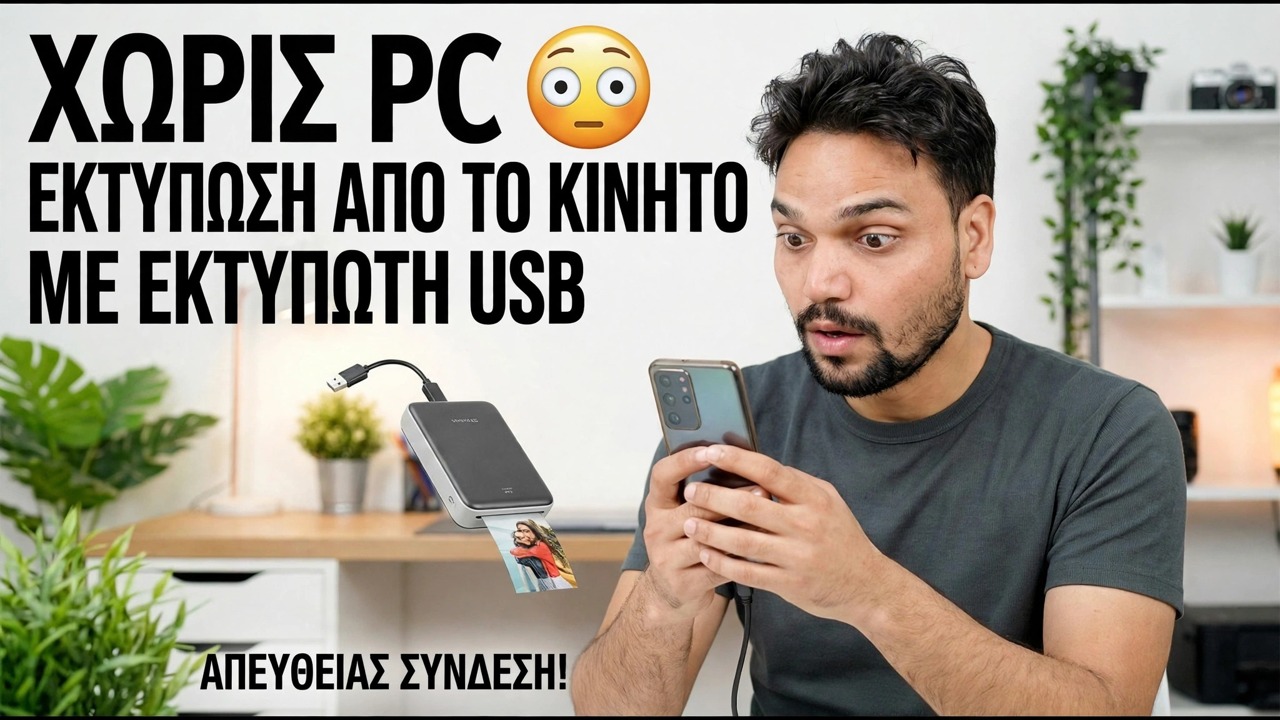
Ο εκτυπωτής σας διαθέτει μόνο θύρα USB — χωρίς Wi-Fi και χωρίς υπολογιστή. Αυτή η μέθοδος το συνδέει απευθείας στο τηλέφωνό σας Android με ένα καλώδιο OTG και μία εφαρμογή εκτύπωσης, επιλέγει το σωστό προφίλ προγράμματος οδήγησης και αποδεικνύει τη ρύθμιση με μια δοκιμαστική σελίδα — με τα ειλικρινή όρια που αναφέρονται εκ των προτέρων.
📑Κεφάλαια
- Το πρόβλημα: εκτυπωτής μόνο USB, χωρίς Wi-Fi και υπολογιστή
- Τι χρειάζεστε — ένα καλώδιο OTG, ένα τηλέφωνο Android και μια εφαρμογή εκτύπωσης
- Σύνδεση του εκτυπωτή στο τηλέφωνο με το καλώδιο OTG
- Εντοπισμός του εκτυπωτή μέσα στην εφαρμογή
- Επιλογή του σωστού προφίλ προγράμματος οδήγησης για τον εκτυπωτή σας
- Η δοκιμαστική σελίδα, η πρώτη σας πραγματική εκτύπωση — και τα ειλικρινή όρια
📋 Επισκόπηση και οδηγός βήμα προς βήμα
Τι χρειάζεστε πριν ξεκινήσετε
Η κατάσταση λύνεται με αυτόν τον τρόπο: ο εκτυπωτής έχει μόνο μια θύρα USB — χωρίς Wi-Fi — και δεν υπάρχει υπολογιστής από τον οποίο μπορείτε να εκτυπώσετε. Σε αυτήν τη ρύθμιση, το τηλέφωνο κάνει τη δουλειά του υπολογιστή: συνδέεται με τον εκτυπωτή απευθείας μέσω ενός καλωδίου και στέλνει την ίδια την εργασία εκτύπωσης.
Διατηρήστε τα εξής έτοιμα: τον εκτυπωτή με το καλώδιο USB του, ενεργοποιημένο και φορτωμένο με χαρτί. ένα τηλέφωνο Android που υποστηρίζει USB OTG. έναν προσαρμογέα OTG που ταιριάζει με τη θύρα του τηλεφώνου σας (USB-C σε νεότερα τηλέφωνα, micro-USB σε παλαιότερα). και μια εφαρμογή εκτύπωσης, την οποία καλύπτουν τα επόμενα βήματα.
Συνδέστε τον εκτυπωτή στο τηλέφωνο με το καλώδιο OTG
Ενεργοποιήστε πρώτα τον εκτυπωτή και αφήστε τον να είναι έτοιμος. Συνδέστε το καλώδιο USB του εκτυπωτή στον προσαρμογέα OTG και, στη συνέχεια, συνδέστε τον προσαρμογέα στο τηλέφωνο. Συνδεθείτε με αυτήν τη σειρά — ο εκτυπωτής είναι έτοιμος πρώτος, το τηλέφωνο τελευταίο — έτσι ώστε το τηλέφωνο να βλέπει έναν ζωντανό εκτυπωτή τη στιγμή που πραγματοποιείται η σύνδεση.
Το τηλέφωνο ανιχνεύει το συνδεδεμένο αξεσουάρ USB. Εάν ένα αναδυόμενο παράθυρο άδειας ρωτήσει εάν η εφαρμογή μπορεί να έχει πρόσβαση στη συσκευή USB, επιτρέψτε το. Εάν δεν εντοπιστεί τίποτα, η πιο κοινή αιτία είναι ένας χαλαρός ή ελαττωματικός προσαρμογέας OTG — τοποθετήστε ξανά και τα δύο άκρα και δοκιμάστε ξανά πριν αλλάξετε οτιδήποτε άλλο.
Εγκαταστήστε την εφαρμογή εκτύπωσης και αφήστε την να εντοπίσει τον εκτυπωτή
Η ενσωματωμένη εκτύπωση του Android απευθύνεται κυρίως σε εκτυπωτές δικτύου, επομένως εγκαταστήστε μια εφαρμογή εκτύπωσης που έχει σχεδιαστεί για εκτύπωση USB/OTG από το Play Store — αυτές οι εφαρμογές φέρουν τα προγράμματα οδήγησης εκτυπωτή που δεν αποστέλλονται από το ίδιο το Android. Πολλοί κατασκευαστές εκτυπωτών δημοσιεύουν επίσης τη δική τους δωρεάν εφαρμογή ή προσθήκη υπηρεσίας εκτύπωσης για τα μοντέλα τους, την οποία αξίζει να δοκιμάσετε πρώτα, αν το κάνει η δική σας.
Ανοίξτε την εφαρμογή με τον εκτυπωτή συνδεδεμένο με το καλώδιο OTG και αφήστε την να αναζητήσει: ο εκτυπωτής USB που εντοπίστηκε εμφανίζεται στην εφαρμογή. Εάν ο εκτυπωτής δεν εμφανίζεται ποτέ, ελέγξτε τη σύνδεση του καλωδίου για άλλη μια φορά — και σε μερικές μάρκες τηλεφώνων υπάρχει ένας διακόπτης ενεργοποίησης/απενεργοποίησης OTG στις Ρυθμίσεις που πρέπει να ενεργοποιηθεί πριν λειτουργήσει οποιοδήποτε αξεσουάρ OTG.
Επιλέξτε το σωστό προφίλ προγράμματος οδήγησης
Όταν η εφαρμογή εντοπίσει τον εκτυπωτή, ζητά το προφίλ του προγράμματος οδήγησης — το πρόγραμμα οδήγησης που μεταφράζει το έγγραφό σας στη γλώσσα του εκτυπωτή σας. Επιλέξτε το ακριβές μοντέλο του εκτυπωτή σας, εάν αναφέρεται στη λίστα. Εάν λείπει το ακριβές μοντέλο, επιλέξτε το προφίλ για το πλησιέστερο μοντέλο της ίδιας σειράς από τον ίδιο κατασκευαστή. Τα προγράμματα οδήγησης σε μια σειρά είναι συνήθως συμβατά.
Εκτυπώστε πρώτα μια δοκιμαστική σελίδα
Πριν εκτυπώσετε οτιδήποτε πραγματικό, εκτυπώστε τη δοκιμαστική σελίδα της εφαρμογής. Ένα φύλλο επιβεβαιώνει και τα τρία πράγματα ταυτόχρονα: η σύνδεση OTG είναι σταθερή, το προφίλ του προγράμματος οδήγησης ταιριάζει με τον εκτυπωτή σας και η ποιότητα εξόδου είναι αυτή που περιμένετε.
Εκτυπώστε το αρχείο σας — και μάθετε τα όρια
Ανοίξτε το έγγραφο ή τη φωτογραφία σας μέσα στην εφαρμογή εκτύπωσης (ή χρησιμοποιήστε την επιλογή Κοινή χρήση από το αρχείο και στείλτε το στην εφαρμογή), ορίστε τα αντίγραφα, το μέγεθος και τον προσανατολισμό του χαρτιού και εκτυπώστε. Διατηρήστε τον εκτυπωτή ενεργοποιημένο και το καλώδιο συνδεδεμένο μέχρι να ολοκληρωθεί εντελώς η εργασία — η αποσύνδεση του mid-job ακυρώνει την εκτύπωση.
🏷️Topic Search Variables & Keywords
🎙️ Πλήρης μεταγραφή — πατήστε για ανάπτυξη
Οδηγός και λύσεις βήμα προς βήμα αντιμετώπισης προβλημάτων - ΔΕΝ ΥΠΑΡΧΕΙ ΕΚΤΥΠΩΣΗ Η/Υ ΑΠΟ ΤΗΛΕΦΩΝΟ ΜΕ ΕΚΤΥΠΩΤΗ USB. ΑΜΕΣΗ ΣΥΝΔΕΣΗ! Επίδειξη επί της οθόνης από την Technical Anshu.
Ο εκτυπωτής σας έχει μόνο θύρα USB και δεν διαθέτει Wi-Fi; Εκτυπώστε από το τηλέφωνό σας Android ούτως ή άλλως — καλώδιο OTG, μία εφαρμογή εκτύπωσης, το σωστό προφίλ προγράμματος οδήγησης και μια δοκιμαστική σελίδα. Η πλήρης μέθοδος με ειλικρινή όρια.
(η μεταγραφή τελειώνει εδώ στη σελίδα πηγής)
❓ Συχνές Ερωτήσεις
Είναι αυτό το σεμινάριο 100% δωρεάν για παρακολούθηση;
Ναι! Όλοι οι οδηγοί και οι μέθοδοι που επιδεικνύονται από το Technical Anshu χρησιμοποιούν δωρεάν, νομικούς και εκπαιδευτικούς πόρους.
Μπορούν οι αρχάριοι να ακολουθήσουν αυτόν τον οδηγό;
Απολύτως! Κάθε βήμα παρουσιάζεται στην οθόνη με λεπτομερείς οδηγίες, ώστε ο καθένας να μπορεί να το ακολουθήσει εύκολα.
Πού μπορώ να κάνω ερωτήσεις εάν κολλήσω;
Αφήστε ένα σχόλιο απευθείας στο βίντεο του YouTube και η κοινότητά μας και το Τεχνικό Anshu θα σας βοηθήσουν.
🚀 Παρακολουθήστε τον πλήρη οδηγό στο YouTube
🚀 Παρακολουθήστε τον πλήρη οδηγό βίντεο βήμα προς βήμα στο YouTube: https://www.youtube.com/watch?v=hW9szCyB0_s
Εγγραφείτε στο Technical Anshu για υποστήριξη IT, αντιμετώπιση προβλημάτων των Windows και διαχείριση διακομιστή.
▶️ Δείτε πλήρες βίντεο