Διορθώστε το HDD που δεν εμφανίζεται κατά την εγκατάσταση των Windows 🔥 Απενεργοποιήστε το RST / VMD / RAID
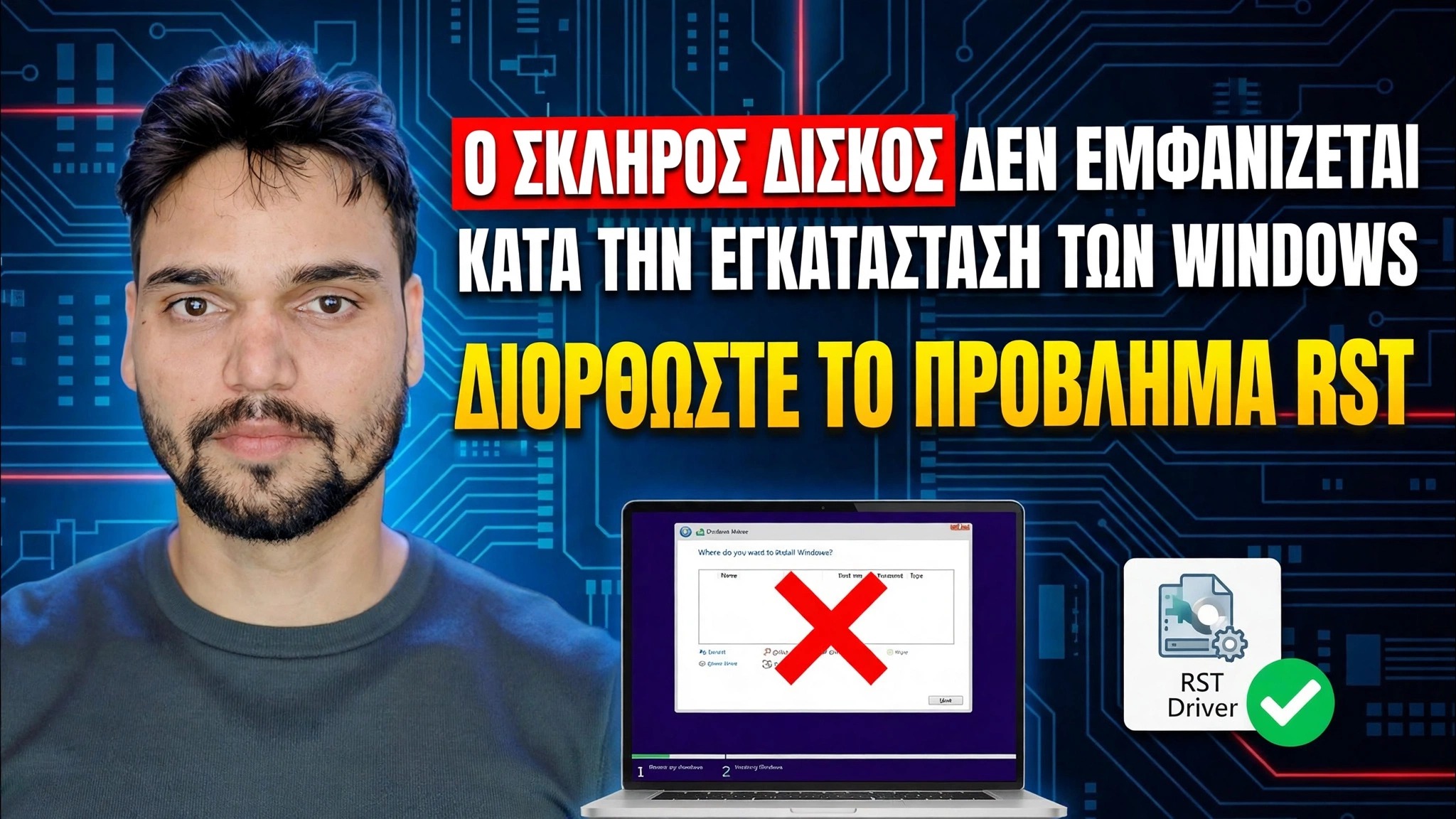
Το πρόγραμμα Εγκατάστασης των Windows φτάνει στην οθόνη επιλογής μονάδας δίσκου και δεν εμφανίζει τίποτα — ούτε HDD, ούτε SSD. Το Technical Anshu διορθώνει τον σκληρό δίσκο που δεν εμφανίζεται κατά την εγκατάσταση των Windows: ελέγξτε πρώτα τη μονάδα στο BIOS, φορτώστε το πρόγραμμα οδήγησης Intel RST VMD στο Setup ή αλλάξτε τη λειτουργία αποθήκευσης από RST/VMD/RAID σε AHCI, με έναν έλεγχο DiskPart για δίσκους που αρνούνται τα Windows.
📑Κεφάλαια
- Το πρόβλημα: Το πρόγραμμα Εγκατάστασης των Windows δεν εμφανίζει καθόλου μονάδες δίσκου
- Πρώτος έλεγχος: είναι ορατή η μονάδα δίσκου στο BIOS;
- Φορτώστε το πρόγραμμα οδήγησης Intel RST VMD κατά την εγκατάσταση (iaStorVD.inf)
- Απενεργοποίηση RST / VMD — αλλάξτε τη λειτουργία αποθήκευσης σε AHCI
- Έλεγχος DiskPart για δίσκους που αρνούνται τα Windows
- Ολοκληρώστε την εγκατάσταση των Windows
📋 Επισκόπηση και οδηγός βήμα προς βήμα
Κατανοήστε γιατί το Setup δεν εμφανίζει μονάδες δίσκου
Κάνετε εκκίνηση από το USB των Windows, μεταβείτε στο "Πού θέλετε να εγκαταστήσετε τα Windows;" οθόνη — και η λίστα είναι εντελώς άδεια. Στους περισσότερους σύγχρονους φορητούς υπολογιστές Intel και υπολογιστές, ο δίσκος δεν είναι νεκρός. Ο ελεγκτής αποθήκευσης εκτελείται σε λειτουργία Intel RST (Rapid Storage Technology) / VMD και το πρόγραμμα εγκατάστασης των Windows δεν περιλαμβάνει το πρόγραμμα οδήγησης αυτού του ελεγκτή, επομένως το Setup απλά δεν μπορεί να δει τη μονάδα. Υπάρχουν δύο καθαρές διορθώσεις: δώστε το πρόγραμμα οδήγησης Setup (Βήμα 3) ή αλλάξτε τη λειτουργία ελεγκτή (Βήμα 4).
Ελέγξτε πρώτα τη μονάδα δίσκου στο BIOS
Επανεκκινήστε τον υπολογιστή και εισαγάγετε τη ρύθμιση BIOS/UEFI (το ακριβές κλειδί διαφέρει ανάλογα με τη μάρκα — F2, Del ή F12 είναι κοινά). Ανοίξτε τη σελίδα πληροφοριών αποθήκευσης ή NVMe και επιβεβαιώστε ότι η μονάδα δίσκου αναφέρεται εκεί με το όνομα ή τη χωρητικότητα. Εάν το BIOS μπορεί να δει τη μονάδα, το υλικό είναι εντάξει και το πρόβλημα είναι μόνο το πρόγραμμα οδήγησης ή η λειτουργία αποθήκευσης — συνεχίστε με το Βήμα 3 ή το Βήμα 4. Εάν η μονάδα λείπει ακόμη και στο BIOS, πρόκειται για πρόβλημα υλικού ή σύνδεσης: επανατοποθετήστε τη μονάδα δίσκου ή ελέγξτε τη, επειδή καμία ρύθμιση των Windows δεν μπορεί να το διορθώσει.
Φορτώστε το πρόγραμμα οδήγησης Intel RST VMD στο πρόγραμμα Εγκατάστασης
Σε έναν δεύτερο υπολογιστή, πραγματοποιήστε λήψη του προγράμματος οδήγησης Intel Rapid Storage Technology (το πακέτο προγραμμάτων οδήγησης "F6") για το ακριβές μοντέλο φορητού υπολογιστή ή μητρικής πλακέτας και εξαγάγετε το ώστε τα αρχεία προγράμματος οδήγησης —iaStorVD.inf, iaStorVD.sys και το αρχείο .cat — να καθίσουν μαζί σε έναν φάκελο. Αντιγράψτε αυτόν τον φάκελο στο ίδιο USB από το οποίο εγκαθιστάτε τα Windows. Επιστρέψτε στην κενή οθόνη της μονάδας δίσκου, κάντε κλικ στην επιλογή Φόρτωση προγράμματος οδήγησης και, στη συνέχεια, Αναζήτηση, ανοίξτε αυτόν τον φάκελο και επιλέξτε την καταχώρηση του ελεγκτή Intel RST VMD. Κάντε κλικ στο Επόμενο — το πρόγραμμα οδήγησης φορτώνεται και ο σκληρός δίσκος/SSD σας εμφανίζεται στη λίστα.
Απενεργοποίηση RST / VMD — Αλλάξτε τη λειτουργία αποθήκευσης σε AHCI
Η δεύτερη επιδιόρθωση αλλάζει τον ίδιο τον ελεγκτή. Μπείτε στη ρύθμιση BIOS/UEFI και βρείτε τη ρύθμιση αποθήκευσης: σε πολλά συστήματα Intel αυτή είναι η επιλογή VMD Controller (ρυθμίστε την σε Απενεργοποιημένη) ή τη λειτουργία SATA/NVMe (αλλάξτε την από RAID / RST σε AHCI). Αποθηκεύστε και πραγματοποιήστε έξοδο και, στη συνέχεια, εκκινήστε ξανά στο πρόγραμμα Εγκατάστασης των Windows. Η μονάδα εμφανίζεται τώρα χρησιμοποιώντας το ενσωματωμένο πρόγραμμα οδήγησης AHCI των Windows — δεν απαιτείται φόρτωση προγράμματος οδήγησης.
Ελέγξτε το δίσκο με το DiskPart
Δεν είστε σίγουροι αν τα Windows μπορούν να δουν καθόλου το δίσκο; Ενώ βρίσκεστε στο πρόγραμμα εγκατάστασης των Windows, πατήστε Shift + F10 για να ανοίξετε μια γραμμή εντολών και να εκτελέσετε:
diskpart
list disk
Εάν ο δίσκος σας αναφέρεται εδώ, το υλικό και η σύνδεση είναι εντάξει — Το πρόγραμμα Εγκατάστασης χρειάζεται απλώς το πρόγραμμα οδήγησης RST από το Βήμα 3 ή τη λειτουργία AHCI από το Βήμα 4. Κλείστε τη Γραμμή εντολών και συνεχίστε. Εάν ο δίσκος δεν εμφανίζεται ούτε στο DiskPart, επιστρέψτε στο BIOS και τον έλεγχο υλικού στο Βήμα 2.
Ολοκληρώστε την εγκατάσταση των Windows
Μόλις εμφανιστεί η μονάδα στη λίστα, επιλέξτε την και συνεχίστε την εγκατάσταση κανονικά. Εάν χρησιμοποιήσατε τη διαδρομή AHCI, αφήστε τη λειτουργία αποθήκευσης BIOS ακριβώς όπως τη ρυθμίσατε στη συνέχεια — τα Windows που μόλις εγκαταστήσατε εκκινούν τώρα με αυτήν τη λειτουργία.
🏷️Topic Search Variables & Keywords
🎙️ Πλήρης μεταγραφή — πατήστε για ανάπτυξη
Οδηγός αντιμετώπισης προβλημάτων και λύσεις βήμα προς βήμα - Ο ΣΚΛΗΡΟΣ ΔΙΣΚΟΣ ΔΕΝ ΕΜΦΑΝΙΖΕΤΑΙ ΚΑΤΑ ΤΗΝ ΕΓΚΑΤΑΣΤΑΣΗ ΤΩΝ WINDOWS ΕΠΙΔΙΟΡΘΩΣΗ ΠΡΩΤΟ ΠΡΟΒΛΗΜΑ. Επίδειξη επί της οθόνης από την Technical Anshu.
Το Windows Setup δεν εμφανίζει μονάδες δίσκου κατά την εγκατάσταση — ο πλήρης οδηγός επιδιόρθωσης. Ελέγξτε πρώτα το BIOS, φορτώστε το πρόγραμμα οδήγησης Intel RST VMD κατά την εγκατάσταση ή αλλάξτε τη λειτουργία αποθήκευσης σε AHCI με ασφάλεια, καθώς και διορθώσεις DiskPart για δίσκους που αρνούνται τα Windows.
(η μεταγραφή τελειώνει εδώ στη σελίδα πηγής)
❓ Συχνές Ερωτήσεις
Είναι αυτό το σεμινάριο 100% δωρεάν για παρακολούθηση;
Ναι! Όλοι οι οδηγοί και οι μέθοδοι που επιδεικνύονται από το Technical Anshu χρησιμοποιούν δωρεάν, νομικούς και εκπαιδευτικούς πόρους.
Μπορούν οι αρχάριοι να ακολουθήσουν αυτόν τον οδηγό;
Απολύτως! Κάθε βήμα παρουσιάζεται στην οθόνη με λεπτομερείς οδηγίες, ώστε ο καθένας να μπορεί να το ακολουθήσει εύκολα.
Πού μπορώ να κάνω ερωτήσεις εάν κολλήσω;
Αφήστε ένα σχόλιο απευθείας στο βίντεο του YouTube και η κοινότητά μας και το Τεχνικό Anshu θα σας βοηθήσουν.
🚀 Παρακολουθήστε τον πλήρη οδηγό στο YouTube
🚀 Παρακολουθήστε τον πλήρη οδηγό βίντεο βήμα προς βήμα στο YouTube: https://www.youtube.com/watch?v=oBFe1hsUpqM
Εγγραφείτε στο Technical Anshu για υποστήριξη IT, αντιμετώπιση προβλημάτων των Windows και διαχείριση διακομιστή.
▶️ Δείτε πλήρες βίντεο