Διαχωρίστε εύκολα προσωπικά και εταιρικά δεδομένα στο Outlook με αυτό το απλό κόλπο
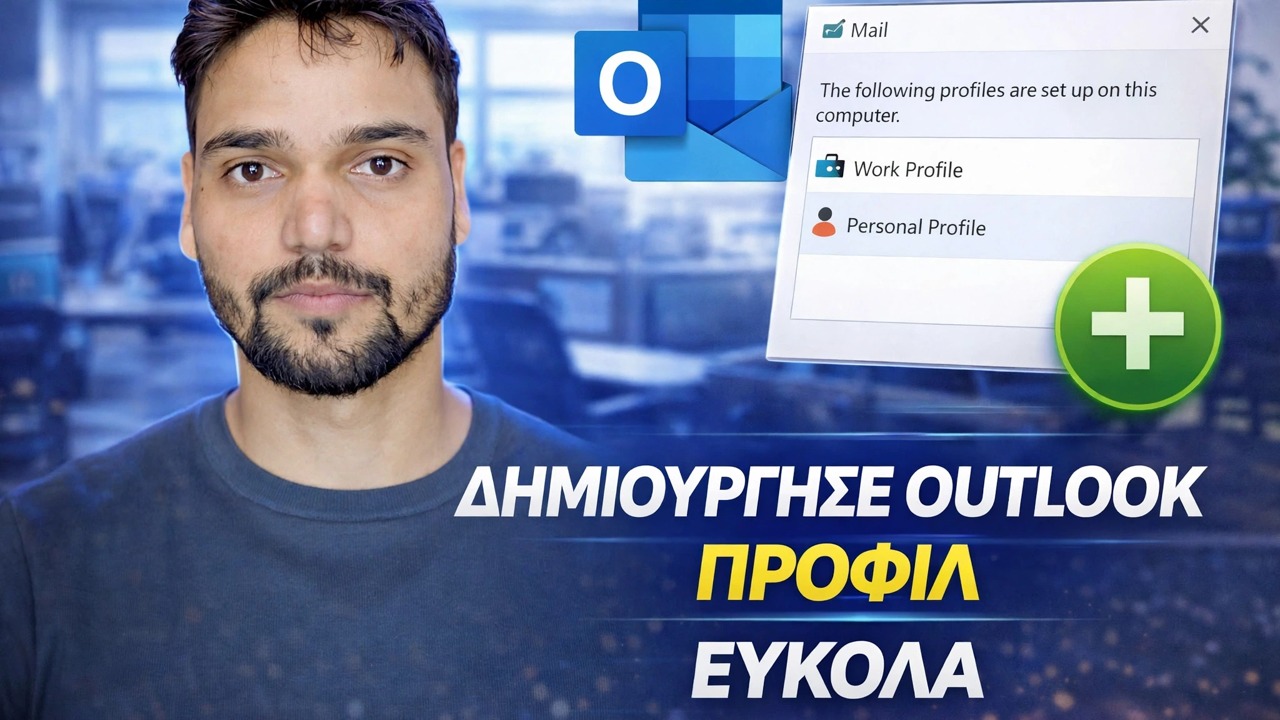
Η αλληλογραφία γραφείου και η προσωπική αλληλογραφία που αναμιγνύονται σε ένα Outlook είναι ο τρόπος με τον οποίο μια ιδιωτική απάντηση καταλήγει να αποστέλλεται από τη διεύθυνση της εταιρείας. Αυτό το βίντεο δημιουργεί την καθαρή λύση: δύο προφίλ του Outlook, το καθένα με τους δικούς του λογαριασμούς και το δικό του αρχείο δεδομένων — Office.pst και Personal.pst — συν μία συντόμευση επιφάνειας εργασίας ανά κόσμο, ώστε τα δύο να μην μοιράζονται ποτέ μια οθόνη, ένα πλαίσιο αναζήτησης ή ένα κουμπί Αποστολή.
📑Chapters
- Why mixed mail goes wrong — replies sent from the wrong address and personal mail filed into the office store
- Decide how strong the wall must be — two profiles, or one profile with separate accounts and data files
- Create the two profiles in the Windows Mail applet
- Give each world its own data file — Office.pst and Personal.pst
- The simple trick — one desktop shortcut per profile
- Fix the send side — default account and the visible From field
- File incoming mail automatically with rules
- Finish the job — search scope, separate backups and the same wall on your phone
📋 Επισκόπηση και οδηγός βήμα προς βήμα
Αποφασίστε πόσο δυνατός πρέπει να είναι ο τοίχος
Υπάρχουν ακριβώς δύο καθαροί τρόποι για να διαχωρίσετε την προσωπική και την εταιρική αλληλογραφία στο Outlook και το βίντεο δημιουργεί τη ρύθμιση γύρω από την επιλογή ενός από αυτούς πρώτα. Το Δύο προφίλ του Outlook είναι ο σκληρός τοίχος: η προσωπική αλληλογραφία ζει σε ένα προφίλ, η αλληλογραφία γραφείου σε ένα άλλο και το Outlook φορτώνει μόνο ένα προφίλ κάθε φορά — οι δύο κόσμοι δεν μοιράζονται ποτέ μια οθόνη, ένα πλαίσιο αναζήτησης ή ένα κουμπί Αποστολής. Ένα προφίλ με δύο λογαριασμούς και δύο αρχεία δεδομένων είναι ο βολικός τοίχος: και τα δύο γραμματοκιβώτια είναι ορατά μαζί, αλλά κάθε λογαριασμός διατηρεί το δικό του κατάστημα, τους δικούς του φακέλους και τους δικούς του κανόνες.
Κανένα από τα δύο δεν είναι λάθος. Τα προφίλ ταιριάζουν σε οποιονδήποτε του οποίου το γραφείο απαγορεύει τη μίξη ή που ανησυχεί για την αποστολή σφαλμάτων. Ένα προφίλ ταιριάζει σε άτομα που πραγματικά ζουν και στα δύο εισερχόμενα όλη την ημέρα. Τα παρακάτω βήματα ακολουθούν τη διαδρομή προφίλ που δείχνει το βίντεο, με την πειθαρχία του αρχείου δεδομένων από την οποία εξαρτώνται και οι δύο διαδρομές.
Δημιουργήστε δύο ξεχωριστά προφίλ
Η διαχείριση των προφίλ γίνεται εκτός του Outlook, στη μικροεφαρμογή αλληλογραφίας των Windows — το ίδιο το Outlook πρέπει να κλείσει πρώτα. Ανοίξτε τον Πίνακας Ελέγχου → Αλληλογραφία (Microsoft Outlook) → Εμφάνιση προφίλ. Το υπάρχον προφίλ σας περιέχει τα πάντα σήμερα. αφήστε το ανέγγιχτο προς το παρόν, γιατί γίνεται η μία πλευρά του διαχωρισμού.
Κάντε κλικ στο Προσθήκη, ονομάστε το νέο προφίλ με κάτι προφανές, όπως Γραφείο ή Προσωπικό και προσθέστε σε αυτό μόνο τον λογαριασμό email αυτής της πλευράς. Επαναλάβετε για τον άλλο κόσμο αν χτίζετε και τα δύο από την αρχή. Επιστρέψτε στη λίστα προφίλ, επιλέξτε Προτροπή για χρήση προφίλ, ώστε το Outlook να σας ρωτά ποιον κόσμο θέλετε κάθε φορά που ξεκινάει — αυτό το ένα μήνυμα είναι αυτό που εμποδίζει τα δύο εισερχόμενα να ανοίγουν ποτέ μαζί κατά λάθος.
Δώστε σε κάθε κόσμο το δικό του αρχείο δεδομένων
Ο διαχωρισμός ζει ή πεθαίνει στα αρχεία δεδομένων. Οι λογαριασμοί IMAP, Exchange και Microsoft 365 λαμβάνουν αυτόματα το δικό τους δέντρο φακέλων και το δικό τους αρχείο OST, έτσι ώστε αυτό το τμήμα να είναι ήδη ξεχωριστό. Οι λογαριασμοί POP αποτελούν τον κίνδυνο: παραδίδονται σε ένα αρχείο PST και πολλοί λογαριασμοί POP μπορούν να μοιράζονται αθόρυβα ένα αρχείο — το οποίο αναμιγνύει αθόρυβα τους δύο κόσμους.
Ανοίξτε το Αρχείο → Ρυθμίσεις λογαριασμού → Αρχεία δεδομένων και χρησιμοποιήστε το Προσθήκη για να δημιουργήσετε ένα PST ανά κόσμο — Office.pst και Personal.pst, ακριβώς όπως τα ονομάζει το βίντεο. Τα αρχεία PST ζουν συνήθως στο C:\Users\YourName\Documents\Outlook Files. Στη συνέχεια, επιλέξτε κάθε λογαριασμό POP, κάντε κλικ στην επιλογή Αλλαγή φακέλου και τοποθετήστε τον στο δικό του αρχείο δεδομένων, ώστε η νέα αλληλογραφία να αποσταλεί στο σωστό χώρο αποθήκευσης από την πρώτη μέρα. Ονομάστε τα αρχεία και τους κορυφαίους φακέλους με σαφήνεια: σε έξι μήνες από τώρα, τα Office και Personal θα εξακολουθούν να έχουν νόημα. Το Outlook1.pst δεν θα το κάνει.
Δύο συντομεύσεις — το απλό κόλπο
Αυτό είναι το κόλπο στον τίτλο του βίντεο. Αντί να απαντάτε στο προτροπή του προφίλ κάθε φορά, δώστε σε κάθε κόσμο τη δική του συντόμευση επιφάνειας εργασίας που ξεκινά το Outlook απευθείας σε αυτό το προφίλ. Κάντε δεξί κλικ στην επιφάνεια εργασίας, επιλέξτε Νέο → Συντόμευση και χρησιμοποιήστε αυτόν τον στόχο για τον κόσμο του γραφείου:
outlook.exe /profile "Office"Make a second shortcut the same way for the personal world:
outlook.exe /profile "Personal"Name the shortcuts "Outlook – Office" and "Outlook – Personal" and the separation becomes one click. Remember the honest limit: switching profiles always means closing and restarting Outlook — classic Outlook has no in-app profile switch, and that small inconvenience is exactly what makes the profile wall the stronger one.
Διόρθωση της πλευράς αποστολής
Η ξεχωριστή λήψη είναι μόνο η μισή δουλειά. τα ενοχλητικά ατυχήματα συμβαίνουν κατά την αποστολή. Μεταβείτε στο Αρχείο → Επιλογές → Αλληλογραφία, βρείτε την ενότητα Αποστολή μηνυμάτων και επιλέξτε Να χρησιμοποιείτε πάντα τον προεπιλεγμένο λογαριασμό κατά τη σύνταξη νέων μηνυμάτων και, στη συνέχεια, ορίστε τον λογαριασμό που χρησιμοποιείτε περισσότερο ως τον προεπιλεγμένο στις Ρυθμίσεις λογαριασμού.
Κατανοήστε την ενσωματωμένη συμπεριφορά που δεν μπορείτε να απενεργοποιήσετε πλήρως: αποστέλλεται μια απάντηση από τον λογαριασμό που έλαβε το μήνυμα. Αυτό είναι συνήθως αυτό που θέλετε — απλώς ελέγξτε το πεδίο Από σε οτιδήποτε ευαίσθητο και κάντε αυτό το πεδίο ορατό σε κάθε παράθυρο σύνθεσης μέσω του Επιλογές → Από στο παράθυρο σύνταξης, ώστε να είναι εμφανής ένας λάθος λογαριασμός προτού κάνετε κλικ στην Αποστολή.
Αρχειοθέτηση εισερχόμενης αλληλογραφίας αυτόματα με κανόνες
Ο διαχωρισμός δεν πρέπει να εξαρτάται από τη μνήμη σας με 200 μηνύματα την ημέρα. Ανοίξτε το Αρχείο → Διαχείριση κανόνων & ειδοποιήσεων → Νέος κανόνας, ξεκινήστε από το Εφαρμογή κανόνα στα μηνύματα που λαμβάνω και χρησιμοποιήστε τη συνθήκη μέσω του καθορισμένου λογαριασμού — κάθε μήνυμα που φθάνει μέσω του λογαριασμού γραφείου μπορεί να μετακινηθεί, να επισημανθεί ή να κατηγοριοποιηθεί τη στιγμή που προσγειώνεται. Προσθέστε κανόνες που βασίζονται στον αποστολέα για τα αδέσποτα: η τράπεζα γράφει στη διεύθυνση του γραφείου σας, το αφεντικό στην προσωπική σας. Διατηρήστε τη λίστα κανόνων σύντομη και τακτοποιημένη. δέκα σαφείς κανόνες ξεπερνούν τους πενήντα επικαλυπτόμενους.
Ολοκλήρωση της εργασίας — Αναζήτηση, δημιουργία αντιγράφων ασφαλείας και το τηλέφωνο
Τρεις τελευταίες πινελιές κάνουν τον χωρισμό πραγματικό αντί για καλλυντικό. Αναζήτηση: ορίστε το προεπιλεγμένο εύρος αναζήτησης σε Τρέχον γραμματοκιβώτιο στην περιοχή Αρχείο → Επιλογές → Αναζήτηση, ώστε μια γρήγορη αναζήτηση να μην σύρει ποτέ τα προσωπικά αποτελέσματα σε μια ερώτηση γραφείου — ή το αντίστροφο — κατά τη διάρκεια κοινής χρήσης οθόνης. Δημιουργία αντιγράφων ασφαλείας: δημιουργήστε αντίγραφα ασφαλείας για κάθε αρχείο δεδομένων στον δικό του προορισμό. ένα μόνο συνδυασμένο αντίγραφο ασφαλείας αναμιγνύει αθόρυβα αυτό που μόλις διαχωρίσατε και τα προσωπικά αντίγραφα ασφαλείας δεν θα πρέπει να υπάρχουν μόνο στον αποθηκευτικό χώρο της εταιρείας. Τηλέφωνο: διατηρήστε τον ίδιο τοίχο στο κινητό — την εφαρμογή Outlook για αλληλογραφία γραφείου και μια ξεχωριστή εφαρμογή (ή ένα προφίλ εργασίας Android) για προσωπικά, έτσι ώστε οι ειδοποιήσεις και οι λογαριασμοί να μην συνδυάζονται ποτέ.
🏷️Topic Search Variables & Keywords
🎙️ Πλήρης μεταγραφή — πατήστε για ανάπτυξη
Οδηγός και λύσεις βήμα προς βήμα αντιμετώπισης προβλημάτων - ΔΗΜΙΟΥΡΓΗΣΤΕ ΕΥΚΟΛΑ ΠΡΟΦΙΛ OUTLOOK. Επίδειξη επί της οθόνης από την Technical Anshu.
Διατηρήστε την προσωπική και την αλληλογραφία γραφείου πραγματικά ξεχωριστά στο Outlook - δύο προφίλ ή ένα προφίλ με ξεχωριστούς λογαριασμούς, αρχεία δεδομένων, κανόνες και αναζήτηση, βήμα προς βήμα.
(η μεταγραφή τελειώνει εδώ στη σελίδα πηγής)
❓ Συχνές Ερωτήσεις
Είναι αυτό το σεμινάριο 100% δωρεάν για παρακολούθηση;
Ναι! Όλοι οι οδηγοί και οι μέθοδοι που επιδεικνύονται από το Technical Anshu χρησιμοποιούν δωρεάν, νομικούς και εκπαιδευτικούς πόρους.
Μπορούν οι αρχάριοι να ακολουθήσουν αυτόν τον οδηγό;
Απολύτως! Κάθε βήμα παρουσιάζεται στην οθόνη με λεπτομερείς οδηγίες, ώστε ο καθένας να μπορεί να το ακολουθήσει εύκολα.
Πού μπορώ να κάνω ερωτήσεις εάν κολλήσω;
Αφήστε ένα σχόλιο απευθείας στο βίντεο του YouTube και η κοινότητά μας και το Τεχνικό Anshu θα σας βοηθήσουν.
🚀 Παρακολουθήστε τον πλήρη οδηγό στο YouTube
🚀 Παρακολουθήστε τον πλήρη οδηγό βίντεο βήμα προς βήμα στο YouTube: https://www.youtube.com/watch?v=oOj1ddV5H1s
Εγγραφείτε στο Technical Anshu για υποστήριξη IT, αντιμετώπιση προβλημάτων των Windows και διαχείριση διακομιστή.
▶️ Δείτε πλήρες βίντεο