Το τελευταίο Windows Update έσπασε RDP; 😳 Νέα επιδιόρθωση προειδοποίησης!
Έγινε μια ενημέρωση των Windows και τώρα η Απομακρυσμένη επιφάνεια εργασίας είτε εμφανίζει ένα νέο αναδυόμενο παράθυρο προειδοποίησης είτε αρνείται να συνδεθεί καθόλου. Εργαστείτε με αυτήν τη σειρά επιδιόρθωσης: διαβάστε σωστά τη νέα προειδοποίηση, ελέγξτε την αναστροφή των ενημερώσεων των διακοπτών κεντρικού υπολογιστή, διορθώστε την πρόσβαση σε NLA και ομάδα χρηστών, ανανεώστε τα αποθηκευμένα διαπιστευτήρια — και μόνο στη συνέχεια απεγκαταστήστε την ενημέρωση.
📑Κεφάλαια
- Το νέο αναδυόμενο παράθυρο προειδοποίησης RDP μετά την ενημέρωση — τι πραγματικά σας λέει
- Ελέγξτε τους διακόπτες κεντρικού υπολογιστή που μπορεί να αναστρέψει μια ενημέρωση — η Απομακρυσμένη επιφάνεια εργασίας είναι ακόμα ενεργοποιημένη;
- Βεβαιωθείτε ότι οι υπηρεσίες απομακρυσμένης επιφάνειας εργασίας εκτελούνται στον κεντρικό υπολογιστή
- Διόρθωση της πρόσβασης στην ομάδα χρηστών NLA και απομακρυσμένης επιφάνειας εργασίας
- Ανανεώστε τα αποθηκευμένα διαπιστευτήρια, συμπεριλαμβανομένης της μορφής ονόματος χρήστη Microsoft Account
- Μόνο τελευταία λύση — απεγκαταστήστε την ενημέρωση
📋 Επισκόπηση και οδηγός βήμα προς βήμα
Διαβάστε σωστά τη νέα προειδοποίηση RDP
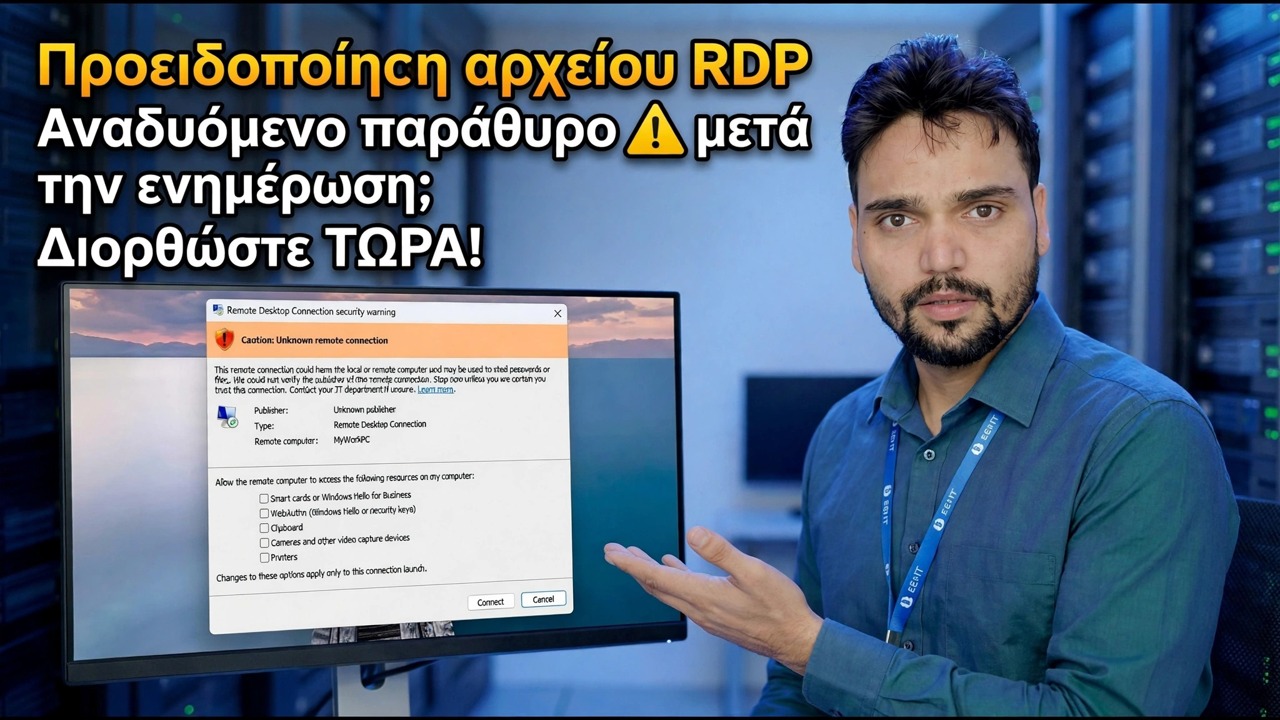
Μετά την ενημέρωση, η σύνδεση με την Απομακρυσμένη επιφάνεια εργασίας μπορεί να εμφανίσει ένα αναδυόμενο παράθυρο προειδοποίησης που λέει ότι η ταυτότητα του απομακρυσμένου υπολογιστή δεν μπορεί να επαληθευτεί, ρωτώντας εάν θέλετε να συνδεθείτε ούτως ή άλλως. Αυτή είναι μια προειδοποίηση ταυτότητας: τα Windows σας λένε ότι δεν μπορούν να επιβεβαιώσουν πλήρως ότι το μηχάνημα στην άλλη πλευρά είναι αυτό που περιμένετε. Δεν σημαίνει αυτόματα ότι το RDP έχει σπάσει.
Πριν κάνετε κλικ, αντιστοιχίστε το όνομα του υπολογιστή ή τη διεύθυνση IP στην προειδοποίηση με τον υπολογιστή στον οποίο σκοπεύετε πραγματικά να συνδεθείτε. Εάν είναι ακριβώς το μηχάνημά σας, επιλέξτε Να μην μου ζητήσετε ξανά συνδέσεις με αυτόν τον υπολογιστή και κάντε κλικ στο Σύνδεση — η προειδοποίηση δεν θα συνεχίσει να επιστρέφει για αυτόν τον κεντρικό υπολογιστή.
Ελέγξτε ότι ο κεντρικός υπολογιστής αλλάζει την αναστροφή της ενημέρωσης
Οι ενημερώσεις μπορούν να αναστρέψουν αθόρυβα τις ρυθμίσεις της Απομακρυσμένης επιφάνειας εργασίας από την πλευρά του κεντρικού υπολογιστή. Στον υπολογιστή που προσπαθείτε να συνδεθείτε στο (τον κεντρικό υπολογιστή), πατήστε Win + R, εκτελέστε την παρακάτω εντολή και ανοίξτε την καρτέλα Απομακρυσμένο στις Ιδιότητες συστήματος.
sysdm.cplUnder Remote Desktop, make sure Allow remote connections to this computer is selected. If the update turned it off, every connection attempt fails no matter what you fix on the client side — switch it back on, click Apply, and test again before moving deeper.
Ελέγξτε τις υπηρεσίες απομακρυσμένης επιφάνειας εργασίας
Ακόμα στον κεντρικό υπολογιστή, ανοίξτε την κονσόλα Υπηρεσιών με την παρακάτω εντολή και βρείτε τις Υπηρεσίες απομακρυσμένης επιφάνειας εργασίας.
services.mscIts status should be Running. If it is stopped, start it and test the connection again. A service stopped by an update or a failed update restart looks exactly like "RDP is broken" from the other PC.
Διόρθωση NLA και πρόσβασης ομάδας χρηστών
Επιστροφή στο sysdm.cpl στην καρτέλα Απομακρυσμένη, δείτε την επιλογή Να επιτρέπονται οι συνδέσεις μόνο από υπολογιστές που εκτελούν Απομακρυσμένη επιφάνεια εργασίας με έλεγχο ταυτότητας σε επίπεδο δικτύου (συνιστάται). Με ενεργοποιημένο το NLA, ο χρήστης πρέπει να πραγματοποιήσει έλεγχο ταυτότητας πριν ανοίξει μια περίοδος σύνδεσης — επομένως ο λογαριασμός που χρησιμοποιείται για το RDP πρέπει να επιτρέπεται πραγματικά στον κεντρικό υπολογιστή.
Οι διαχειριστές έχουν πρόσβαση από προεπιλογή, αλλά ένας τυπικός χρήστης πρέπει να προστεθεί στην ομάδα Χρήστες απομακρυσμένης επιφάνειας εργασίας (η ίδια λίστα που διαχειρίζεστε με το κουμπί Επιλογή χρηστών στην καρτέλα Απομακρυσμένη επιφάνεια εργασίας). Μπορείτε να προσθέσετε τον χρήστη από μια Γραμμή εντολών διαχειριστή — αντικαταστήστε το rdpuser με το πραγματικό όνομα χρήστη:
net localgroup "Remote Desktop Users" rdpuser /addΑνανεώστε τα αποθηκευμένα διαπιστευτήρια
Μια ενημέρωση μπορεί να αφήσει τον πελάτη να συνδεθεί με μπαγιάτικα αποθηκευμένα διαπιστευτήρια. Στο παράθυρο "Σύνδεση απομακρυσμένης επιφάνειας εργασίας", επιλέξτε την αποθηκευμένη σύνδεση και διαγράψτε τα αποθηκευμένα διαπιστευτήριά της και, στη συνέχεια, συνδεθείτε ξανά και πληκτρολογήστε ξανά τον κωδικό πρόσβασης.
Εάν ο κεντρικός υπολογιστής συνδεθεί με λογαριασμό Microsoft, το όνομα χρήστη πρέπει να έχει τη μορφή Microsoft Account — το πρόθεμα του email της Microsoft έχει ακριβώς ως εξής:
MicrosoftAccount\[email protected]
Η πληκτρολόγηση μόνο της διεύθυνσης ηλεκτρονικού ταχυδρομείου χωρίς το πρόθεμα MicrosoftAccount\ είναι ένας πολύ συνηθισμένος λόγος για τον οποίο ο σωστός κωδικός πρόσβασης απορρίπτεται μετά από μια ενημέρωση.
Τελευταία λύση — Απεγκαταστήστε την ενημέρωση
Μόνο εάν όλα τα παραπάνω βήματα ελέγχονται και το RDP εξακολουθεί να αποτυγχάνει, καταργήστε την ίδια την ενημέρωση: Ρυθμίσεις → Windows Update → Ιστορικό ενημερώσεων → Απεγκατάσταση ενημερώσεων, απεγκαταστήστε την πιο πρόσφατη ενημέρωση, επανεκκινήστε τον υπολογιστή και δοκιμάστε ξανά την Απομακρυσμένη επιφάνεια εργασίας.
🏷️Topic Search Variables & Keywords
🎙️ Πλήρης μεταγραφή — πατήστε για ανάπτυξη
Οδηγός και λύσεις βήμα προς βήμα αντιμετώπισης προβλημάτων - Προειδοποίηση αρχείου RDP Αναδυόμενο παράθυρο μετά την ενημέρωση; Διορθώστε ΤΩΡΑ! Επίδειξη επί της οθόνης από την Technical Anshu.
Η απομακρυσμένη επιφάνεια εργασίας σταμάτησε να λειτουργεί ή εμφανίστηκε μια νέα προειδοποίηση ασφαλείας μετά από μια ενημέρωση των Windows; Εργαστείτε με αυτήν τη σειρά επιδιόρθωσης: διαβάστε σωστά τη νέα προειδοποίηση RDP, ελέγξτε τις ενημερώσεις των διακοπτών κεντρικού υπολογιστή που αναποδογυρίζουν, διορθώστε την πρόσβαση στο NLA και στην ομάδα χρηστών, ανανεώστε τα αποθηκευμένα διαπιστευτήρια και μόνο στη συνέχεια απεγκαταστήστε την ενημέρωση.
(η μεταγραφή τελειώνει εδώ στη σελίδα πηγής)
❓ Συχνές Ερωτήσεις
Είναι αυτό το σεμινάριο 100% δωρεάν για παρακολούθηση;
Ναι! Όλοι οι οδηγοί και οι μέθοδοι που επιδεικνύονται από το Technical Anshu χρησιμοποιούν δωρεάν, νομικούς και εκπαιδευτικούς πόρους.
Μπορούν οι αρχάριοι να ακολουθήσουν αυτόν τον οδηγό;
Απολύτως! Κάθε βήμα παρουσιάζεται στην οθόνη με λεπτομερείς οδηγίες, ώστε ο καθένας να μπορεί να το ακολουθήσει εύκολα.
Πού μπορώ να κάνω ερωτήσεις εάν κολλήσω;
Αφήστε ένα σχόλιο απευθείας στο βίντεο του YouTube και η κοινότητά μας και το Τεχνικό Anshu θα σας βοηθήσουν.
🚀 Παρακολουθήστε τον πλήρη οδηγό στο YouTube
🚀 Παρακολουθήστε τον πλήρη οδηγό βίντεο βήμα προς βήμα στο YouTube: https://www.youtube.com/watch?v=qzF9U99DiQw
Εγγραφείτε στο Technical Anshu για υποστήριξη IT, αντιμετώπιση προβλημάτων των Windows και διαχείριση διακομιστή.
▶️ Δείτε πλήρες βίντεο