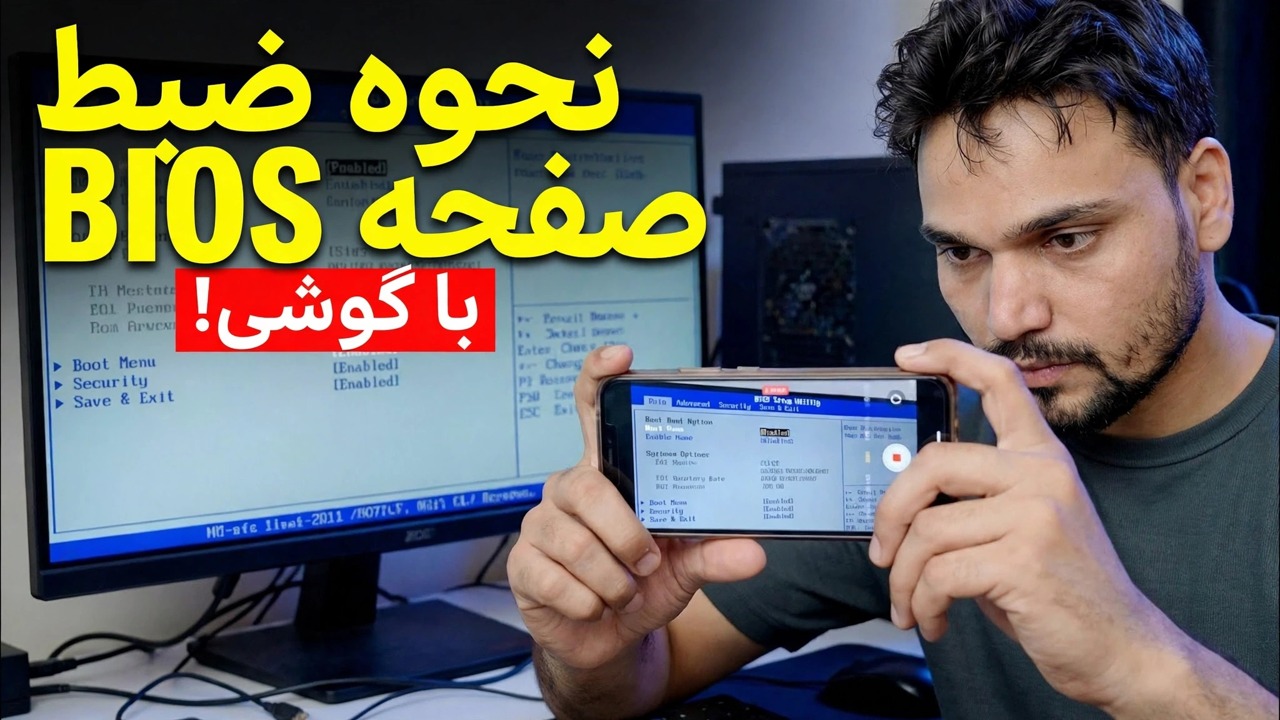
ضبط صفحه بایوس کامپیوتر با استفاده از تلفن
نرم افزار ضبط صفحه نمی تواند بایوس را ضبط کند - حتی قبل از بارگیری ویندوز اجرا می شود. Anshu فنی نحوه ضبط صفحه بایوس رایانه با استفاده از دوربین تلفن و دریافت ویدیوی واضح و خوانا را نشان می دهد: کادربندی، فوکوس و قفل نوردهی، نورپردازی، کنترل سوسو زدن و گردش کار کامل ضبط.
📑فصلها
- چرا نرم افزار ضبط صفحه نمی تواند صفحه BIOS را ضبط کند
- آنچه شما نیاز دارید — یک تلفن و راهی برای ثابت نگه داشتن آن
- نصب تلفن و کادربندی مانیتور به صورت مربع
- آماده سازی صفحه نمایش و روشنایی اتاق
- قفل کردن فوکوس و نوردهی برای ثابت ماندن تصویر
- حذف سوسو زدن و باندهای چرخان از ضبط
- ابتدا ضبط را شروع کنید، سپس در BIOS راه اندازی مجدد کنید
- بازبینی فیلم و رفع موارد غیرقابل خواندن
📋 بررسی اجمالی و راهنمای گام به گام
درک کنید که چرا دوربین تلفن لازم است
BIOS (یا تنظیم UEFI) قبل از شروع ویندوز یا هر سیستم عاملی اجرا می شود. ابزارهای ضبط صفحه مانند OBS و کلیدهای اسکرین شات فقط در داخل سیستم عامل کار می کنند، بنابراین تا زمانی که در حال اجرا هستند، صفحه بایوس قبلاً از بین رفته است. به همین دلیل است که روش عملی فیلمبرداری از مانیتور از خارج با دوربین تلفن است — تلفن مستقل از رایانه شخصی ضبط می کند، بنابراین همه چیز را از اولین صفحه روشن تا آخرین منوی BIOS ضبط می کند.
Gear را جمع کنید
شما به مقدار کمی نیاز دارید: تلفنی با دوربین مناسب و چیزی برای ثابت نگه داشتن آن - یک سه پایه کوچک بهترین است، اما پایه تلفن، پایه گیره یا مجموعه ای ثابت از کتاب ها نیز کار می کند. تلفن را شارژ کنید یا مطمئن شوید باتری و فضای ذخیرهسازی رایگان برای ضبط طولانی کافی است، زیرا بررسی بایوس میتواند چند دقیقه طول بکشد و تلفنی که در اواسط ضبط از بین میرود، ضبط را از دست میدهد.
تلفن را سوار کنید و عکس را قاب کنید
تلفن را روی سه پایه در ارتفاع مرکز مانیتور، در جهت افقی، رو به روی صفحه نمایش مستقیم قرار دهید - نه از کنار یا از بالا. یک تلفن زاویه دار باعث می شود صفحه مستطیلی شبیه ذوزنقه به نظر برسد و متن در لبه ها نرم می شود. آن را قاب کنید تا مانیتور تقریباً کل تصویر را فقط با یک حاشیه کوچک در اطراف آن پر کند: خیلی دور و متن کوچک بایوس غیرقابل خواندن، خیلی نزدیک می شود و ممکن است دوربین فوکوس نکند. اگر میخواهید نزدیکتر شوید، یک زوم دیجیتال جزئی از کمی دورتر معمولاً واضحتر از حرکت دادن تلفن به سمت شیشه است.
صفحه نمایش و نورپردازی را آماده کنید
ابتدا صفحه نمایش مانیتور را پاک کنید — گرد و غبار و آثار لکه زیر دوربین می درخشند و محو می شوند. روشنایی مانیتور را روی سطح متوسط تنظیم کنید: روشنایی کامل اغلب پسزمینههای سفید بایوس دوربین را از بین میبرد، در حالی که کمنور بودن بیش از حد باعث ایجاد نویز در تصویر میشود. در اتاق، تابش خیره کننده را کاهش دهید - پرده ها را ببندید یا هر نور درخشانی را که در پانل منعکس می شود خاموش کنید، و لامپ یا پنجره ای را پشت تلفن قرار ندهید که صفحه نمایش بتواند آن را منعکس کند. یک اتاق کمی تاریک و بدون انعکاس تمیزترین نتیجه را می دهد.
قفل کردن فوکوس و نوردهی
این مرحله ای است که تصمیم می گیرد ویدیو قابل استفاده باشد یا خیر. برنامه دوربین را باز کنید، روی قسمتی از متن بایوس برای فوکوس ضربه بزنید، سپس فوکوس و نوردهی را قفل کنید — در اکثر تلفنها با فشار طولانی روی صفحه، قفل AE/AF به شما میرسد. اگر هر دو را به صورت خودکار رها کنید، دوربین هر بار که یک منوی روشن باز میشود یا صفحه نمایش تغییر میکند، به جستجو ادامه میدهد و در تمام مدت فوکوس و روشنایی فیلم ضبط میشود. همچنین فلاش را خاموش کنید و با کیفیت 1080p یا 4K ضبط کنید تا زمانی که بینندگان بزرگنمایی میکنند، کوچکترین متن منو قابل خواندن باقی بماند.
فلیکر و نوارهای چرخشی را رفع کنید
یک مانیتور بارها در ثانیه تازه می شود، و وقتی شاتر دوربین با آن خارج می شود، نوارهای تیره ای را می بینید که در تصویر می چرخند. اگر این اتفاق افتاد، حالت حرفه ای یا دستی دوربین را باز کنید و سرعت شاتر را مطابق با فرکانس اصلی خود تنظیم کنید - 1/50 در مناطق 50 هرتز مانند هند و اروپا، یا 1/60 در مناطق 60 هرتز. برخی از تلفنها همچنین دارای تنظیمات ضد سوسو یا کاهش باند در گزینههای دوربین هستند. روشن کردن آن کمک می کند. قبل از ضبط واقعی، با یک ضبط 10 ثانیه ای تست کنید و آن را پخش کنید تا مطمئن شوید که باندها از بین رفته اند.
ضبط را شروع کنید، سپس وارد BIOS شوید
ابتدا ضبط را بر روی تلفن فشار دهید، و تنها سپس کامپیوتر را مجددا راه اندازی کنید و روی کلید BIOS ضربه بزنید - معمولاً Del یا F2، اگرچه برخی از مارک ها از F10، F12 یا F12 یا F2 استفاده می کنند. اولین صفحه هنگام روشن شدن یا دفترچه راهنمای کامپیوتر/لپ تاپ کلید سمت راست را نامگذاری می کند. شروع ضبط ابتدا به این معنی است که هرگز پنجره کوتاهی را که باید در آن کلید فشار داده شود، از دست ندهید و همچنین صفحه های روشن و روشن نیز ضبط می شوند. سپس با سرعتی آرام از طریق BIOS کار کنید، دستان خود را خارج از کادر نگه دارید، و اجازه دهید هر منو برای چند ثانیه روی صفحه بماند تا بینندگان بتوانند آن را بخوانند.
ضبط را مرور و اصلاح کنید
ضبط را پخش کنید و کوچکترین متن را کوچک کنید - منوهای BIOS از فونتهای ریز استفاده میکنند و "در صفحه گوشی خوب به نظر میرسد" مانند قابل خواندن نیست. اگر قطعات نرم هستند، دلایل معمول آن فوکوس است که هرگز قفل نشده است، تلفن کمی دورتر قرار گرفته است، یا انعکاس در یک گوشه شسته می شود. آن یک چیز را تصحیح کنید و فقط بخش مورد نیاز خود را دوباره ضبط کنید. ضبط BIOS تمیز، ثابت و خوانا چیزی است که باعث میشود آموزشهای BIOS، گزارشهای خطا و ویدیوهای پشتیبانی واقعاً برای بیننده مفید باشد.
🏷️Topic Search Variables & Keywords
🎙️ رونوشت کامل — برای بزرگ کردن ضربه بزنید
راهنمای عیبیابی گام به گام و راهحلها - نحوه ضبط صفحه بایوس با استفاده از تلفن!. نمایش روی صفحه توسط Technical Anshu.
نحوه ضبط صفحه بایوس کامپیوتر با استفاده از دوربین تلفن و دریافت ویدیوی واضح و خوانا. کادربندی، قفل فوکوس و نوردهی، نورپردازی، کنترل سوسو زدن و گردش کار کامل ضبط.
(رونویسی اینجا در صفحه منبع به پایان می رسد)
❓ سوالات متداول
آیا این آموزش 100% رایگان است؟
بله! همه راهنماها و روشهای نشاندادهشده توسط Technical Anshu از منابع رایگان، قانونی و آموزشی استفاده میکنند.
آیا مبتدیان می توانند این راهنما را دنبال کنند؟
مطمئنا! هر مرحله با دستورالعمل های دقیق روی صفحه نمایش داده می شود تا همه بتوانند به راحتی آن را دنبال کنند.
اگر گیر کردم کجا می توانم سوال بپرسم؟
مستقیماً در مورد ویدیوی YouTube نظر بگذارید، انجمن ما و Technical Anshu به شما کمک خواهند کرد.
🚀 آموزش کامل را در YouTube تماشا کنید
برای پشتیبانی فناوری اطلاعات، عیبیابی ویندوز و مدیریت سرور، در Technical Anshu مشترک شوید.
▶️ تماشای ویدیوی کامل