رفع کم فضای دیسک - گسترش پارتیشن
درایو C پر است در حالی که فضای خالی روی همان دیسک استفاده نشده است؟ پارتیشن C را با خیال راحت گسترش دهید - قانون مجاورت، مسیر داخلی، و گزینه های صادقانه زمانی که یک پارتیشن راه را مسدود می کند.
📑فصلها
- مشکل - درایو C پر است در حالی که فضای آزاد در جای دیگری روی همان دیسک استفاده نشده است
- نقشه را بخوانید — طرح دیسک در مدیریت دیسک تصمیم میگیرد که کدام مسیر حتی ممکن است
- قانون مجاورت - چرا Extend Volume برای بسیاری از افراد خاکستری است
- ابتدا پشتیبانگیری کنید — آیین ایمنی قبل از لمس هر پارتیشن
- مسیر A - فضای آزاد قبلاً C را لمس می کند: با جادوگر داخلی گسترش می یابد
- مسیر B — یک پارتیشن راه را مسدود میکند: گزینههای صادقانه، بدون وعدههای یک کلیک
- نتیجه را تأیید کنید - اندازه جدید، راهاندازی مجدد تمیز، و نسخه پشتیبان برای چند روز نگهداری میشود
📋 بررسی اجمالی و راهنمای گام به گام
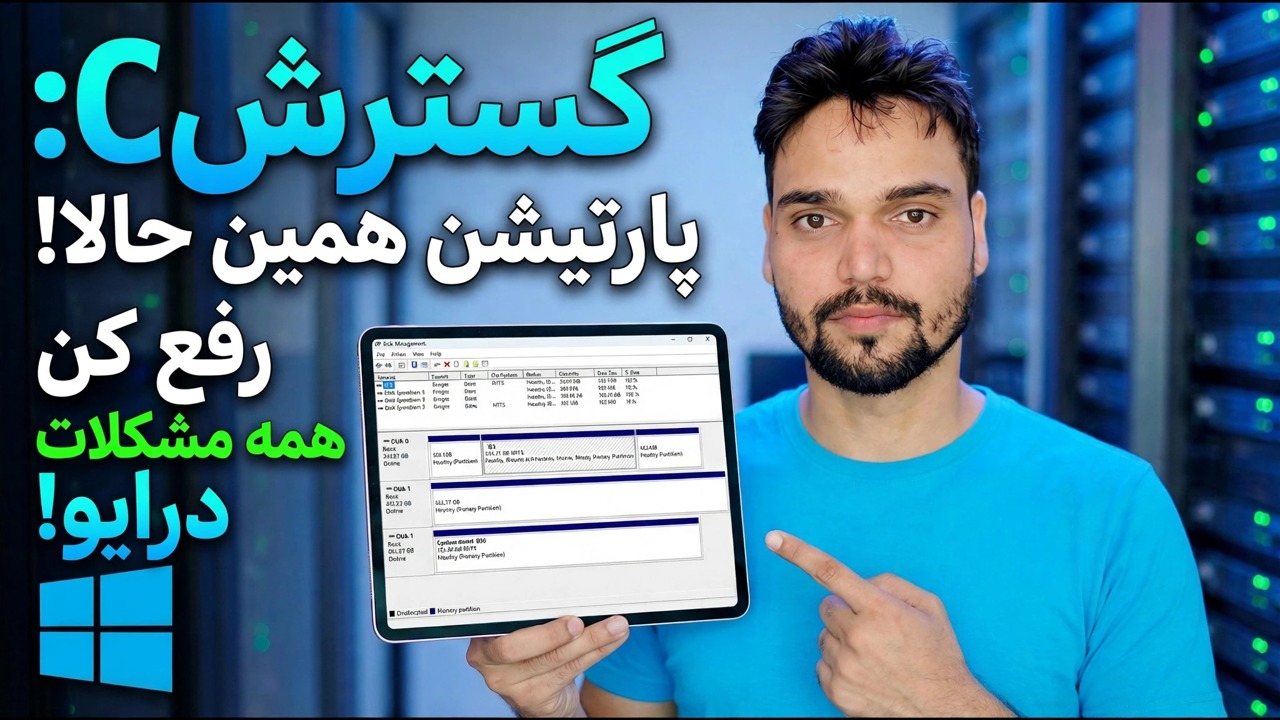
مدیریت دیسک را باز کنید و ابتدا نقشه را بخوانید
قبل از لمس کردن هر چیزی، مدیریت دیسک را باز کنید و نوار گرافیکی دیسک سیستم خود را مطالعه کنید. بلوک ها به ترتیب فیزیکی واقعی خود روی دیسک از چپ به راست کشیده می شوند - و این ترتیب همه چیز را در این راهنما تعیین می کند.
diskmgmt.mscFind four things: your C drive and how full it is, every partition sitting to its right, and any block labelled Unallocated. If the unallocated block touches the right edge of the C drive, your job takes a few minutes. If anything else sits between them, you are on the second route below — and knowing that now saves you from clicking options that were never going to work.
قانون واحد — قانون مجاورت را درک کنید
Windows Disk Management تنها زمانی Extend Volume را ارائه می دهد که فضای تخصیص نیافته بلافاصله در سمت راست پارتیشن، روی همان دیسک باشد و پارتیشن NTFS فرمت شده باشد (یا هنوز فرمت نشده باشد). هر بخشی از جمله را از دست ندهید و گزینه خاکستری باقی می ماند. این یک اشکال، یک مشکل مجوز یا محدودیت نسخه نیست - Home، Pro و Server همه به یک شکل عمل می کنند.
دو پیامد تقریباً همه را شگفت زده می کند: فضای آزاد داخل پارتیشن دیگر به حساب نمی آید - یک درایو D که 200 گیگابایت رایگان در Explorer نشان می دهد هنوز یک پارتیشن کاملاً ادعا شده است تا زمانی که کوچک یا حذف نشود. و کوچک کردن یک پارتیشن فضای انتهایی آن پارتیشن را آزاد می کند، که معمولاً هنوز در کنار C نیست. هر مسیر در این صفحه فقط راهی برای مقابله با این قانون واحد است.
ابتدا پشتیبان گیری کنید — این مرحله اختیاری نیست
آیین قبل از شروع: یک تصویر کامل دیسک، یا حداقل یک کپی تایید شده از هر چیزی که نمی توانید از دست بدهید، ذخیره شده در یک لپ تاپ برای کل کار به برق وصل شده است. و اگر درایو رمزگذاری شده باشد، کلید بازیابی BitLocker ذخیره شده است. بدون پشتیبان گیری، بدون پارتیشن کاری امروز - این قانون هیچ استثنایی برای "آخرین بار کار کرد" ندارد.
مسیر A — فضای آزاد قبلاً C را لمس می کند: در چند دقیقه تمدید می شود
اگر فضای تخصیص نیافته بلافاصله در سمت راست درایو C قرار گیرد، ابزارهای خود ویندوز کار را تمام می کنند و هیچ نرم افزار شخص ثالثی درگیر نیست:
در مدیریت دیسک، روی درایو C کلیک راست کرده و Extend Volume را انتخاب کنید. روی جادوگر کلیک کنید و مقدار کامل پیشنهادی را بردارید، یا اگر میخواهید مقداری فضا را کنار بگذارید، رقم کوچکتری را در مگابایت تایپ کنید. روی Finish کلیک کنید - برنامه افزودنی به صورت زنده و بدون راه اندازی مجدد انجام می شود و درایو C در لحظه بسته شدن جادوگر بزرگتر می شود. یک گسترش معمولی به هیچ وجه فایل های شما را لمس نمی کند. فقط مرز پارتیشن را در فضای آزاد کنار آن ترسیم می کند.
مسیر B - یک پارتیشن راه را مسدود می کند: گزینه های صادقانه
اگر پارتیشن بازیابی یا درایو D بین C و فضای آزاد قرار گیرد، Extend Volume خاکستری باقی میماند و هیچ تغییری در تنظیمات ایجاد نمیکند — ویندوز هیچ راهی داخلی برای خارج کردن پارتیشن از سر راه ندارد. کوچک کردن D ابتدا شما را نجات نمی دهد: فضای آزاد شده در انتهای D ظاهر می شود، هنوز در کنار C نیست، و خود کوچک کردن ممکن است بسیار کمتر از آنچه Explorer وعده داده بود ارائه دهد، زیرا فایل های غیرقابل انتقال (فایل صفحه، فایل خواب زمستانی، کپی های سایه و برخی فایل های سیستم NTFS) مرز را پین می کنند. سه گزینه صادقانه شما:
انتقال پارتیشن مسدودکننده با ابزار پارتیشن شخص ثالث — این ابزار کل پارتیشن را به سمت دورتر فضای آزاد منتقل میکند، فایلهای آن در امتداد دست نخورده قرار میگیرند، و بلوک تخصیصنخورده به C ختم میشود، جایی که Extend در نهایت کار میکند. این مسیری است که اکثر مردم واقعاً میخواهند، و همچنین مسیری با قطعات متحرک: حرکت بهطور فیزیکی دادهها را جابهجا میکند، بنابراین پشتیبانگیری مرحله 3 ضروری است.
حذف و بازسازی کنید: در صورتی که فایلهای پارتیشن داده مسدودکننده بهطور امن در جای دیگری کپی شدهاند، آن پارتیشن را حذف کنید تا فضای آن با بلوک آزاد کنار C ادغام شود، قسمت C را مجدداً کپی کنید، سپس فضای C را دوباره در آن کپی کنید. کاملاً داخلی، بدون ابزار شخص ثالث — برای زمان کپی کردن و مراقبت پرداخت میشود.
با طرحبندی زندگی کنید و به جای آن فضای خالی در C داشته باشید — پوشههای بزرگ، بازیها و کتابخانههای رسانهای را به D منتقل کنید. گاهی اوقات پاسخ صادقانه، زمانی که سود کوچک است و دادهها ارزشمند است.
قبل از اینکه آرام شوید نتیجه را بررسی کنید
هر مسیری را که انتخاب کردید، مانند یک تکنسین کار را تمام کنید: اندازه درایو C جدید را در مدیریت دیسک و اکسپلورر تأیید کنید، رایانه شخصی را یک بار راه اندازی مجدد کنید و بگذارید به طور تمیز بوت شود، و تعداد انگشت شماری فایل واقعی را از هر پارتیشن روی دیسک باز کنید. قبل از بازنشستگی، نسخه پشتیبان قبل از کار را برای چند روز استفاده معمولی نگه دارید.
🏷️Topic Search Variables & Keywords
🎙️ رونوشت کامل — برای بزرگ کردن ضربه بزنید
راهنمای عیبیابی گام به گام و راهحلها - EXTEND C: PARTITION NOW! رفع تمام مشکلات درایو. نمایش روی صفحه توسط Technical Anshu.
درایو C پر است در حالی که فضای خالی روی همان دیسک استفاده نشده است؟ پارتیشن C را با خیال راحت گسترش دهید - قانون مجاورت، مسیر داخلی، و گزینههای صادقانه زمانی که یک پارتیشن راه را مسدود میکند.
(رونویسی اینجا در صفحه منبع به پایان می رسد)
❓ سوالات متداول
آیا این آموزش 100% رایگان است؟
بله! همه راهنماها و روشهای نشاندادهشده توسط Technical Anshu از منابع رایگان، قانونی و آموزشی استفاده میکنند.
آیا مبتدیان می توانند این راهنما را دنبال کنند؟
مطمئنا! هر مرحله با دستورالعمل های دقیق روی صفحه نمایش داده می شود تا همه بتوانند به راحتی آن را دنبال کنند.
اگر گیر کردم کجا می توانم سوال بپرسم؟
مستقیماً در مورد ویدیوی YouTube نظر بگذارید، انجمن ما و Technical Anshu به شما کمک خواهند کرد.
🚀 آموزش کامل را در YouTube تماشا کنید
برای پشتیبانی فناوری اطلاعات، عیبیابی ویندوز و مدیریت سرور، در Technical Anshu مشترک شوید.
▶️ تماشای ویدیوی کامل