ترفند دور زدن ویندوز 11 Ventoy 😳 Rufus Ki Zarurat Nahi!
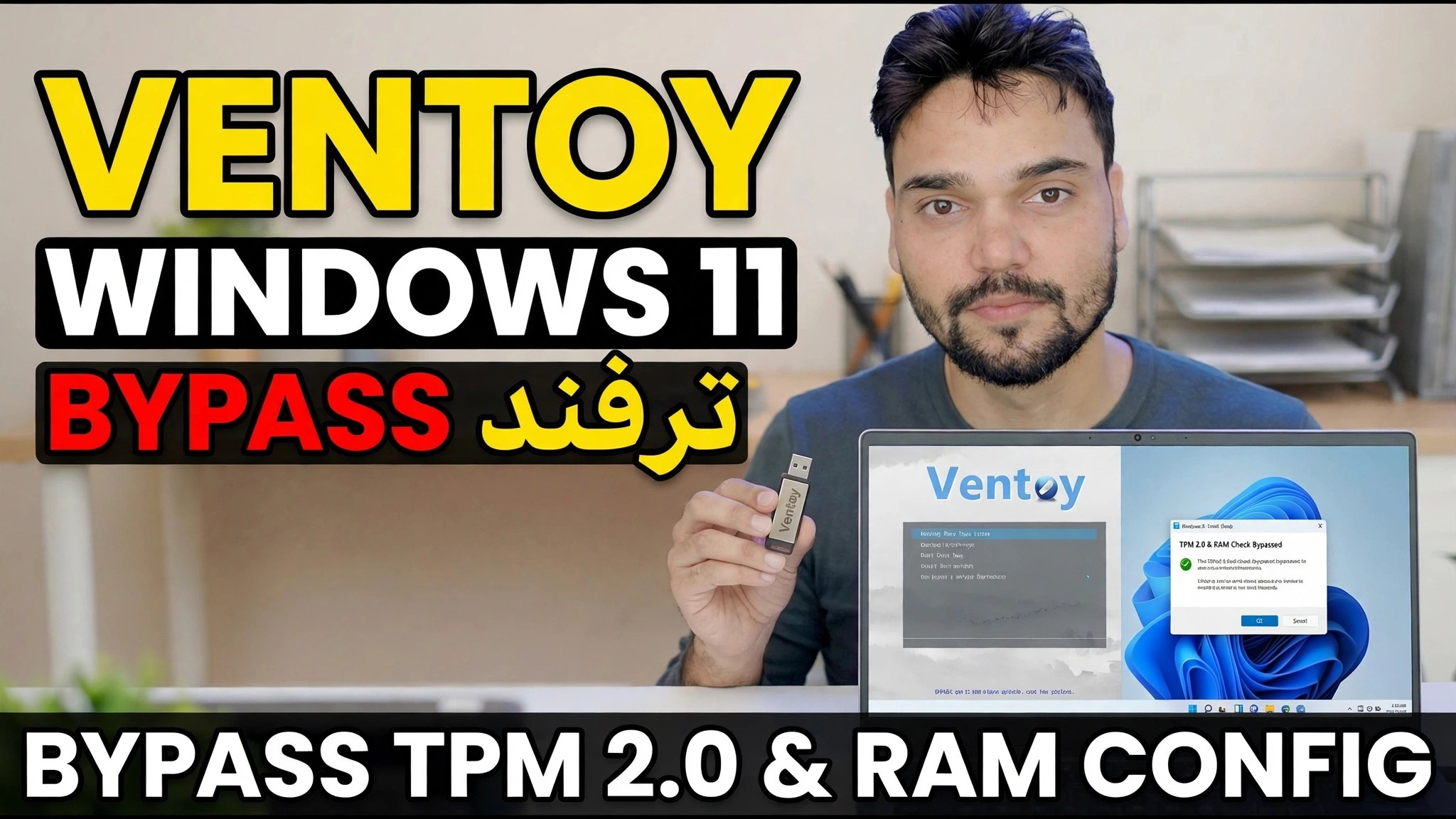
راهاندازی ویندوز 11 در رایانههای شخصی بدون TPM 2.0 یا رم کافی متوقف میشود – اما با Ventoy شما اصلاً به ISO اصلاحشده توسط Rufus نیاز ندارید. یک بار بررسی بای پس داخلی Ventoy را روشن کنید و همان ISO ساده روی رایانه شخصی پشتیبانی نشده نصب می شود.
📑فصلها
- مشکل - راهاندازی ویندوز 11 از رایانههای شخصی بدون TPM 2.0، بوت امن یا رم کافی امتناع میکند
- آنچه شما نیاز دارید - یک درایو USB، Ventoy و ISO رسمی Windows 11
- نصب Ventoy در درایو USB
- کپی کردن ISO Windows 11 در درایو Ventoy
- روشن کردن گزینه بررسی دور زدن ویندوز 11 Ventoy
- راه اندازی از USB و نصب ویندوز 11
- مسیر دستی — همان کلیدهای رجیستری LabConfig در حین راه اندازی
- قبل از نصب بر روی رایانه شخصی پشتیبانی نشده، این را بخوانید
📋 بررسی اجمالی و راهنمای گام به گام
Ventoy و ISO رسمی ویندوز 11 را دانلود کنید
Ventoy را رایگان از وب سایت رسمی آن، ventoy.net دانلود کنید و فایل فشرده را استخراج کنید. همچنین ISO ویندوز 11 را از صفحه دانلود نرمافزار رسمی مایکروسافت دانلود کنید — همیشه از ISO رسمی استفاده نکنید، هرگز از یک سایت تصادفی از پیش اصلاح شده استفاده نکنید. شما همچنین به یک درایو USB حداقل 8 گیگابایتی نیاز دارید.
Ventoy را روی درایو USB نصب کنید
درایو USB را وصل کنید، Ventoy2Disk.exe را از پوشه استخراج شده اجرا کنید، درایو USB خود را در لیست دستگاه انتخاب کنید و روی Install کلیک کنید. Ventoy یک بار درایو را فرمت میکند و آن را قابل بوت میکند - پس از آن دیگر هرگز آن را فرمت نمیکنید. شما فقط فایل های ISO را مانند یک pendrive معمولی روی آن کپی می کنید.
ISO ویندوز 11 را در Ventoy Drive کپی کنید
فایل ISO دانلود شده ویندوز 11 را مستقیماً روی درایو USB Ventoy کپی کنید - بدون استخراج، بدون رایت، بدون تغییر در ISO. این کل ایده Ventoy است: ISO دقیقاً همانطور که مایکروسافت منتشر کرد باقی می ماند، به همین دلیل است که هیچ رسانه اصلاح شده به سبک Rufus مورد نیاز نیست.
بررسی دور زدن ویندوز 11 Ventoy را روشن کنید
حالا خود ترفند. در درایو Ventoy، پوشه ventoy را باز کنید و مطمئن شوید که فایل ventoy.json آن حاوی گزینه bypass در زیر است. ساده ترین راه این است که VentoyPlugson.exe را اجرا کنید، بخش Global Control Plugin را باز کنید و VTOY_WIN11_BYPASS_CHECK را فعال کنید — Plugson فایل را برای شما می نویسد. در نسخه های فعلی Ventoy، این گزینه قبلاً به طور پیش فرض روشن است. فایل زیر دقیقاً آنچه را تنظیم می کند نشان می دهد.
{
    "control": [
        { "VTOY_WIN11_BYPASS_CHECK": "1" }
    ]
}
با روشن بودن این گزینه، Ventoy به طور خودکار کلیدهای رجیستری راه اندازی ویندوز را ایجاد می کند که از بررسی های TPM، Secure Boot، CPU، RAM و ذخیره سازی صرفنظر می کند در حالی که ISO بوت می شود - نصب کننده هرگز در صفحه "This PC can't run Windows 11" متوقف می شود.
از USB بوت کنید و ویندوز 11 را نصب کنید
کامپیوتر مورد نظر را مجددا راه اندازی کنید، منوی بوت آن را باز کنید و از درایو USB Ventoy بوت کنید. در منوی Ventoy، ISO ویندوز 11 را انتخاب کنید و اجازه دهید تنظیمات شروع شود. از آنجایی که بای پس فعال است، راهاندازی بر روی رایانهای بدون TPM 2.0 یا با رم کمتر، بررسی سختافزاری را پشت سر میگذارد - از اینجا نصب به تنظیمات معمولی ویندوز 11 است، دقیقاً همانطور که در ویدیو نشان داده شده است.
مسیر دستی: همان کلیدهای رجیستری LabConfig در حین راه اندازی
گزینه Ventoy به سادگی یک تغییر رجیستری را خودکار می کند - می توانید همین کار را با دست روی هر رسانه قابل بوت انجام دهید. در اولین صفحه تنظیمات ویندوز، Shift + F10 را فشار دهید تا یک پنجره فرمان باز شود، regedit را تایپ کرده و Enter را فشار دهید. در ویرایشگر رجیستری، به کلید زیر بروید، یک کلید LabConfig در زیر Setup ایجاد کنید، در صورتی که وجود ندارد، و این مقادیر DWORD (32 بیتی) را اضافه کنید، هر کدام را به 1 تنظیم کنید. سپس ویرایشگر رجیستری و پنجره فرمان را ببندید و راه اندازی را ادامه دهید.
Key: HKLM\SYSTEM\Setup\LabConfig

BypassTPMCheck         REG_DWORD  1
BypassSecureBootCheck REG_DWORD  1
BypassRAMCheck        REG_DWORD  1
BypassCPUCheck        REG_DWORD  1
BypassStorageCheck    REG_DWORD  1
به جای آن ویندوزی را که از قبل در حال اجرا است ارتقا دهید؟ پس از افزودن مقدار DWORD AllowUpgradesWithUnsupportedTMOrCPU در HKLM\SYSTEM\Setup\MoSetup روی 1 تنظیم شده است.
🏷️متغیرها و کلمات کلیدی جستجوی موضوع
🎙️ رونوشت کامل — برای بزرگ کردن ضربه بزنید
__TOK_25__
__TOK_26__
❓ سوالات متداول
آیا این آموزش 100% رایگان است؟
__TOK_27__
آیا مبتدیان می توانند از این راهنما پیروی کنند؟
__TOK_28__
اگر گیر کردم کجا می توانم سوال بپرسم؟
__TOK_29__