سیستم عامل Tiny11 را روی مک بوک پرو نصب کنید - راه اندازی سریع ویندوز
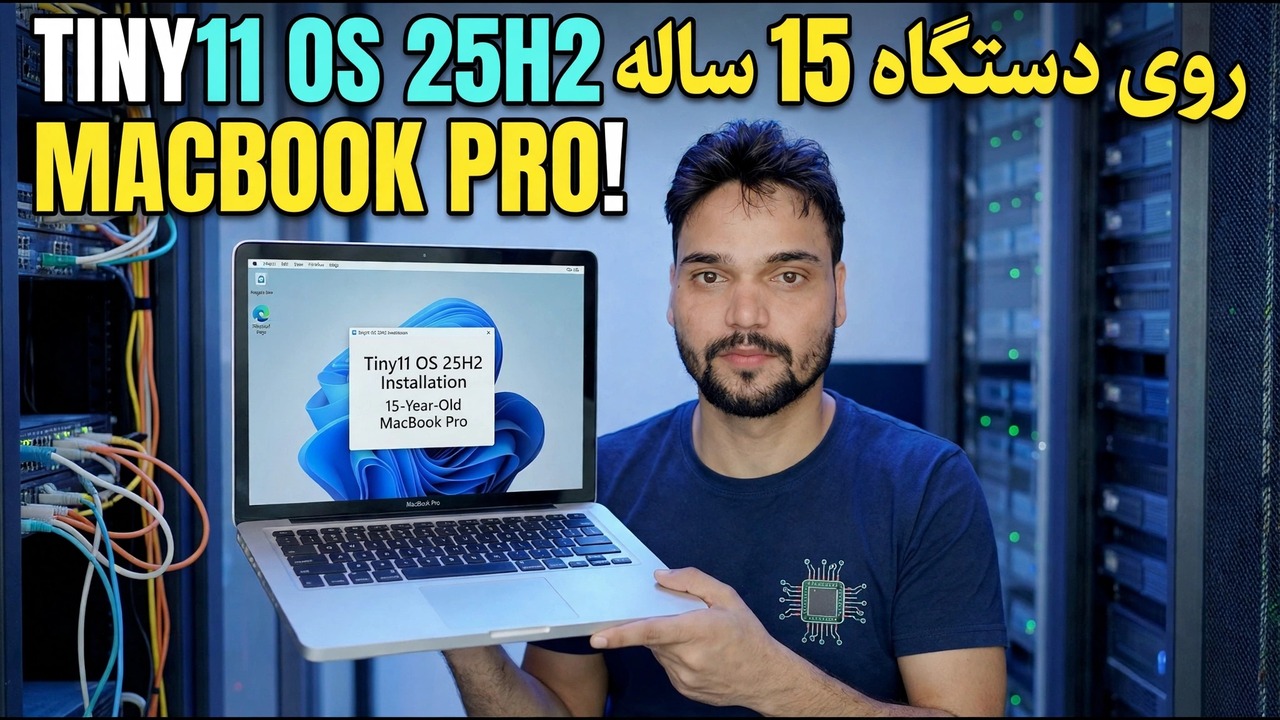
Tiny11 25H2 در مک بوک پرو 15 ساله - و راهنمای کامل برای هر مک بوک پرو: ابتدا اینتل در مقابل اپل سیلیکون را بررسی کنید، سپس بوت کمپ را در اینتل یا ویندوز 11 در ARM در یک ماشین مجازی در اپل سیلیکون، با مجوز صادقانه و محدودیت های به روز رسانی به طور واضح مشخص شده است.
📑Chapters
- One video title, two completely different jobs - the Mac's chip decides the whole route
- Step 1: check your chip in About This Mac
- The honest note first: what Tiny11 is, and what it is not
- Intel MacBook Pro: prepare the Mac - backup, free space and power
- Intel MacBook Pro: install Tiny11 with Boot Camp Assistant
- Intel MacBook Pro: install the Boot Camp drivers and test every device
- Apple Silicon MacBook Pro: Windows 11 on ARM inside a virtual machine
- Activate with a genuine licence, and what to expect from updates
- Switching between macOS and Windows afterwards
📋 بررسی اجمالی و راهنمای گام به گام
چیپ خود را قبل از هر چیز دیگری بررسی کنید
روی منوی Apple کلیک کنید و About This Mac را باز کنید، سپس یک خط را بخوانید. اگر میگوید Chip: Apple M1 - یا هر چیپ بعدی سری M - Mac شما Apple Silicon است. اگر میگوید پردازنده: اینتل، مک شما اینتل است. این یک خط همه چیزهای بعدی را تعیین می کند، زیرا Boot Camp Assistant، ابزار اپل برای نصب ویندوز به صورت بومی در کنار macOS، فقط در مک های اینتل وجود دارد. اپل هرگز آن را برای Apple Silicon نساخت و هیچ تنظیم، وصله یا تغییر ISO آن را باز نمیگرداند.
MacBook Pro موجود در این ویدیو یک دستگاه 15 ساله است و هر مک در آن سن اینتل است - بنابراین مسیر ویدیو نصب بوت کمپ اصلی در زیر است. تا زمانی که این بررسی انجام نشده است، هیچ ISO را دانلود نکنید: اینتل و اپل سیلیکون به تصاویر ویندوز متفاوتی نیاز دارند و تصویر اشتباه به سادگی از نصب خودداری می کند.
قبل از نصب، بدانید Tiny11 چیست
Tiny11 مایکروسافت ویندوز نیست همانطور که مایکروسافت آن را عرضه می کند. این یک تصویر غیررسمی ویندوز 11 است که توسط جامعه تغییر یافته و برنامهها و اجزای آن حذف شدهاند تا برای سختافزارهای قدیمی به اندازه کافی کوچک و سبک شوند. این پیرایش دقیقاً به همین دلیل است که در مک بوک پرو 15 ساله جالب است - و دقیقاً به همین دلیل است که محدودیت های صادقانه دارد.
Intel Mac را آماده کنید: پشتیبان گیری، فضا و پاور
در Mac Intel، قبل از لمس دیسک توسط Boot Camp Assistant به درستی آماده شوید:
حداقل 64 گیگابایت بر روی دیسک راهاندازی رایگان بگذارید، که حداقل اپل است، و در صورت برنامهریزی بهروزرسانیها و برنامههای واقعی، 128 گیگابایت یا بیشتر را برای پارتیشن Windows انتخاب کنید - پارتیشنی که فقط برای روز نصب است، ظرف چند ماه پر میشود. شارژر را وصل کنید، برنامههای دیگر را ببندید و ابتدا macOS را بهروزرسانی کنید، زیرا پیشرفتهای Boot Camp Assistant با بهروزرسانیهای macOS به دست میآیند. در مکهای دارای تراشه امنیتی T2، همانطور که اپل برای Boot Camp دستور میدهد، Secure Boot را در امنیت کامل نگه دارید.
دستیار Boot Camp را اجرا کنید و Tiny11 را نصب کنید
Boot Camp Assistant را از Applications و سپس Utilities باز کنید و مراحل آن را دنبال کنید. برخی از مدلهای قدیمیتر از یک درایو USB 16 گیگابایتی یا بزرگتر برای نگهداری نصبکننده درخواست میکنند. جدیدترها این کار را نمی کنند. دستیار را به سمت تصویر Tiny11 خود بگیرید و اندازه پارتیشن را با دقت تنظیم کنید - این مرحله بدون واگرد است.Mac در نصب کننده ویندوز راه اندازی مجدد می شود. تنظیمات زبان خود را انتخاب کنید و به صفحه انتخاب دیسک بروید. در آنجا، پارتیشن با برچسب BOOTCAMP را انتخاب کنید، اگر نصب کننده درخواست کرد روی Format کلیک کنید، سپس روی Next کلیک کنید.
تنظیم ویندوز را کامل کنید و به دسکتاپ برسید. از آنجایی که Tiny11 بررسیهای سختافزاری استاندارد را حذف میکند، نصبکننده آن میتواند در مکهای اینتل که نصبکننده ویندوز 11 استوک از TPM 2.0 امتناع کند، ادامه دهد. این راحتی واقعی است - و نتیجه آن هم همین است: اپل به طور رسمی بوت کمپ را برای ویندوز 10 مستند می کند، بنابراین یک تصویر مبتنی بر ویندوز 11 خارج از مسیر آزمایش شده اپل است و نه اپل و نه مایکروسافت از این ترکیب پشتیبانی نمی کنند. سمت macOS را سالم نگه دارید و به عنوان مسیر بازیابی خود از آن نسخه پشتیبان تهیه کنید.
درایورهای Boot Camp را فوراً نصب کنید
ویندوز تازه در Mac بدون درایورهای Apple نیمی از لپتاپ است: صفحه لمسی ممکن است بد حرکت کند، کلیدهای عملکرد و نور پسزمینه صفحهکلید ممکن است نادرست عمل کنند، و Wi-Fi، صدا یا گرافیکها ممکن است در حالتهای بازگشتی اولیه اجرا شوند. نصب درایور اجباری است، نه اختیاری:
در اولین شروع ویندوز، به دنبال پنجره به نصب کننده Boot Camp خوش آمدید بگردید و آن را به طور کامل اجرا کنید، سپس راه اندازی مجدد کنید. اگر ظاهر نشد، نرم افزار پشتیبانی Boot Camp را از رسانه نصب باز کنید - یا درایو OSXRESERVED یا BOOTCAMP که دستیار آماده کرده است - و راه اندازی آن را اجرا کنید. پس از راه اندازی مجدد، Apple Software Update را در داخل ویندوز باز کنید و هر به روز رسانی Boot Camp را که ارائه می دهد نصب کنید. بستههای درایور بعدی مشکلات واقعی دستگاه را برطرف میکنند.
سپس هر دستگاه را یک بار آزمایش کنید: پد لمسی راست کلیک کرده و اسکرول کنید، Wi-Fi، صدا، کلیدهای روشنایی، دوربین و بلوتوث. یک دستگاه گم شده معمولاً به این معنی است که بسته درایور تمام نشده است، نه اینکه Tiny11 سخت افزار را خراب کرده است - راه اندازی درایور Boot Camp را مجدداً به عنوان سرپرست اجرا کنید، مجدداً راه اندازی کنید و قبل از نصب مجدد ویندوز دوباره آزمایش کنید.
در Apple Silicon، به جای آن از ماشین مجازی استفاده کنید
اگر بررسی درباره این مک شما یک تراشه اپل را نشان میدهد، پارتیشنها را بهطور کامل فراموش کنید - هیچ Boot Camp در Apple Silicon وجود ندارد. Windows در داخل macOS در یک برنامه ماشین مجازی اجرا میشود و سه گزینه صادقانه وجود دارد: Parallels Desktop (پرداخت، روانترین راهاندازی، و موردی که مایکروسافت برای Windows 11 در Apple Silicon مجاز میداند)، VMware Fusion (رایگان برای استفاده شخصی، جامد، کمی بیشتر دستی) و UTM و منبع باز، بهترین منبع فنی برای کاربران (رایگان).
هر سه به تصویر Windows 11 ARM64 نیاز دارند - نه ISO معمولی x64 Tiny11، که نمی تواند روی دستگاه ARM نصب شود. برنامه VM معمولاً می تواند تصویر ARM را برای شما دانلود کند. حداقل 4 گیگابایت حافظه به VM بدهید، در حالت ایده آل 8 گیگابایت یا بیشتر اگر مک شما در مجموع 16 گیگابایت دارد، ویندوز را نصب کنید، سپس ابزار مهمان برنامه را برای درایورها، پوشه های مشترک و کلیپ بورد نصب کنید. Windows در ARM اکثر برنامههای معمولی x64 را از طریق شبیهسازی داخلی خود اجرا میکند، به همین دلیل است که این مسیر برای ابزارهای اداری و فناوری اطلاعات به خوبی کار میکند، حتی اگر تصویر ARM باشد.
صادقانه فعال کنید و انتظارات بهروزرسانی را تنظیم کنید
Tiny11 شامل مجوز نیست و ویندوز را به خودی خود فعال نمی کند. با کلید محصول اصلی ویندوز 11 در تنظیمات، سپس سیستم و سپس فعالسازی فعال کنید. یک کلید Windows 11 Pro به اینتل یا ARM متصل نیست، بنابراین همین نوع کلید، ماشین مجازی ARM را نیز فعال میکند.
بعد از فعالسازی، یکبار Windows Update را بررسی کنید، آنچه ارائه میشود را نصب کنید و مجدداً راهاندازی کنید. سپس انتظارات خود را به طور واضح تنظیم کنید: از آنجا که مؤلفهها برای کوچک کردن تصویر حذف شدهاند، ممکن است برخی از بهروزرسانیهای تجمعی یا ارتقاء ویژگیها با شکست مواجه شوند، تا حدی نصب شوند، یا برنامههایی که حذف شدهاند را بازگردانند. فایلهای مهم را در macOS یا پشتیبانگیری کنید، و با این ویندوز بهعنوان یک سیستم دوم مفید رفتار کنید - نه تنها جایی که زندگی کاری شما دارد.
Tiny11 ویندوز را اصلاح می کند. قوانین را اصلاح نمی کند: اینتل Boot Camp را دریافت می کند، Apple Silicon یک ماشین مجازی با ویندوز در ARM دریافت می کند، هر دو به یک مجوز اصلی نیاز دارند و هیچ یک از مسیرها توسط مایکروسافت یا اپل به عنوان تنظیمات Tiny11 پشتیبانی نمی شوند. اگر این معاوضه برای یک سیستم یدکی یا یک ماشین آزمایشی خوب است، ادامه دهید - و اگر این Mac تنها دستگاه کار شما است، ابتدا ویندوز را وزن کنید.
🏷️Topic Search Variables & Keywords
🎙️ رونوشت کامل — برای بزرگ کردن ضربه بزنید
راهنمای عیب یابی و راه حل های گام به گام - TINY11 OS 25H2 در MACBOOK PRO 15 ساله! نمایش روی صفحه توسط Technical Anshu.
راهنمای کامل Tiny11 در مک بوک پرو. ابتدا Intel vs Apple Silicon را بررسی کنید، سپس Boot Camp را در Intel یا Windows ARM در VM روی Apple Silicon بررسی کنید. مجوز صادقانه و محدودیت های به روز رسانی.
(رونویسی اینجا در صفحه منبع به پایان می رسد)
❓ سوالات متداول
آیا این آموزش 100% رایگان است؟
بله! همه راهنماها و روشهای نشاندادهشده توسط Technical Anshu از منابع رایگان، قانونی و آموزشی استفاده میکنند.
آیا مبتدیان می توانند این راهنما را دنبال کنند؟
مطمئنا! هر مرحله با دستورالعمل های دقیق روی صفحه نمایش داده می شود تا همه بتوانند به راحتی آن را دنبال کنند.
اگر گیر کردم کجا می توانم سوال بپرسم؟
مستقیماً در مورد ویدیوی YouTube نظر بگذارید، انجمن ما و Technical Anshu به شما کمک خواهند کرد.
🚀 آموزش کامل را در YouTube تماشا کنید
🚀 آموزش کامل ویدیویی گام به گام را در YouTube تماشا کنید: https://www.youtube.com/watch?v=J4GmvXmX7O8
برای پشتیبانی فناوری اطلاعات، عیبیابی ویندوز و مدیریت سرور، در Technical Anshu مشترک شوید.
▶️ تماشای ویدیوی کامل