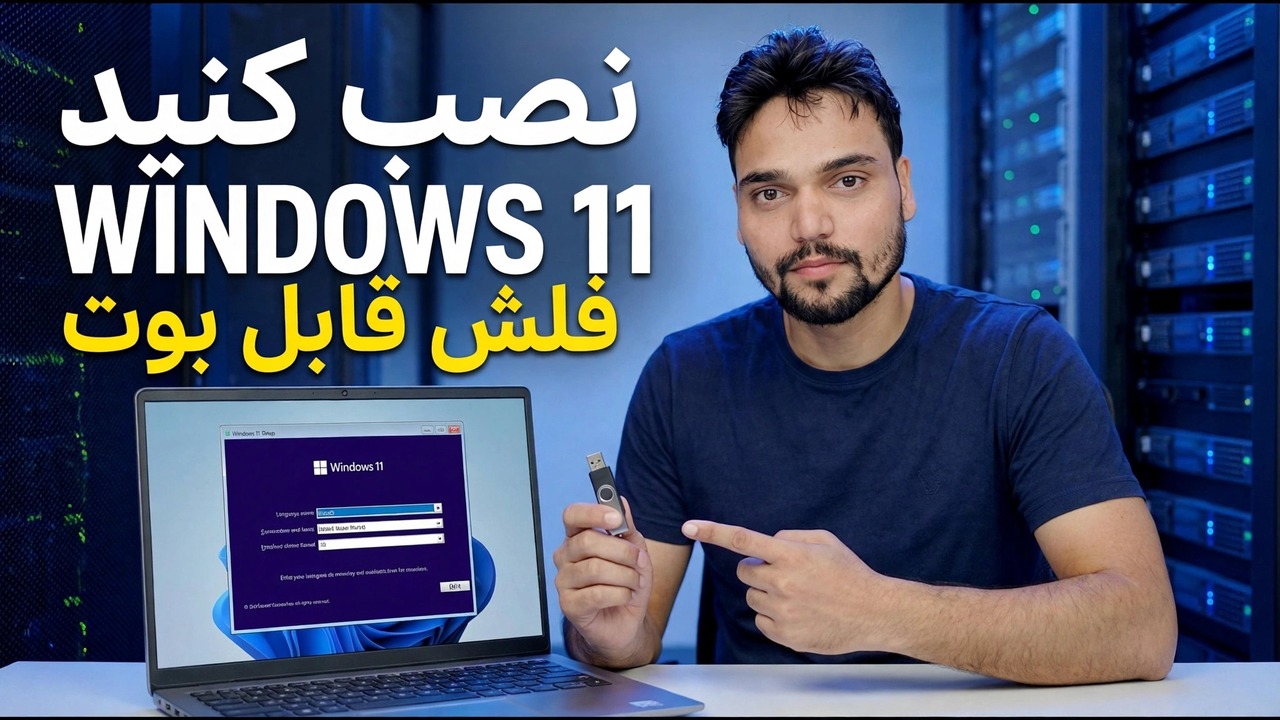
ویندوز 11 را با استفاده از Bootable Pendrive نصب کنید
گام به گام ویندوز 11 را از یک درایو قلم قابل بوت نصب کنید — USB را با ابزار Media Creation Tool خود مایکروسافت بسازید، از فایل های خود نسخه پشتیبان تهیه کنید، از آن بوت کنید، صفحه پارتیشن را مدیریت کنید و راه اندازی را در هر رایانه شخصی که شرایط را برآورده می کند به پایان برسانید.
📑فصلها
- آنچه قبل از شروع به کار نیاز دارید — و اینکه آیا رایانه شخصی الزامات ویندوز 11 را برآورده می کند
- ساخت درایو قلم قابل بوت با ابزار ایجاد رسانه مایکروسافت
- پشتیبان گیری از فایل های خود قبل از پاک شدن هر چیزی
- راهاندازی رایانه از درایو قلم
- اولین صفحههای راهاندازی - اکنون، کلید محصول و انتخاب نسخه را نصب کنید
- صفحه پارتیشن — جایی که پارتیشن های قدیمی ویندوز حذف می شوند
- کپی کردن فایل ها، راه اندازی مجدد خودکار، و فشار ندادن مجدد کلید
- پایان راهاندازی - حساب، انتخابهای حریم خصوصی و دسکتاپ جدید
📋 مرور کلی و راهنمای گام به گام
بررسی کنید که رایانه شخصی با الزامات ویندوز 11 مطابقت دارد
این یک نصب تمیز است: ویندوز 11 به تازگی از طریق یک درایو قلم قابل بوت روی درایو نوشته شده است. قبل از هر چیز دیگری، تأیید کنید که رایانه هدف مورد نیاز ویندوز 11 مایکروسافت را برآورده می کند - پردازنده 64 بیتی دو هسته ای، 4 گیگابایت رم، 64 گیگابایت فضای ذخیره سازی، TPM 2.0 و سیستم عامل UEFI با Secure Boot. آنچه را که نیاز دارید جمع آوری کنید: یک درایو قلم 8 گیگابایتی یا بیشتر، یک رایانه شخصی ویندوزی با اینترنت برای آماده کردن آن (قبل از اینکه آن را پاک کنید، می تواند همان رایانه باشد) و رایانه هدف متصل به برق - باتری لپ تاپ که در اواسط نصب از بین می رود می تواند راه اندازی را خراب کند.
Bootable Pen Drive را با ابزار Media Creation Tool بسازید
در رایانه شخصی که در حال کار است، صفحه رسمی دانلود Windows 11 مایکروسافت - microsoft.com/software-download/windows11 - را باز کنید و در بخش «ایجاد رسانه نصب ویندوز 11»، ابزار ایجاد رسانه را دانلود کنید. این تنها منبعی است که این راهنما به آن اعتماد دارد: تصاویر ویندوز از سایتهای جمعآوری یا اشتراکگذاری فایل را میتوان تغییر داد، میتواند دارای بدافزار باشد و میتواند Secure Boot را خراب کند، بنابراین هرگز از یک آینه استفاده نکنید.
ابزار را اجرا کنید، مجوز را بپذیرید و "ایجاد رسانه نصب (درایو فلش USB، DVD یا فایل ISO) برای رایانه دیگری را انتخاب کنید. زبان و نسخه (ویندوز 11) را تأیید کنید، "درایو فلش USB" را انتخاب کنید، و درایو قلم خود را از لیست انتخاب کنید - حرف درایو را دوبار بررسی کنید، زیرا ابزار هنگام نوشتن قلم درایو را به طور کامل فرمت می کند. سپس صبر کنید: ابزار ویندوز را دانلود می کند، دانلود را تأیید می کند و درایو را می نویسد. در یک اتصال آهسته، این دانلود طولانی ترین بخش کل کار است.
از هر چیزی که مهم است نسخه پشتیبان تهیه کنید
اینها را در یک درایو خارجی کپی کنید: پوشههای Desktop، Documents، Downloads و Pictures (هر کدام را باز کنید – فرض نکنید خالی هستند)، نشانکهای مرورگر و گذرواژههای ذخیرهشده (آنها را صادر کنید، یا همگامسازی مرورگر را روشن کنید و تأیید کنید که تمام شده است)، کلیدهای مجوز نرمافزار، جزئیات حساب ایمیل و فایلهای داده ذخیرهشده محلی مانند Outlook PST فایلهای پشتیبانگیری کدهای مهم، و دو فایل پشتیبان حساب PSTfa مهم. سپس یک بار نسخه پشتیبان را باز کنید و بررسی کنید که چند فایل واقعاً باز شده اند - پشتیبان گیری که هرگز آزمایش نکرده اید یک امید است، نه یک نسخه پشتیبان.
کامپیوتر را از Pen Drive بوت کنید
درایو قلم را وارد کنید، رایانه شخصی را مجدداً راه اندازی کنید، و قبل از شروع ویندوز، بلافاصله پس از دکمه روشن/خاموش، روی کلید منوی بوت یکبار مصرف ضربه بزنید. کلیدهای متداول بر اساس نام تجاری: HP — F9 (یا Esc، سپس F9)، Dell — F12، Lenovo — F12، Acer — F12، Acer — 1 — F9 F8، MSI — F11. در منو، ورودی را انتخاب کنید که با UEFI: و سپس نام درایو قلم شما شروع می شود - ورودی UEFI در هر رایانه شخصی مدرن، ورودی صحیح است. اگر "برای بوت شدن از USB هر کلیدی را فشار دهید" را مشاهده کردید، یک کلید را سریع فشار دهید. آن را فراموش کنید و کامپیوتر به جای آن ویندوز قدیمی را بوت می کند.
اولین صفحه های راه اندازی — اکنون، کلید و نسخه را نصب کنید
پنجره آبی راه اندازی ویندوز باز می شود. زبان، قالب زمان و واحد پول و طرحبندی صفحهکلید خود را انتخاب کنید، سپس روی اکنون نصب کنید کلیک کنید. در صفحه کلید محصول، روی I don't have a product key کلیک کنید اگر آن را در دست ندارید — اگر این رایانه شخصی قبلاً از ویندوز 11 (یا ویندوز 10) فعال شده استفاده می کرد، پس از نصب به طور خودکار از طریق مجوز دیجیتال خود دوباره فعال می شود. همان نسخهی را که رایانه شخصی قبلاً داشت انتخاب کنید - Home یا Pro - زیرا نسخه باید با مجوز قبلی مطابقت داشته باشد، در غیر این صورت فعالسازی بعداً انجام نمیشود.
شرایط مجوز را بپذیرید، سپس Custom: Install Windows only (پیشرفته) را انتخاب کنید - این همان نصب تمیز است. گزینه دیگر، ارتقا، فقط برای تعمیر ویندوز از داخل ویندوز در حال اجرا است.
صفحه پارتیشن — با دقت انتخاب کنید، این مرحله داده ها را پاک می کند
راه اندازی می پرسد "در کجا می خواهید ویندوز را نصب کنید؟" و پارتیشنهای درایو را فهرست میکند - معمولاً یک پارتیشن کوچک System (EFI)، یک پارتیشن MSR (رزرو شده)، پارتیشن بزرگ Primary که درایو C: قدیمی شما است، و یک پارتیشن Recovery. اندازه ها نمونه هستند و اندازه شما متفاوت خواهد بود. برای نصب تمیز واقعی، هر پارتیشن ویندوز قدیمی را در آن درایو انتخاب کنید و روی حذف کلیک کنید، تا زمانی که درایو به عنوان یک بلوک از فضای Unallocated نشان داده شود. آن فضای تخصیص نیافته را انتخاب کنید و روی بعدی کلیک کنید — Setup به تنهایی پارتیشن های مورد نیاز خود را ایجاد می کند.
ویندوز فایل های خود را کپی می کند و دوباره راه اندازی می شود
راه اندازی اکنون فایل ها را کپی می کند، ویژگی ها و به روز رسانی ها را نصب می کند و رایانه شخصی را به تنهایی راه اندازی مجدد می کند. این بخش آرام کار است - تقریباً نیم ساعت در رایانه شخصی SSD، و به طور قابل توجهی بیشتر در یک هارد دیسک قدیمی، که طبیعی است و عیب نیست. وقتی رایانه راهاندازی مجدد میشود و دوباره میبینید «هر کلیدی را برای راهاندازی از USB فشار دهید»، این بار کلیدی را فشار ندهید (همچنین میتوانید در اولین راهاندازی مجدد، درایو قلم را بردارید) - با فشار دادن آن به جای ادامه نصب، Setup از ابتدا شروع میشود.
راه اندازی را تمام کنید و روی دسکتاپ تازه فرود بیایید
صفحههای نهایی شما را در آخرین انتخابها راهنمایی میکنند: کشور یا منطقه، طرحبندی صفحهکلید، و نامی برای رایانه شخصی. راهاندازی ویندوز 11 از رایانه میخواهد که به اینترنت متصل شود و با یک حساب مایکروسافت وارد سیستم شود - ورود با همان حساب مایکروسافت که رایانه شخصی قبلاً استفاده میکرده است، همچنین به مجوز دیجیتالی اجازه میدهد تا دوباره فعال شود. از طریق کلیدهای حریم خصوصی کار کنید و آنچه را که راحت به اشتراک می گذارید انتخاب کنید. هر یک از آنها را می توان بعداً در تنظیمات تغییر داد.
وقتی روی دسکتاپ تازه وارد میشوید، با سه بررسی پایان دهید: Windows Update (تنظیمات → Windows Update) را اجرا کنید تا زمانی که بهروزرسانی دیگری ارائه نشود، فعالسازی را در تنظیمات → سیستم → فعالسازی تأیید کنید و سپس برنامههای خود را مجدداً نصب کنید و فایلهای خود را از پشتیبان کپی کنید. درایو قلم قابل بوت شما برای تعمیر یا نصب مجدد بعدی آماده می ماند.
🏷️Topic Search Variables & Keywords
🎤️ رونوشت کامل — برای بزرگ کردن ضربه بزنید
راهنمای عیب یابی و راه حل های گام به گام - PENDRIVE BOOTABLE را نصب کنید. نمایش روی صفحه توسط Technical Anshu.
ویندوز 11 را از یک درایو قلم قابل بوت گام به گام نصب کنید - USB را تهیه کنید، از فایل های خود نسخه پشتیبان تهیه کنید، از آن بوت کنید، صفحه پارتیشن را مدیریت کنید و راه اندازی را در هر رایانه شخصی که شرایط لازم را دارد به پایان برسانید.
(رونوشت موجود در صفحه منبع در این مرحله به پایان می رسد — برای اطلاعات کامل، ویدیوی بالا را تماشا کنید.)
❓ سوالات متداول
آیا این آموزش 100% رایگان است؟
بله! همه راهنماها و روشهای نشاندادهشده توسط Technical Anshu از منابع رایگان، قانونی و آموزشی استفاده میکنند.
آیا مبتدیان می توانند این راهنما را دنبال کنند؟
مطمئنا! هر مرحله با دستورالعمل های دقیق روی صفحه نمایش داده می شود تا همه بتوانند به راحتی آن را دنبال کنند.
اگر گیر کردم کجا می توانم سوال بپرسم؟
مستقیماً در مورد ویدیوی YouTube نظر بگذارید، انجمن ما و Technical Anshu به شما کمک خواهند کرد.
🚀 آموزش کامل را در YouTube
تماشا کنید🚀 آموزش کامل ویدیویی گام به گام را در YouTube تماشا کنید: https://www.youtube.com/watch?v=UB_4pzMuek8
برای پشتیبانی فناوری اطلاعات، عیبیابی ویندوز و مدیریت سرور، در Technical Anshu مشترک شوید.
▶️ تماشای ویدیوی کامل