استفاده از چاپگر USB با تلفن 🔥 روش آسان
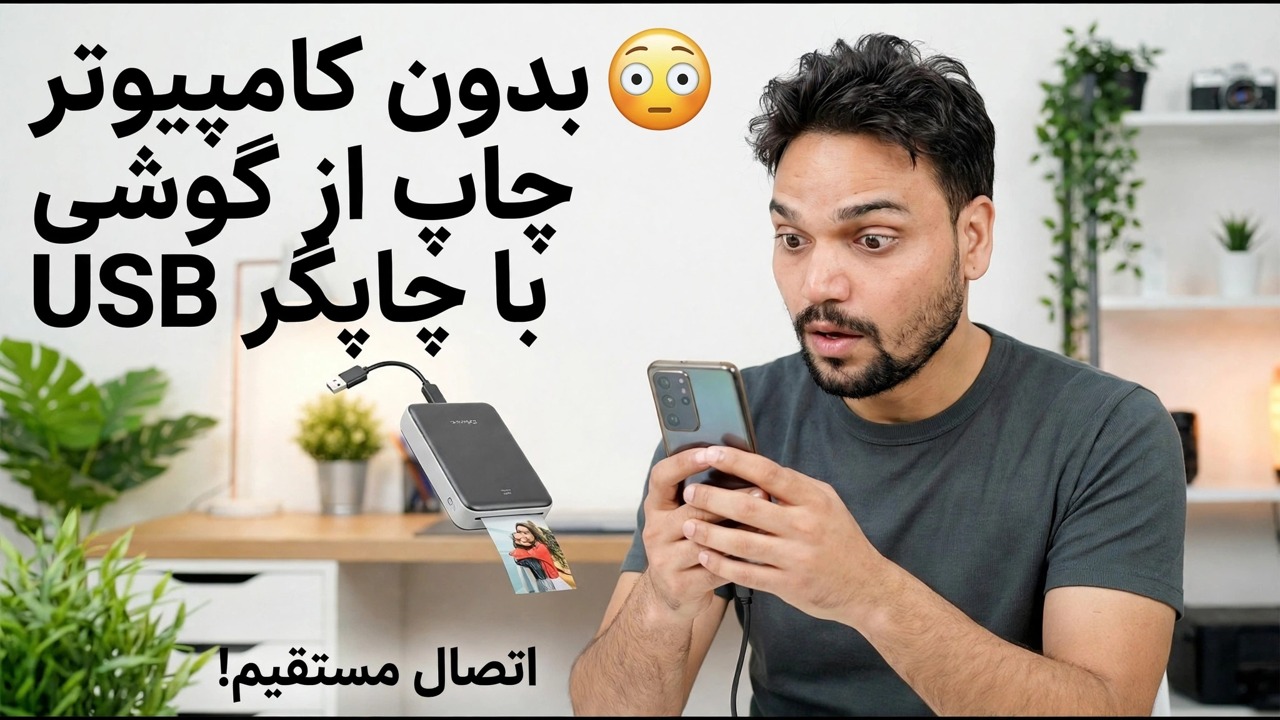
چاپگر شما فقط یک پورت USB دارد — بدون Wi-Fi و بدون رایانه. این روش آن را مستقیماً با یک کابل OTG و یک برنامه چاپ به تلفن Android شما متصل میکند، نمایه درایور مناسب را انتخاب میکند، و تنظیمات را با یک صفحه آزمایشی ثابت میکند - با محدودیتهای صادقانهای که در ابتدا ذکر شده است.
📑فصلها
- مشکل - یک چاپگر فقط USB، بدون Wi-Fi و بدون رایانه
- آنچه شما نیاز دارید - یک کابل OTG، یک تلفن Android و یک برنامه چاپ
- اتصال چاپگر به تلفن با کابل OTG
- تشخیص چاپگر در داخل برنامه
- انتخاب نمایه راننده مناسب برای چاپگر شما
- صفحه آزمایشی، اولین چاپ واقعی شما — و محدودیت های صادقانه
📋 بررسی اجمالی و راهنمای گام به گام
آنچه قبل از شروع به آن نیاز دارید
این وضعیت حل میشود: چاپگر فقط یک درگاه USB دارد - بدون Wi-Fi - و هیچ رایانهای در اطراف برای چاپ وجود ندارد. در این تنظیمات، تلفن کار رایانه را انجام می دهد: مستقیماً از طریق کابل به چاپگر متصل می شود و خود کار چاپ را ارسال می کند.
این موارد را آماده نگه دارید: چاپگر با کابل USB، روشن و بارگذاری شده با کاغذ. یک تلفن اندرویدی که از USB OTG پشتیبانی می کند. یک آداپتور OTG که با پورت تلفن شما مطابقت دارد (USB-C در تلفن های جدیدتر، میکرو USB در تلفن های قدیمی). و یک برنامه چاپ که مراحل بعدی آن را پوشش می دهد.
چاپگر را با کابل OTG به تلفن وصل کنید
ابتدا چاپگر را روشن کنید و بگذارید به حالت آماده خود برسد. کابل USB چاپگر را به آداپتور OTG وصل کنید، سپس آداپتور را به تلفن وصل کنید. به این ترتیب وصل شوید — ابتدا چاپگر آماده است، آخرین تلفن — بنابراین تلفن در لحظه برقراری اتصال، یک چاپگر زنده را مشاهده کند.
تلفن لوازم جانبی USB متصل شده را شناسایی می کند. اگر یک پنجره بازشوی مجوز از شما میپرسد که آیا برنامه ممکن است به دستگاه USB دسترسی داشته باشد، به آن اجازه دهید. اگر چیزی شناسایی نشد، شایعترین علت شل بودن یا معیوب بودن آداپتور OTG است — هر دو طرف را دوباره در جای خود قرار دهید و قبل از تغییر هر چیز دیگری دوباره امتحان کنید.
برنامه چاپ را نصب کنید و اجازه دهید چاپگر را شناسایی کند
چاپ داخلی Android عمدتاً چاپگرهای شبکه را هدف قرار داده است، بنابراین یک برنامه چاپ ساخته شده برای چاپ USB/OTG را از فروشگاه Play نصب کنید — این برنامهها درایورهای چاپگری را حمل میکنند که خود Android ارسال نمیکند. بسیاری از سازندگان چاپگر همچنین برنامه رایگان یا افزونه خدمات چاپی خود را برای مدلهای خود منتشر میکنند، که اگر شما این کار را میکند، ارزش امتحان کردن را دارد.
برنامه را با چاپگر متصل به کابل OTG باز کنید و اجازه دهید جستجو کند: چاپگر USB شناسایی شده در برنامه ظاهر می شود. اگر چاپگر هرگز نشان داده نشد، یک بار دیگر اتصال کابل را بررسی کنید - و در چند مارک تلفن یک کلید روشن/خاموش OTG در تنظیمات وجود دارد که باید قبل از کار کردن هر وسیله جانبی OTG روشن شود.
نمایه درایور مناسب را انتخاب کنید
وقتی برنامه چاپگر را شناسایی میکند، نمایه راننده را میپرسد - درایوری که سند شما را به زبان چاپگر شما ترجمه میکند. اگر مدل چاپگرتان در لیست است، دقیقاً انتخاب کنید. اگر مدل دقیق موجود نیست، نمایه را برای نزدیکترین مدل در همان سری از همان سازنده انتخاب کنید. درایورهای داخل یک سری معمولاً سازگار هستند.
ابتدا یک صفحه آزمایشی چاپ کنید
قبل از چاپ هر چیزی واقعی، صفحه آزمایشی برنامه را چاپ کنید. یک برگه هر سه مورد را به طور همزمان تأیید می کند: اتصال OTG یکپارچه است، نمایه درایور با چاپگر شما مطابقت دارد، و کیفیت خروجی همان چیزی است که انتظار دارید.
فایل خود را چاپ کنید — و محدودیت ها را بشناسید
سند یا عکس خود را در داخل برنامه چاپ باز کنید (یا از گزینه اشتراک گذاری فایل استفاده کنید و آن را به برنامه ارسال کنید)، کپی ها، اندازه و جهت کاغذ را تنظیم کنید و چاپ کنید. چاپگر را روشن نگه دارید و کابل را وصل کنید تا کار به طور کامل تمام شود - قطع کردن وسط کار چاپ را لغو می کند.
🏷️Topic Search Variables & Keywords
🎙️ رونوشت کامل — برای بزرگ کردن ضربه بزنید
راهنما و راه حل های عیب یابی گام به گام - بدون چاپ رایانه شخصی از تلفن با چاپگر USB. اتصال مستقیم! نمایش روی صفحه توسط Technical Anshu.
چاپگر شما فقط یک درگاه USB دارد و Wi-Fi ندارد؟ به هر حال از تلفن Android خود چاپ کنید - کابل OTG، یک برنامه چاپ، نمایه راننده مناسب و یک صفحه آزمایشی. روش کامل با محدودیت های صادقانه.
(رونویسی اینجا در صفحه منبع به پایان می رسد)
❓ سوالات متداول
آیا این آموزش 100% رایگان است؟
بله! همه راهنماها و روشهای نشاندادهشده توسط Technical Anshu از منابع رایگان، قانونی و آموزشی استفاده میکنند.
آیا مبتدیان می توانند این راهنما را دنبال کنند؟
مطمئنا! هر مرحله با دستورالعمل های دقیق روی صفحه نمایش داده می شود تا همه بتوانند به راحتی آن را دنبال کنند.
اگر گیر کردم کجا می توانم سوال بپرسم؟
مستقیماً در مورد ویدیوی YouTube نظر بگذارید، انجمن ما و Technical Anshu به شما کمک خواهند کرد.
🚀 آموزش کامل را در YouTube تماشا کنید
برای پشتیبانی فناوری اطلاعات، عیبیابی ویندوز و مدیریت سرور، در Technical Anshu مشترک شوید.
▶️ تماشای ویدیوی کامل