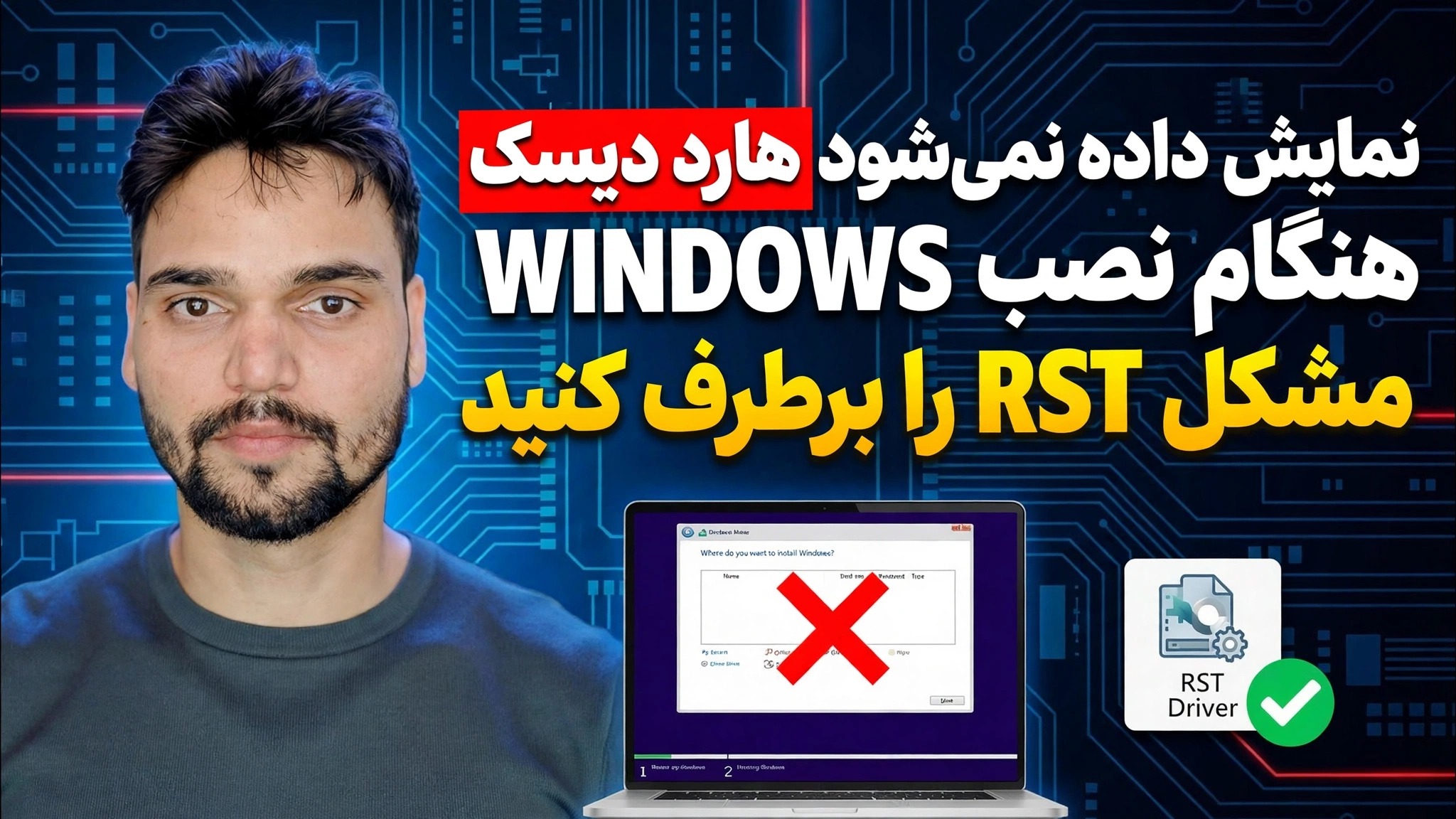
رفع عدم نمایش هارد در هنگام نصب ویندوز 🔥 RST / VMD / RAID را غیرفعال کنید
راه اندازی ویندوز به صفحه انتخاب درایو می رسد و چیزی را نشان نمی دهد - بدون HDD، بدون SSD. Anshu تکنیکی عدم نمایش هارد دیسک در هنگام نصب ویندوز را برطرف می کند: ابتدا درایو را در BIOS بررسی کنید، درایور Intel RST VMD را در Setup بارگیری کنید، یا حالت ذخیره سازی را از RST/VMD/RAID به AHCI تغییر دهید، با بررسی DiskPart برای دیسک هایی که ویندوز را رد می کنند.
📑فصلها
- مشکل: راه اندازی ویندوز اصلاً درایو را نشان نمی دهد
- اولین بررسی: آیا درایو در BIOS قابل مشاهده است؟
- درایور Intel RST VMD را در حین راه اندازی بارگیری کنید (iaStorVD.inf)
- غیرفعال کردن RST / VMD — حالت ذخیره سازی را به AHCI تغییر دهید
- DiskPart را برای دیسک هایی که ویندوز را رد می کنند بررسی کنید
- نصب ویندوز را تمام کنید
📋 بررسی اجمالی و راهنمای گام به گام
بدانید که چرا Setup هیچ درایو را نشان نمی دهد
شما از USB ویندوز بوت می شوید، به "Where you want to install Windows?" صفحه - و لیست کاملاً خالی است. در اکثر لپتاپها و رایانههای شخصی مدرن اینتل، دیسک مرده نیست. کنترلر ذخیره سازی در حالت Intel RST (فناوری ذخیره سازی سریع) / VMD اجرا می شود و نصب کننده ویندوز شامل درایور آن کنترلر نمی شود، بنابراین Setup به سادگی نمی تواند درایو را ببیند. دو راه حل تمیز وجود دارد: درایور را به Setup بدهید (مرحله 3)، یا تغییر حالت کنترلر (مرحله 4).
ابتدا Drive را در BIOS بررسی کنید
کامپیوتر را مجددا راه اندازی کنید و وارد تنظیمات BIOS/UEFI شوید (کلید دقیق بسته به برند متفاوت است - F2، Del یا F12 رایج هستند). صفحه اطلاعات ذخیره سازی یا NVMe را باز کنید و تأیید کنید که درایو با نام یا ظرفیت در آنجا فهرست شده است. اگر بایوس میتواند درایو را ببیند، سختافزار خوب است و مشکل فقط درایور یا حالت ذخیرهسازی است — با مرحله 3 یا مرحله 4 ادامه دهید. اگر درایو حتی در BIOS وجود ندارد، مشکل سختافزاری یا اتصال است: درایو را مجدداً قرار دهید یا آن را بررسی کنید، زیرا هیچ تنظیمات ویندوزی نمیتواند آن را برطرف کند.
درایور Intel RST VMD را در راه اندازی بارگیری کنید
در رایانه دوم، درایور Intel Rapid Storage Technology (بسته درایور "F6") را برای مدل دقیق لپتاپ یا مادربرد خود دانلود کنید و آن را استخراج کنید تا فایلهای درایور - iaStorVD.inf، iaStorVD.sys و فایل .cat در یک پوشه قرار گیرند. آن پوشه را روی همان USB که ویندوز را از آن نصب می کنید کپی کنید. به صفحه خالی درایو برگردید، روی Load driver کلیک کنید، سپس Browse را کلیک کنید، آن پوشه را باز کنید و ورودی کنترلر Intel RST VMD را انتخاب کنید. روی Next کلیک کنید — درایور بارگیری می شود و HDD/SSD شما در لیست ظاهر می شود.
غیرفعال کردن RST / VMD — حالت ذخیره سازی را به AHCI تغییر دهید
دومین اصلاح، خود کنترلر را تغییر می دهد. وارد تنظیمات BIOS/UEFI شوید و تنظیمات ذخیرهسازی را پیدا کنید: در بسیاری از سیستمهای اینتل این گزینه VMD Controller است (آن را روی غیرفعال تنظیم کنید) یا حالت SATA/NVMe (آن را از RAID / RST به AHCI تغییر دهید). ذخیره کنید و از آن خارج شوید، سپس دوباره به Windows Setup بوت شوید. درایو اکنون با استفاده از درایور AHCI داخلی ویندوز ظاهر میشود — نیازی به بارگیری درایور نیست.
دیسک را با DiskPart بررسی کنید
هنوز مطمئن نیستید که آیا ویندوز اصلاً میتواند دیسک را ببیند؟ هنگامی که در تنظیمات ویندوز هستید، Shift + F10 را فشار دهید تا Command Prompt باز شود و اجرا شود:
diskpart
list disk
اگر دیسک شما در اینجا فهرست شده است، سخت افزار و اتصال خوب است - راه اندازی فقط به درایور RST از مرحله 3 یا حالت AHCI از مرحله 4 نیاز دارد. Command Prompt را ببندید و ادامه دهید. اگر دیسک حتی در DiskPart ظاهر نشد، به BIOS و بررسی سخت افزار در مرحله 2 برگردید.
نصب ویندوز را تمام کنید
هنگامی که درایو در لیست ظاهر شد، آن را انتخاب کنید و نصب را به طور معمول ادامه دهید. اگر از مسیر AHCI استفاده کردهاید، حالت ذخیرهسازی BIOS را دقیقاً همانطور که بعداً تنظیم کردهاید رها کنید - ویندوزی که بهتازگی نصب کردهاید اکنون با آن حالت بوت میشود.
🏷️Topic Search Variables & Keywords
🎙️ رونوشت کامل — برای بزرگ کردن ضربه بزنید
راهنما و راه حل های عیب یابی گام به گام - هارد دیسک در حین نصب ویندوز نشان داده نمی شود، مشکل RST را برطرف کنید. نمایش روی صفحه توسط Technical Anshu.
Windows Setup هیچ درایوی را در حین نصب نشان نمی دهد - راهنمای کامل تعمیر. ابتدا بایوس را بررسی کنید، درایور Intel RST VMD را در هنگام راهاندازی بارگیری کنید، یا حالت ذخیرهسازی را بهطور ایمن به AHCI تغییر دهید، بهعلاوه رفعهای DiskPart برای دیسکهایی که ویندوز را رد میکنند.
(رونویسی اینجا در صفحه منبع به پایان می رسد)
❓ سوالات متداول
آیا این آموزش 100% رایگان است؟
بله! همه راهنماها و روشهای نشاندادهشده توسط Technical Anshu از منابع رایگان، قانونی و آموزشی استفاده میکنند.
آیا مبتدیان می توانند این راهنما را دنبال کنند؟
مطمئنا! هر مرحله با دستورالعمل های دقیق روی صفحه نمایش داده می شود تا همه بتوانند به راحتی آن را دنبال کنند.
اگر گیر کردم کجا می توانم سوال بپرسم؟
مستقیماً در مورد ویدیوی YouTube نظر بگذارید، انجمن ما و Technical Anshu به شما کمک خواهند کرد.
🚀 آموزش کامل را در YouTube تماشا کنید
برای پشتیبانی فناوری اطلاعات، عیبیابی ویندوز و مدیریت سرور، در Technical Anshu مشترک شوید.
▶️ تماشای ویدیوی کامل