با این ترفند ساده به راحتی داده های شخصی و شرکتی را در Outlook جدا کنید
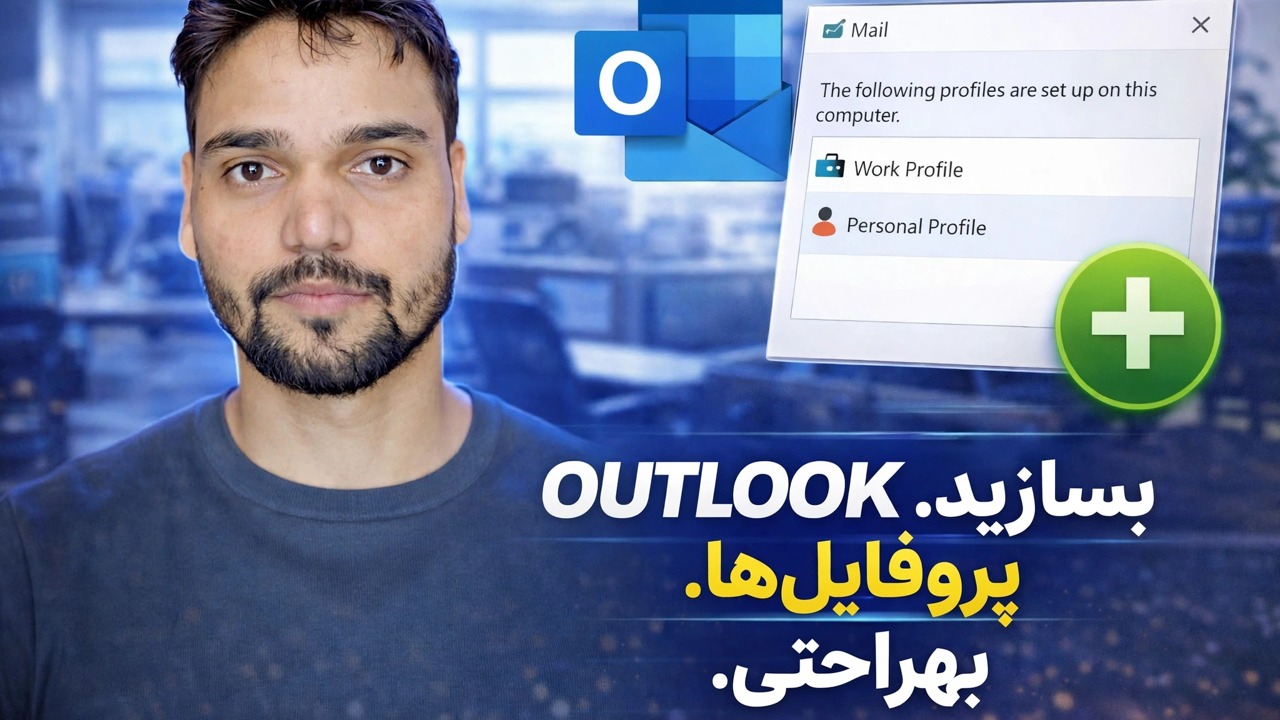
نامه اداری و نامه شخصی که در یک Outlook ترکیب شده اند، نحوه ارسال یک پاسخ خصوصی از آدرس شرکت است. این ویدیو راهحل تمیز را ایجاد میکند: دو نمایه Outlook، که هر کدام دارای حسابها و فایل دادههای خاص خود هستند - Office.pst و Personal.pst - بهعلاوه یک میانبر دسکتاپ در هر دنیا، بنابراین این دو هرگز یک صفحه، یک کادر جستجو یا یک دکمه ارسال را به اشتراک نمیگذارند.
📑Chapters
- Why mixed mail goes wrong — replies sent from the wrong address and personal mail filed into the office store
- Decide how strong the wall must be — two profiles, or one profile with separate accounts and data files
- Create the two profiles in the Windows Mail applet
- Give each world its own data file — Office.pst and Personal.pst
- The simple trick — one desktop shortcut per profile
- Fix the send side — default account and the visible From field
- File incoming mail automatically with rules
- Finish the job — search scope, separate backups and the same wall on your phone
📋 بررسی اجمالی و راهنمای گام به گام
تصمیم بگیرید که دیوار چقدر باید محکم باشد
دقیقاً دو روش تمیز برای جداسازی نامههای شخصی و شرکتی در Outlook وجود دارد، و ویدیو تنظیمات را حول انتخاب یکی از آنها ابتدا ایجاد میکند. دو نمایه Outlook دیوار سختی است: نامه شخصی در یک نمایه زندگی می کند، نامه اداری در نمایه دیگر، و Outlook هر بار فقط یک نمایه را بارگیری می کند - این دو جهان هرگز یک صفحه نمایش، یک جعبه جستجو یا یک دکمه ارسال را به اشتراک نمی گذارند. یک نمایه با دو حساب و دو فایل داده دیوار مناسبی است: هر دو صندوق پستی با هم قابل مشاهده هستند، اما هر حساب فروشگاه خود، پوشههای خود و قوانین خاص خود را دارد.
هیچکدام اشتباه نیست. نمایهها برای هر کسی که دفترش ترکیب کردن را ممنوع میکند یا نگران ارسال اشتباه است مناسب است. یک نمایه مناسب افرادی است که واقعاً تمام روز در هر دو صندوق ورودی زندگی می کنند. مراحل زیر مسیر نمایهای را که ویدیو نشان میدهد، با نظم فایل دادهای که هر دو مسیر به آن بستگی دارد، دنبال میکنند.
دو نمایه مجزا ایجاد کنید
نمایهها خارج از Outlook مدیریت میشوند، در اپلت Mail Windows - ابتدا باید Outlook بسته شود. Control Panel → Mail (Microsoft Outlook) → Show Profiles را باز کنید. نمایه موجود شما امروز همه چیز را دارد. فعلاً آن را دست نخورده بگذارید، زیرا یک طرف شکاف می شود.
روی افزودن کلیک کنید، نام نمایه جدید را چیزی واضح مانند Office یا Personal بگذارید و فقط حساب ایمیل آن طرف را به آن اضافه کنید. اگر هر دو را از ابتدا می سازید، برای دنیای دیگر تکرار کنید. به فهرست نمایه برگردید، Prompt for a profile to use را انتخاب کنید، بنابراین Outlook هر بار که شروع میشود بپرسد کدام جهان را میخواهید - این یکی از این اعلان است که مانع از باز شدن تصادفی دو صندوق ورودی میشود.
به هر دنیا فایل داده خودش را بدهید
جداسازی روی فایلهای داده زنده میشود یا میمیرد. حسابهای IMAP، Exchange و Microsoft 365 بهطور خودکار درخت پوشه و فایل OST خود را دریافت میکنند، بنابراین آن بخش از قبل جدا است. حسابهای POP خطرناک هستند: آنها در یک فایل PST تحویل داده میشوند و چندین حساب POP میتوانند بیصدا یک فایل را به اشتراک بگذارند - که بیصدا این دو دنیا را دوباره با هم مخلوط میکند.
File → Account Settings → Data Files را باز کنید و از Add برای ایجاد یک PST در هر دنیا -Office.pst و Personal.pst استفاده کنید، دقیقاً همانطور که ویدیو آنها را نامگذاری می کند. فایلهای PST معمولاً در C:\Users\YourName\Documents\Outlook Files زندگی میکنند. سپس هر حساب POP را انتخاب کنید، روی تغییر پوشه کلیک کنید، و آن را به سمت فایل داده خودش قرار دهید تا نامههای جدید از روز اول در فروشگاه مناسب قرار بگیرند. نام فایلها و پوشههای برتر را به وضوح مشخص کنید: شش ماه بعد، Office و Personal همچنان منطقی خواهند بود. Outlook1.pst نمی کند.
دو میانبر - ترفند ساده
این ترفند در عنوان ویدیو است. به جای اینکه هر بار به درخواست نمایه پاسخ دهید، به هر دنیا میانبر دسکتاپ خاص خود را بدهید که Outlook را مستقیماً در آن نمایه شروع می کند. روی دسکتاپ کلیک راست کنید، جدید → میانبر را انتخاب کنید و از این هدف برای دنیای آفیس استفاده کنید:
outlook.exe /profile "Office"Make a second shortcut the same way for the personal world:
outlook.exe /profile "Personal"Name the shortcuts "Outlook – Office" and "Outlook – Personal" and the separation becomes one click. Remember the honest limit: switching profiles always means closing and restarting Outlook — classic Outlook has no in-app profile switch, and that small inconvenience is exactly what makes the profile wall the stronger one.
Send Side را برطرف کنید
دریافت جداگانه تنها نیمی از کار است. حوادث شرم آور در هنگام ارسال اتفاق می افتد. به پرونده → گزینهها → ایمیل بروید، بخش ارسال پیامها را بیابید و هنگام نوشتن پیامهای جدید همیشه از حساب پیشفرض استفاده شود را علامت بزنید، سپس در تنظیمات حساب، حسابی که بیشترین استفاده را دارید به عنوان پیشفرض تنظیم کنید.
رفتار داخلی را که نمیتوانید کاملاً خاموش کنید، درک کنید: یک پاسخ از حسابی که پیام را دریافت کرده ارسال میشود. این معمولاً همان چیزی است که میخواهید — فقط کافی است فیلد از را روی هر چیزی حساس بررسی کنید، و آن فیلد را در هر پنجره نوشتن از طریق گزینهها → از در پنجره نوشتن نمایان کنید، بنابراین قبل از کلیک بر روی ارسال، یک حساب اشتباه آشکار است.
ایمیل ورودی را به صورت خودکار با قوانین پر کنید
جداسازی نباید به حافظه شما در 200 پیام در روز بستگی داشته باشد. پرونده ← مدیریت قوانین و هشدارها ← قانون جدید را باز کنید، از اعمال قانون بر روی پیامهایی که دریافت میکنم شروع کنید و از شرط از طریق حساب مشخصشده استفاده کنید — هر پیامی که از طریق حساب آفیس دریافت میشود را میتوان در لحظه ارسال، منتقل کرد، پرچمگذاری کرد یا دستهبندی کرد. قوانین مبتنی بر فرستنده را برای ولگردها اضافه کنید: بانک به آدرس دفتر شما می نویسد، رئیس به آدرس شخصی شما می نویسد. فهرست قوانین را کوتاه و منظم نگه دارید. ده قانون واضح بر پنجاه قانون همپوشانی برتری دارد.
کار را تمام کنید — جستجو، پشتیبان گیری و تلفن
سه نکته پایانی جداسازی را به جای آرایشی واقعی می کند. جستجو: محدوده جستجوی پیشفرض را روی صندوق پست فعلی در پرونده ← گزینهها ← جستجو تنظیم کنید، بنابراین جستجوی سریع هرگز نتایج شخصی را در هنگام اشتراکگذاری صفحه نمایش به یک سؤال اداری نمیکشاند - یا برعکس. پشتیبان گیری: از هر فایل داده در مقصد خود نسخه پشتیبان تهیه کنید. یک نسخه پشتیبان ترکیبی واحد به طور بی سر و صدا چیزهایی را که به تازگی جدا کرده اید دوباره ترکیب می کند و نسخه های پشتیبان شخصی نباید فقط در فضای ذخیره سازی شرکت وجود داشته باشد. تلفن: همان دیوار را روی تلفن همراه نگه دارید - برنامه Outlook برای نامه اداری و یک برنامه جداگانه (یا نمایه کاری Android) برای شخصی، بنابراین اعلانها و حسابها هرگز با هم ترکیب نمیشوند.
🏷️Topic Search Variables & Keywords
🎙️ رونوشت کامل — برای بزرگ کردن ضربه بزنید
راهنما و راه حل های عیب یابی گام به گام - نمایه های OUTLOOK را به راحتی ایجاد کنید. نمایش روی صفحه توسط Technical Anshu.
نامههای شخصی و اداری را در Outlook واقعاً جدا نگه دارید - دو نمایه یا یک نمایه با حسابهای جداگانه، فایلهای داده، قوانین و جستجو، قدم به قدم.
(رونویسی اینجا در صفحه منبع به پایان می رسد)
❓ سوالات متداول
آیا این آموزش 100% رایگان است؟
بله! همه راهنماها و روشهای نشاندادهشده توسط Technical Anshu از منابع رایگان، قانونی و آموزشی استفاده میکنند.
آیا مبتدیان می توانند این راهنما را دنبال کنند؟
مطمئنا! هر مرحله با دستورالعمل های دقیق روی صفحه نمایش داده می شود تا همه بتوانند به راحتی آن را دنبال کنند.
اگر گیر کردم کجا می توانم سوال بپرسم؟
مستقیماً در مورد ویدیوی YouTube نظر بگذارید، انجمن ما و Technical Anshu به شما کمک خواهند کرد.
🚀 آموزش کامل را در YouTube تماشا کنید
برای پشتیبانی فناوری اطلاعات، عیبیابی ویندوز و مدیریت سرور، در Technical Anshu مشترک شوید.
▶️ تماشای ویدیوی کامل