آخرین آپدیت ویندوز RDP را شکست؟ 😳 رفع هشدار جدید!
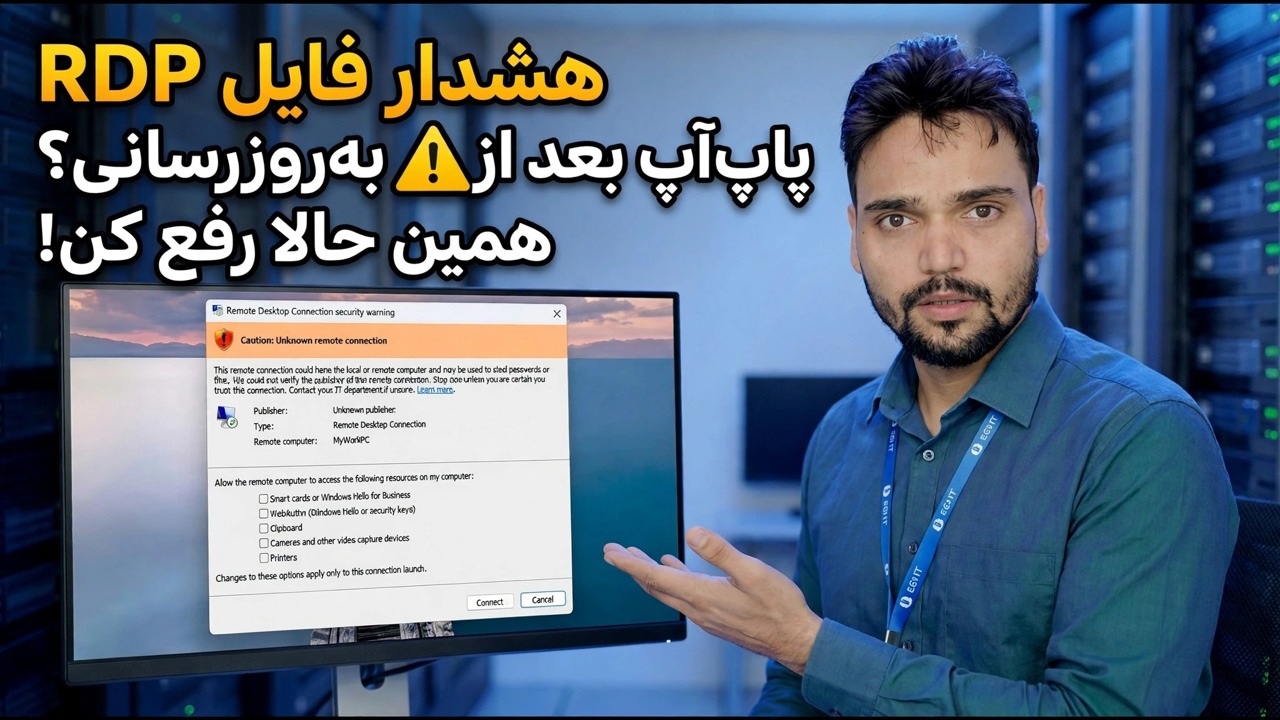
یک به روز رسانی ویندوز وارد شد و اکنون Remote Desktop یا یک پنجره هشدار جدید را نشان می دهد یا اصلاً از اتصال خودداری می کند. از طریق این ترتیب تعمیر کار کنید: هشدار جدید را به درستی بخوانید، بهروزرسانی سوئیچهای میزبان را بررسی کنید، دسترسی به NLA و گروه کاربر را اصلاح کنید، اعتبار ذخیرهشده را بازخوانی کنید - و تنها پس از آن بهروزرسانی را حذف نصب کنید.
📑فصلها
- پنجره اخطار RDP جدید پس از به روز رسانی - آنچه در واقع به شما می گوید
- سوئیچهای میزبان را بررسی کنید که یک بهروزرسانی میتواند تغییر کند - آیا دسکتاپ از راه دور هنوز روشن است؟
- بررسی کنید که سرویسهای دسکتاپ از راه دور در میزبان اجرا میشوند
- اصلاح NLA و دسترسی به گروه کاربران دسکتاپ از راه دور
- اطلاعات کاربری ذخیره شده، از جمله قالب نام کاربری MicrosoftAccount را بازخوانی کنید
- فقط آخرین راه حل — به روز رسانی را حذف نصب کنید
📋 بررسی اجمالی و راهنمای گام به گام
اخطار RDP جدید را به درستی بخوانید
بعد از بهروزرسانی، اتصال با Remote Desktop میتواند یک پنجره هشدار ظاهر شود که میگوید هویت رایانه راه دور تأیید نمیشود و از شما میپرسد که آیا میخواهید به هر حال وصل شوید. این یک هشدار هویتی است: ویندوز به شما می گوید که نمی تواند به طور کامل تأیید کند که دستگاه طرف مقابل همان چیزی است که شما انتظار دارید. به طور خودکار به این معنی نیست که RDP خراب است.
قبل از اینکه روی آن کلیک کنید، نام رایانه یا آدرس IP را در هشدار علیه رایانه شخصی که واقعاً قصد اتصال به آن را دارید مطابقت دهید. اگر دقیقاً دستگاه شما است، دیگر از من برای اتصال به این رایانه درخواست نشود را علامت بزنید و روی اتصال کلیک کنید — هشدار برای آن میزبان باز نخواهد گشت.
بررسی کنید Host Switchs Update Flipped
بهروزرسانیها میتوانند به آرامی تنظیمات دسکتاپ راه دور سمت میزبان را به عقب برگردانند. در رایانهای که میخواهید به به (میزبان) متصل شوید، Win + R را فشار دهید، دستور زیر را اجرا کنید و برگه Remote را در ویژگیهای سیستم باز کنید.
sysdm.cplUnder Remote Desktop, make sure Allow remote connections to this computer is selected. If the update turned it off, every connection attempt fails no matter what you fix on the client side — switch it back on, click Apply, and test again before moving deeper.
سرویس های دسکتاپ از راه دور را بررسی کنید
هنوز روی رایانه شخصی میزبان هستید، کنسول Services را با دستور زیر باز کنید و Remote Desktop Services را پیدا کنید.
services.mscIts status should be Running. If it is stopped, start it and test the connection again. A service stopped by an update or a failed update restart looks exactly like "RDP is broken" from the other PC.
اصلاح NLA و دسترسی گروه کاربر
به sysdm.cpl در برگه Remote برگردید، به گزینه اجازه اتصال فقط از رایانههایی که از دسکتاپ از راه دور با احراز هویت سطح شبکه استفاده میکنند (توصیه میشود) نگاه کنید. با روشن بودن NLA، کاربر باید قبل از باز شدن جلسه احراز هویت کند - بنابراین حساب مورد استفاده برای RDP باید واقعاً در میزبان مجاز باشد.
مدیران به طور پیشفرض دسترسی دارند، اما یک کاربر استاندارد باید به گروه کاربران دسکتاپ از راه دور اضافه شود (همان فهرستی که با دکمه انتخاب کاربران در برگه Remote مدیریت میکنید). می توانید کاربر را از خط فرمان مدیر اضافه کنید — نام کاربری واقعی را جایگزین rdpuser کنید:
net localgroup "Remote Desktop Users" rdpuser /addاعتبارنامه ذخیره شده را بازخوانی کنید
بهروزرسانی میتواند باعث شود که کلاینت با اعتبارنامههای ذخیره شده قدیمی ارتباط برقرار کند. در پنجره Remote Desktop Connection، اتصال ذخیره شده را انتخاب کنید و اطلاعات کاربری ذخیره شده آن را حذف کنید، سپس تازه متصل شوید و رمز عبور را دوباره تایپ کنید.
اگر میزبان با حساب مایکروسافت وارد شود، نام کاربری باید در قالب Microsoft Account باشد — پیشوند ایمیل مایکروسافت دقیقاً به این صورت است:
MicrosoftAccount\[email protected]
تایپ کردن فقط آدرس ایمیل بدون پیشوند MicrosoftAccount\ دلیل بسیار رایجی است که رمز عبور صحیح پس از بهروزرسانی رد میشود.
آخرین راه حل - به روز رسانی را حذف نصب کنید
فقط اگر تمام مراحل بالا بررسی شود و RDP همچنان ناموفق باشد، خود بهروزرسانی را حذف کنید: تنظیمات ← Windows Update ← تاریخچه بهروزرسانی ← حذف نصب بهروزرسانیها، آخرین بهروزرسانی را حذف نصب کنید، رایانه شخصی را مجدداً راهاندازی کنید و دوباره Remote Desktop را آزمایش کنید.
🏷️Topic Search Variables & Keywords
🎙️ رونوشت کامل — برای بزرگ کردن ضربه بزنید
راهنمای عیبیابی گام به گام و راهحلها - اخطار فایل RDP پس از بهروزرسانی باز میشود؟ رفع کن! نمایش روی صفحه توسط Technical Anshu.
دسکتاپ از راه دور کار نمی کند یا یک هشدار امنیتی جدید پس از به روز رسانی ویندوز ظاهر شد؟ با این ترتیب تعمیر کار کنید: هشدار RDP جدید را به درستی بخوانید، بهروزرسانی سوئیچهای میزبان را بررسی کنید، دسترسی به NLA و گروه کاربر را برطرف کنید، اعتبارنامههای ذخیرهشده را بازخوانی کنید، و تنها پس از آن بهروزرسانی را حذف نصب کنید.
(رونویسی اینجا در صفحه منبع به پایان می رسد)
❓ سوالات متداول
آیا این آموزش 100% رایگان است؟
بله! همه راهنماها و روشهای نشاندادهشده توسط Technical Anshu از منابع رایگان، قانونی و آموزشی استفاده میکنند.
آیا مبتدیان می توانند این راهنما را دنبال کنند؟
مطمئنا! هر مرحله با دستورالعمل های دقیق روی صفحه نمایش داده می شود تا همه بتوانند به راحتی آن را دنبال کنند.
اگر گیر کردم کجا می توانم سوال بپرسم؟
مستقیماً در مورد ویدیوی YouTube نظر بگذارید، انجمن ما و Technical Anshu به شما کمک خواهند کرد.
🚀 آموزش کامل را در YouTube تماشا کنید
برای پشتیبانی فناوری اطلاعات، عیبیابی ویندوز و مدیریت سرور، در Technical Anshu مشترک شوید.
▶️ تماشای ویدیوی کامل