Tallenna tietokoneen BIOS-näyttö puhelimen avulla
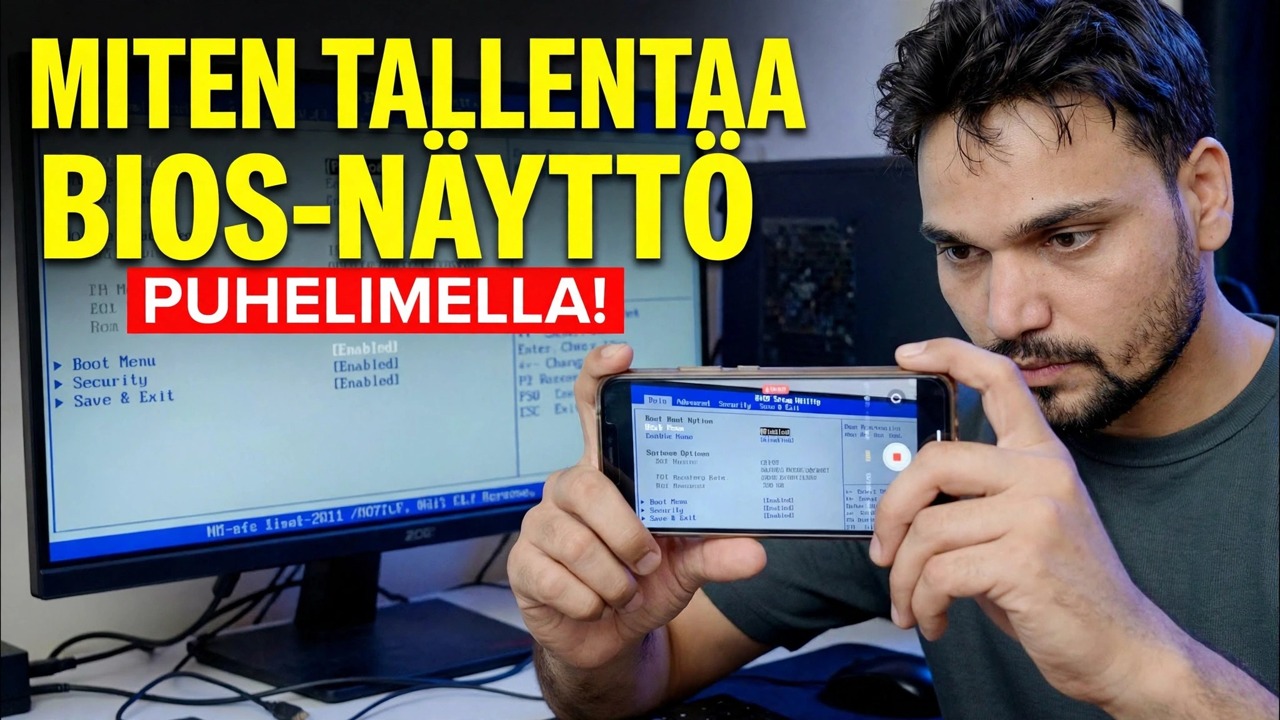
Näytön tallennusohjelmisto ei voi kaapata BIOSia – se toimii ennen kuin Windows edes latautuu. Tekninen Anshu näyttää, kuinka voit tallentaa tietokoneen BIOS-näytön puhelimen kameralla ja saada selkeän, luettavan videon: rajaus, tarkennuksen ja valotuksen lukitus, valaistus, välkyntä ja täydellinen tallennustyönkulku.
📑Luvut
- Miksi näytön tallennusohjelmisto ei voi kaapata BIOS-näyttöä
- Mitä tarvitset – puhelimen ja tavan pitää se täydellisesti paikallaan
- Puhelimen kiinnittäminen ja näytön kehystäminen suoraan
- Näytön ja huoneen valaistuksen valmistelu
- Tarkennuksen ja valotuksen lukitseminen, jotta kuva pysyy vakaana
- Välkkymisen ja rullauksen poistaminen tallenteesta
- Aloita ensin tallennus ja sitten uudelleen BIOSiin
- Tarkastelemalla materiaalia ja korjaamalla sen, mikä ei ole luettavissa
📋 Yleiskatsaus ja vaiheittaiset ohjeet
Ymmärrä, miksi puhelinkameraa tarvitaan
BIOS (tai UEFI-asetus) suoritetaan ennen Windowsin tai minkä tahansa käyttöjärjestelmän käynnistymistä. Näytön tallennustyökalut, kuten OBS ja kuvakaappausnäppäimet, toimivat vain käyttöjärjestelmän sisällä, joten kun ne ovat käynnissä, BIOS-näyttö on jo poissa. Siksi käytännöllinen tapa on kuvata näyttöä ulkopuolelta puhelimen kameralla – puhelin tallentaa tietokoneesta riippumatta, joten se tallentaa kaiken ensimmäisestä käynnistysnäytöstä viimeiseen BIOS-valikkoon.
Koko varusteet
Tarvitset hyvin vähän: puhelimen, jossa on kunnollinen kamera, ja jotain, joka pitää sen täysin paikallaan. Pieni jalusta on paras, mutta myös puhelinteline, pidike tai vakaa kirjapino toimii. Laita puhelin lataukseen tai varmista, että akku ja vapaa tallennustila riittävät pitkää tallennusta varten, sillä BIOSin läpikäynti voi kestää useita minuutteja ja kesken tallennuksen kuoleva puhelin menettää otteen.
Asenna puhelin ja kehystä kuva
Kiinnitä puhelin jalustaan näytön keskikohdan korkeudelle vaakasuunnassa siten, että näyttö on suoraan päin – ei sivulta tai ylhäältä. Kulmikas puhelin saa suorakaiteen muotoisen näytön näyttämään puolisuunnikkaalta ja teksti reunoilla pehmenee. Rajaa se niin, että näyttö täyttää melkein koko kuvan vain pienellä marginaalilla sen ympärillä: liian kaukana ja pieni BIOS-teksti tulee lukukelvoton, liian lähelle ja kamera ei ehkä tarkenna. Jos sinun on mentävä lähemmäksi, pieni digitaalinen zoomi hieman kauempana pysyy yleensä terävämpänä kuin puhelimen siirtäminen suoraan lasia vasten.
Valmistele näyttö ja valaistus
Pyyhi ensin näytön näyttö – pöly- ja tahrajäljet hehkuvat ja sumentuvat kameran alla. Aseta näytön kirkkaus kohtalaiselle tasolle: täysi kirkkaus puhaltaa usein kameran valkoiset BIOS-taustat pois, kun taas liian himmeä tekee kuvasta kohinaa. Vähennä häikäisyä huoneessa – sulje verhot tai sammuta paneelista heijastuva kirkas valo, äläkä sijoita lamppua tai ikkunaa puhelimen taakse, jossa näyttö voi peilata sitä. Hieman pimennetty huone ilman heijastuksia antaa puhtaimman tuloksen.
Lukitse tarkennus ja valotus
Tämä on vaihe, joka päättää, onko video käyttökelpoinen. Avaa kamerasovellus, tarkenna koskettamalla BIOS-tekstin aluetta ja lukitse sitten tarkennus ja valotus – useimmissa puhelimissa näytön pitkä painallus antaa AE/AF-lukituksen. Jos jätät molemmat automaattisen päälle, kamera jatkaa etsimistä aina, kun kirkas valikko avautuu tai näyttö vaihtuu, ja tallennus sykkii ja epätarkka ja kirkkaus koko ajan. Sammuta myös salama ja tallenna 1080p- tai 4K-tarkkuudella, jotta pienin valikon teksti pysyy luettavissa katsojan lähentyessä.
Korjaa välkyntä- ja rullanauhat
Näyttö päivittyy monta kertaa sekunnissa, ja kun kameran suljin ei ole sen tahdissa, kuvassa näkyy tummia juovia. Jos näin tapahtuu, avaa kameran Pro- tai manuaalinen tila ja aseta suljinnopeus vastaamaan verkkotaajuuttasi – 1/50 50 Hz:n alueilla, kuten Intiassa ja Euroopassa, tai 1/60 60 Hz:n alueilla. Joissakin puhelimissa on myös välkkymisenesto- tai juonteiden vähentämisasetus kameran asetuksissa; sen kytkeminen päälle auttaa. Testaa 10 sekunnin nauhoitus ennen varsinaista otetta ja toista se varmistaaksesi, että bändit ovat poissa.
Aloita tallennus ja avaa sitten BIOS
Paina ensin puhelimessa äänityspainiketta, käynnistä tietokone vasta sitten uudelleen ja napauta BIOS-näppäintä – yleensä Del tai F2, vaikka jotkut merkit käyttävät F10, F12 tai Esc; ensimmäinen näyttö käynnistettäessä tai tietokoneen/kannettavan käyttöohjeessa nimetään oikea näppäin. Tallennuksen aloittaminen ensin tarkoittaa, että et koskaan unohda lyhyttä ikkunaa, jossa näppäintä on painettava, ja myös käynnistysnäytöt tallennetaan. Työskentele sitten BIOSin läpi rauhallisesti, pidä kätesi poissa kehyksestä ja anna jokaisen valikon olla näytöllä muutaman sekunnin ajan, jotta katsojat voivat lukea sen.
Tarkista tallennus ja tarkenna
Toista tallenne ja zoomaa pienimpään tekstiin – BIOS-valikot käyttävät pieniä fontteja, ja "näytti hyvältä puhelimen näytöllä" ei ole sama asia kuin luettava. Jos osat ovat pehmeitä, tavalliset syyt ovat tarkennus, jota ei ole koskaan lukittu, puhelin istuu hieman liian kaukana tai heijastus huuhtoutuu nurkkaan. Korjaa tämä yksi asia ja nauhoita uudelleen vain tarvitsemasi osa. Puhdas, tasainen ja luettava BIOS-tallennus tekee BIOS-opetusohjelmista, virheraporteista ja tukivideoista todella hyödyllisiä katsojalle.
🏷️Topic Search Variables & Keywords
🎙️ Täysi transkriptio – laajenna napauttamalla
Vaiheittainen vianmääritysopas ja ratkaisut – BIOS-NÄYTÖN TALLENNUS PUHELIMELLA!. Technical Anshun esittely näytöllä.
Kuinka tallentaa tietokoneen BIOS-näyttö puhelimen kameralla ja saada selkeä, luettava video. Rajaus, tarkennuksen ja valotuksen lukitus, valaistus, välkynnän hallinta ja täydellinen tallennustyönkulku.
(transkriptio päättyy tähän lähdesivulle)
❓ Usein kysytyt kysymykset (englanniksi)
Onko tämä opetusohjelma 100 % vapaasti seurattavissa?
Kyllä! Kaikki Technical Anshun esittämät oppaat ja menetelmät käyttävät ilmaisia, laillisia ja koulutusresursseja.
Voivatko aloittelijat seurata tätä opasta?
Ehdottomasti! Jokainen vaihe näytetään näytöllä yksityiskohtaisten ohjeiden kera, jotta kuka tahansa voi seurata sitä helposti.
Missä voin esittää kysymyksiä, jos jään jumiin?
Jätä kommentti suoraan YouTube-videoon, niin yhteisömme ja tekninen Anshu auttavat sinua.
🚀 Katso koko opetusohjelma YouTubessa
🚀 Katso koko vaiheittainen video-opastus YouTubessa: https://www.youtube.com/watch?v=3WAh7eaaft4
Tilaa Technical Anshu IT-tukea, Windowsin vianetsintää ja palvelinhallintaa varten.
▶️ Katso koko video