Korjaa vähän levytilaa - Laajenna osio
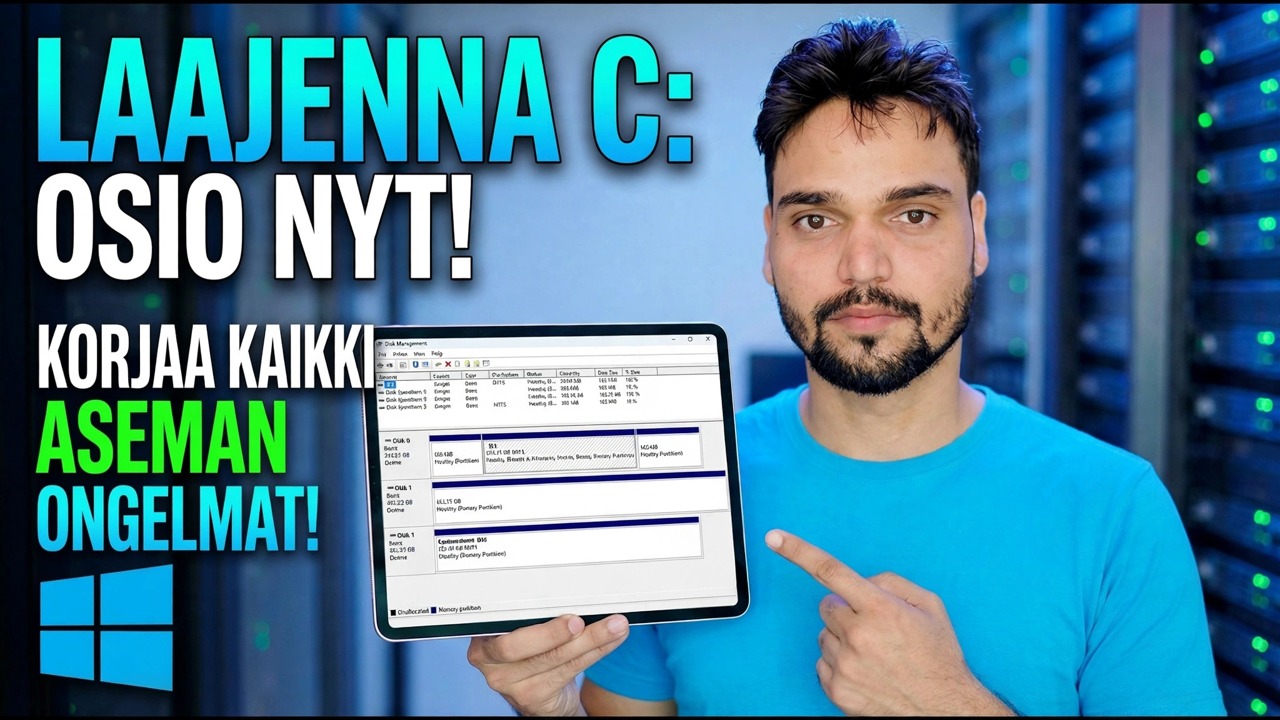
C-asema täynnä, kun samalla levyllä on käyttämättä vapaata tilaa? Laajenna C-osiota turvallisesti – viereisyyssääntö, sisäänrakennettu reitti ja rehelliset vaihtoehdot, kun osio estää tien.
📑Luvut
- Ongelma – C-asema on täynnä, kun taas vapaata tilaa on käyttämättä muualla samalla levyllä
- Lue kartta – Levynhallinnan levyasettelu päättää, mikä reitti on edes mahdollinen
- Lähetyssääntö – miksi Extend Volume näkyy harmaana niin monien ihmisten kohdalla
- Varmuuskopioi ensin – turvarituaali ennen kuin osioihin kosketetaan
- Reitti A – vapaa tila koskettaa jo C:tä: laajenna sisäänrakennetun ohjatun toiminnon avulla
- Reitti B – osio estää tien: rehelliset vaihtoehdot ilman yhden napsautuksen lupauksia
- Varmista tulos – uusi koko, puhdas uudelleenkäynnistys ja varmuuskopio säilytetään muutaman päivän ajan
📋 Yleiskatsaus ja vaiheittaiset ohjeet
Avaa Levynhallinta ja lue kartta ensin
Ennen kuin kosketat mitään, avaa Levynhallinta ja tutki järjestelmälevyn graafinen nauha. Lohkot piirretään vasemmalta oikealle niiden todellisessa fyysisessä järjestyksessä levylle – ja tämä järjestys ratkaisee kaiken tässä oppaassa.
diskmgmt.mscFind four things: your C drive and how full it is, every partition sitting to its right, and any block labelled Unallocated. If the unallocated block touches the right edge of the C drive, your job takes a few minutes. If anything else sits between them, you are on the second route below — and knowing that now saves you from clicking options that were never going to work.
Ymmärrä yksi sääntö — vierekkäisyyssääntö
Windowsin levynhallinta tarjoaa Extend Volume -toiminnon vain, kun jakamatonta tilaa on osion välittömästi oikealla puolella samalla levyllä ja osio on alustettu NTFS:ksi (tai vielä alustamatta). Jätä väliin mikä tahansa osa lauseesta ja vaihtoehto pysyy harmaana. Se ei ole bugi, käyttöoikeusongelma tai painosrajoitus – Home, Pro ja Server toimivat samalla tavalla.
Kaksi seurausta yllättävät melkein kaikki: vapaata tilaa sisällä toisessa osiossa ei lasketa – D-asema, joka näyttää 200 Gt vapaata Explorerissa, on edelleen täysin lunastettu osio, kunnes se kutistuu tai poistetaan. Ja osion pienentäminen vapauttaa osion kauimpana olevan tilan, joka ei yleensä vieläkään ole C:n vieressä. Jokainen tällä sivulla oleva reitti on vain tapa käsitellä tätä sääntöä.
Varmuuskopioi ensin – tämä vaihe ei ole valinnainen
Rituaali ennen aloittamista: täydellinen levykuva tai vähintään vahvistettu kopio kaikesta, jota et voi menettää, tallennettu eri fyysiselle levylle; kannettava tietokone kytkettynä verkkovirtaan koko työn ajaksi; ja BitLocker-palautusavaimesi on vahvistettu tallennettuna, jos asema on salattu. Ei varmuuskopiointia, ei osiointia tänään – tässä säännössä ei ole poikkeuksia "se toimi viime kerralla".
Reitti A – Vapaa tila koskettaa jo C: Pidennä minuuteissa
Jos jakamatonta tilaa on välittömästi C-aseman oikealla puolella, Windowsin omat työkalut viimeistelevät työn eikä siihen liity kolmannen osapuolen ohjelmistoja:
Levynhallinnassa napsauta C-asemaa hiiren kakkospainikkeella ja valitse Laajenna äänenvoimakkuutta. Napsauta ohjattua toimintoa ja ota koko tarjottu summa tai kirjoita pienempi luku megatavuina, jos haluat jättää tilaa. Napsauta Valmis – laajennus tapahtuu reaaliajassa ilman uudelleenkäynnistystä, ja C-asema on suurempi, kun ohjattu toiminto sulkeutuu. Normaali laajennus ei kosketa tiedostoja ollenkaan; se vain piirtää osion rajan uudelleen sen viereiseen vapaaseen tilaan.
Reitti B – Osio estää tien: rehelliset vaihtoehdot
Jos palautusosio tai D-asema on C:n ja vapaan tilan välissä, Extend Volume pysyy harmaana eikä mikään asetus muuta sitä – Windowsissa ei ole sisäänrakennettua tapaa liu'uttaa osio pois tieltä. D:n pienentäminen ensin ei myöskään pelasta: vapautunut tila ilmestyy D:n etäpäähän, ei silti C:n viereen, ja itse kutistuminen voi tarjota paljon vähemmän kuin Explorer lupasi, koska siirtämättömät tiedostot (sivutiedosto, lepotilatiedosto, varjokopiot ja jotkut NTFS-järjestelmätiedostot) kiinnittävät rajan. Kolme rehellistä vaihtoehtoasi:
Siirrä esto-osio kolmannen osapuolen osiotyökalulla – työkalu siirtää koko osion vapaan tilan toiselle puolelle, sen tiedostot kulkevat mukana koskemattomina ja jakamaton lohko päätyy C:tä vastaan, jossa Extend lopulta toimii. Tämän reitin useimmat ihmiset todella haluavat, ja myös sen, jossa on liikkuvia osia: siirto siirtää tiedot fyysisesti, joten vaiheen 3 varmuuskopiointi on välttämätöntä.
Poista ja rakenna uudelleen: kun estävän dataosion tiedostot on kopioitu turvallisesti muualle, poista osio, jotta sen tila sulautuu vapaan lohkon kanssa C:n vieressä, laajenna osa C ja kopioi loput tilat takaisin. Täysin sisäänrakennettu, ei kolmannen osapuolen työkalua – maksetaan kopiointiajasta ja huolenpidosta.
Elä asettelun kanssa ja sen sijaan vapaata tilaa C:ssä – siirrä suuret kansiot, pelit ja mediakirjastot D:hen. Joskus rehellinen vastaus, kun voitto on pieni ja tiedot ovat arvokkaita.
Tarkista tulos ennen kuin rentoudut
Mitä tahansa reittiä valitsitkin, suorita loppuun kuin teknikko: vahvista uusi C-aseman koko Levynhallinnassa ja Resurssienhallinnassa, käynnistä tietokone uudelleen kerran ja anna sen käynnistyä puhtaasti ja avaa kourallinen oikeita tiedostoja jokaisesta levyn osiosta. Säilytä työskentelya edeltävä varmuuskopio muutaman päivän normaalissa käytössä ennen kuin poistat sen käytöstä.
🏷️Topic Search Variables & Keywords
🎙️ Täysi transkriptio – laajenna napauttamalla
Vaiheittainen vianetsintäopas ja ratkaisut – LAAJENNIA C: OSIOI NYT! KORJAA KAIKKI ASEMAN ONGELMAT. Technical Anshun esittely näytöllä.
C-asema täynnä, kun samalla levyllä on käyttämättä vapaata tilaa? Laajenna C-osiota turvallisesti – viereisyyssääntö, sisäänrakennettu reitti ja rehelliset vaihtoehdot, kun osio estää tien.
(transkriptio päättyy tähän lähdesivulle)
❓ Usein kysytyt kysymykset (englanniksi)
Onko tämä opetusohjelma 100 % vapaasti seurattavissa?
Kyllä! Kaikki Technical Anshun esittämät oppaat ja menetelmät käyttävät ilmaisia, laillisia ja koulutusresursseja.
Voivatko aloittelijat seurata tätä opasta?
Ehdottomasti! Jokainen vaihe näytetään näytöllä yksityiskohtaisten ohjeiden kera, jotta kuka tahansa voi seurata sitä helposti.
Missä voin esittää kysymyksiä, jos jään jumiin?
Jätä kommentti suoraan YouTube-videoon, niin yhteisömme ja tekninen Anshu auttavat sinua.
🚀 Katso koko opetusohjelma YouTubessa
🚀 Katso koko vaiheittainen video-opastus YouTubessa: https://www.youtube.com/watch?v=Dn8_SpJg4iE
Tilaa Technical Anshu IT-tukea, Windowsin vianetsintää ja palvelinhallintaa varten.
▶️ Katso koko video