Ventoy Windows 11:n ohitustemppu 😳 Rufus Ki Zarurat Nahi!
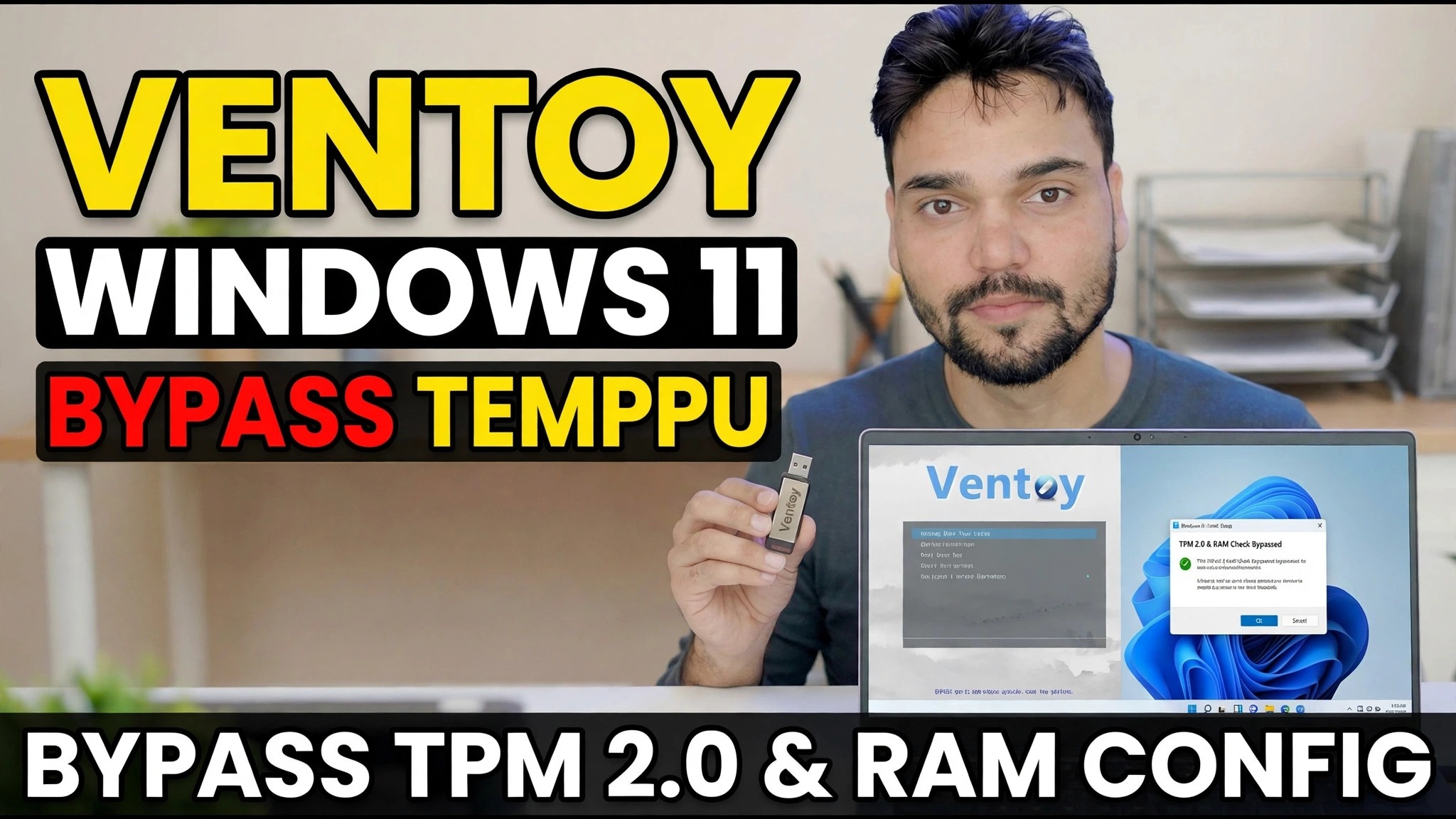
Windows 11 -asennus pysähtyy tietokoneissa, joissa ei ole TPM 2.0:aa tai tarpeeksi RAM-muistia – mutta Ventoyn kanssa et tarvitse Rufus-muokattua ISO:ta ollenkaan. Ota Ventoyn sisäänrakennettu ohitustarkistus käyttöön kerran, ja sama tavallinen ISO asennetaan ei-tuettuun tietokoneeseen.
📑Lukuja
- Ongelma – Windows 11 -asennus kieltää tietokoneet, joissa ei ole TPM 2.0:aa, suojattua käynnistystä tai tarpeeksi RAM-muistia
- Mitä tarvitset – USB-aseman, Ventoyn ja virallisen Windows 11 ISO:n
- Ventoyn asentaminen USB-asemaan
- Windows 11:n ISO:n kopioiminen Ventoy-asemaan
- Ventoyn Windows 11:n ohitustarkistusvaihtoehdon käyttöönotto
- Käynnistys USB:ltä ja Windows 11:n asentaminen
- Manuaalinen reitti – samat LabConfig-rekisteriavaimet asennuksen aikana
- Lue tämä, ennen kuin asennat tietokoneeseen, jota ei tueta.
📋 Yleiskatsaus ja vaiheittaiset ohjeet
Lataa Ventoy ja virallinen Windows 11 ISO
Lataa Ventoy ilmaiseksi sen viralliselta verkkosivustolta ventoy.net ja pura zip-tiedosto. Lataa myös Windows 11:n ISO Microsoftin viralliselta ohjelmistolataussivulta – käytä aina virallista ISO:ta, älä koskaan esimuokattua satunnaisesta sivustosta. Tarvitset myös vähintään 8 Gt:n USB-aseman.
Asenna Ventoy USB-asemaan
Liitä USB-asema, suorita Ventoy2Disk.exe puretusta kansiosta, valitse USB-asema laiteluettelosta ja napsauta Asenna. Ventoy alustaa aseman kerran ja tekee siitä käynnistettävän – tämän jälkeen et koskaan alusta sitä uudelleen; kopioit vain ISO-tiedostot siihen kuin tavalliselle pendrivelle.
Kopioi Windows 11:n ISO Ventoy-asemaan
Kopioi ladattu Windows 11 ISO-tiedosto suoraan Ventoy USB-asemaan – ei purkamista, polttamista tai muutoksia ISO:hon. Tämä on koko Ventoyn idea: ISO pysyy täsmälleen sellaisena kuin Microsoft sen julkaisi, minkä vuoksi Rufus-tyylistä muokattua mediaa ei tarvita.
Ota Ventoyn Windows 11:n ohitustarkistus käyttöön
Nyt itse temppu. Avaa Ventoy-aseman ventoy-kansio ja varmista, että sen ventoy.json-tiedosto sisältää alla olevan ohitusvaihtoehdon. Helpoin tapa on suorittaa VentoyPlugson.exe, avata Global Control Plugin -osio ja ottaa käyttöön VTOY_WIN11_BYPASS_CHECK – Plugson kirjoittaa tiedoston puolestasi. Nykyisissä Ventoy-versioissa tämä vaihtoehto on jo oletusarvoisesti päällä; alla oleva tiedosto näyttää tarkalleen, mitä se asettaa.
{
    "control": [
        { "VTOY_WIN11_BYPASS_CHECK": "1" }
    ]
}
Kun tämä asetus on käytössä, Ventoy luo automaattisesti Windowsin asennusrekisteriavaimet, jotka ohittavat TPM:n, Secure Bootin, CPU:n, RAM:n ja tallennustilan tarkistukset ISO:n käynnistyessä – asennusohjelma ei koskaan pysähdy "Tämä tietokone ei voi käyttää Windows 11:tä" -näyttöön.
Käynnistä USB-portista ja asenna Windows 11
Käynnistä kohdetietokone uudelleen, avaa sen käynnistysvalikko ja käynnistä Ventoy USB-asemalta. Valitse Ventoy-valikosta Windows 11 ISO ja anna asennuksen alkaa. Koska ohitus on aktiivinen, asennus jatkuu laitteistotarkistuksen jälkeen tietokoneessa, jossa ei ole TPM 2.0:aa tai jossa on vähemmän RAM-muistia – tästä eteenpäin asennus on normaali Windows 11 -asennus, täsmälleen kuten videossa näkyy.
Manuaalinen reitti: Samat LabConfig-rekisteriavaimet asennuksen aikana
Ventoyn vaihtoehto yksinkertaisesti automatisoi rekisterin muutoksen - voit tehdä saman asian käsin millä tahansa käynnistysmedialla. Avaa komentoikkuna painamalla Vaihto + F10 Windowsin ensimmäisessä asennusnäytössä, kirjoita regedit ja paina Enter. Siirry Rekisterieditorissa alla olevaan avaimeen, luo LabConfig-avain kohtaan Setup, jos sitä ei ole, ja lisää nämä DWORD-arvot (32-bittinen) kunkin arvoksi 1. Sulje sitten Rekisterieditori ja komentoikkuna ja jatka asennusta.
Key: HKLM\SYSTEM\Setup\LabConfig

BypassTPMCheck         REG_DWORD  1
BypassSecureBootCheck REG_DWORD  1
BypassRAMCheck        REG_DWORD  1
BypassCPUCheck        REG_DWORD  1
BypassStorageCheck    REG_DWORD  1
Päivitetäänkö jo käynnissä oleva Windows sen sijaan? Suorita setup.exe asennetusta ISO:sta sen jälkeen, kun olet lisännyt DWORD-arvon AllowUpgradesWithUnsupportedTPMOrCPU, joka on asetettu arvoon 1 kohdassa HKLM\SYSTEM\Setup\MoSetup. Tämä on kytkin, jonka Microsoft itse dokumentoi ei-tuettujen suorittimien tai TPM-suorittimien paikallisiin päivityksiin.
🏷️Aihehaun muuttujat ja avainsanat
🎙️ Täysi transkriptio – laajenna napauttamalla
__TOK_25__
__TOK_26__
❓ Usein kysytyt kysymykset
Onko tämä opetusohjelma 100% ilmainen seurata?
__TOK_27__
Voivatko aloittelijat seurata tätä ohjetta?
__TOK_28__
Mistä voin esittää kysymyksiä, jos jään jumiin?
__TOK_29__