Asenna Tiny11 OS MacBook Prohon - Nopea Windows-asennus
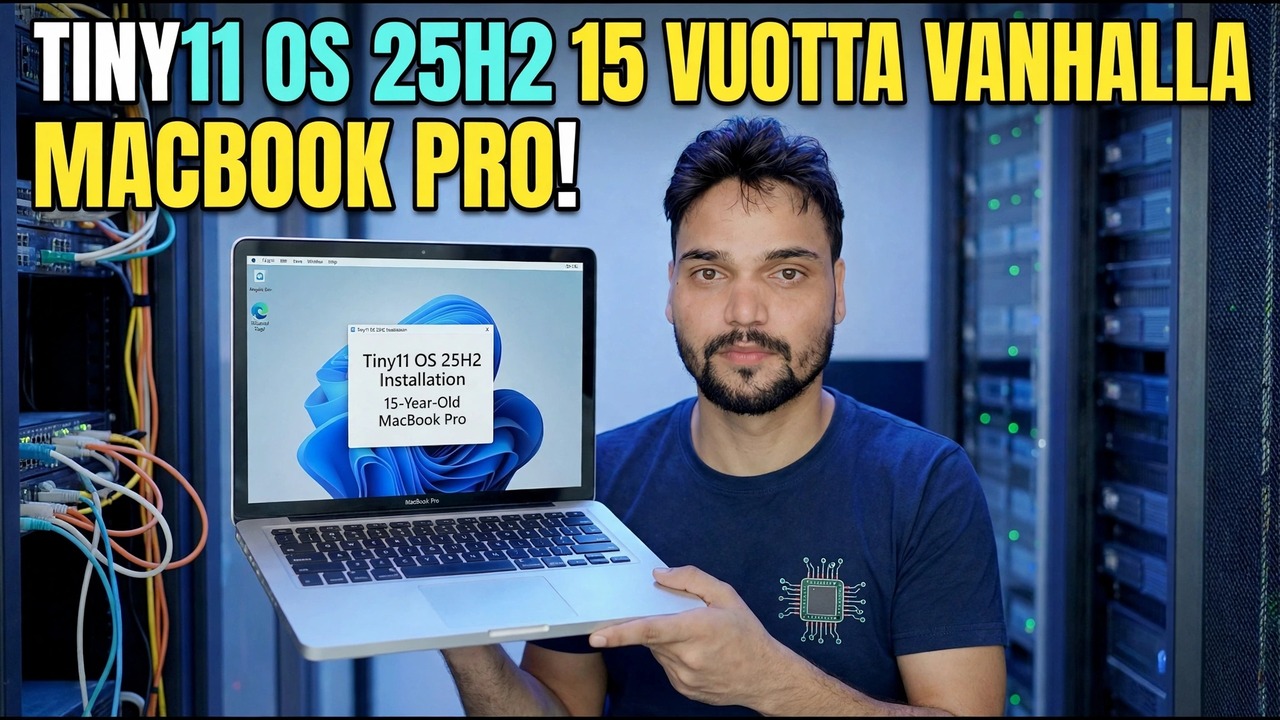
Tiny11 25H2 15-vuotiaalla MacBook Prolla – ja täydellinen opas mille tahansa MacBook Prolle: tarkista ensin Intel vs Apple Silicon, sitten Boot Camp Intelissä tai Windows 11 ARM:ssa Apple Siliconin virtuaalikoneessa rehellisten lisenssi- ja päivitysrajoitusten yhteydessä.
📑Chapters
- One video title, two completely different jobs - the Mac's chip decides the whole route
- Step 1: check your chip in About This Mac
- The honest note first: what Tiny11 is, and what it is not
- Intel MacBook Pro: prepare the Mac - backup, free space and power
- Intel MacBook Pro: install Tiny11 with Boot Camp Assistant
- Intel MacBook Pro: install the Boot Camp drivers and test every device
- Apple Silicon MacBook Pro: Windows 11 on ARM inside a virtual machine
- Activate with a genuine licence, and what to expect from updates
- Switching between macOS and Windows afterwards
📋 Yleiskatsaus ja vaiheittaiset ohjeet
Tarkista siru ennen kuin teet mitään
Napsauta Omenavalikkoa ja avaa Tietoja tästä Macista ja lue sitten yksi rivi. Jos siinä lukee Siru: Apple M1 - tai mikä tahansa myöhempi M-sarjan siru - Macisi on Apple Silicon. Jos siinä lukee Prosessori: Intel, Macisi on Intel. Tämä yksi rivi ratkaisee kaiken seuraavan, koska Boot Camp Assistant, Applen työkalu Windowsin natiiviasennukseen macOS:n rinnalle, on olemassa vain Intel Maceissa. Apple ei koskaan tehnyt sitä Apple Siliconille, eikä mikään asetus, korjaustiedosto tai muutettu ISO tuo sitä takaisin.
Videon MacBook Pro on 15 vuotta vanha kone, ja jokainen sen ikäinen Mac on Intel - joten videon reitti on alla oleva alkuperäinen Boot Camp -asennus. Älä lataa ISO-tiedostoa ennen kuin tämä tarkistus on tehty: Intel ja Apple Silicon tarvitsevat eri Windows-otokset, ja väärä yksinkertaisesti kieltäytyy asentamasta.
Tiedä, mikä Tiny11 on, ennen kuin asennat sen
Tiny11 ei ole Microsoft Windows, koska Microsoft toimittaa sen. Se on epävirallinen, yhteisön muokkaama Windows 11 -kuva, josta on poistettu sovellukset ja komponentit, jotta se olisi tarpeeksi pieni ja kevyt vanhoille laitteille. Juuri tämän trimmauksen vuoksi se on kiinnostavaa 15-vuotiaalla MacBook Prolla – ja juuri siksi, että sillä on rehelliset rajat.
Valmista Intel Mac: varmuuskopiointi, tila ja virta
Valmistaudu Intel Macissa kunnolla, ennen kuin Boot Camp Assistant koskettaa levyä:
Vapauta vähintään 64 Gt käynnistyslevykkeellä, mikä on Applen vähimmäismäärä, ja valitse Windows-osiolle 128 Gt tai enemmän, jos suunnittelet päivityksiä ja oikeita ohjelmia – vain asennuspäivän kokoinen osio täyttyy kuukausissa. Liitä laturi, sulje muut sovellukset ja päivitä macOS ensin, koska Boot Camp Assistant -parannukset tulevat macOS-päivitysten mukana. Pidä T2-tietoturvasirulla varustetuissa Maceissa Secure Boot täydessä suojassa, kuten Apple neuvoo Boot Campille.
Suorita Boot Camp Assistant ja asenna Tiny11
Avaa Boot Camp Assistant kohdasta Applications, sitten Utilities ja seuraa sen ohjeita. Jotkut vanhemmat mallit vaativat vähintään 16 Gt:n USB-aseman asennusohjelman säilyttämiseksi. uudemmat eivät. Osoita avustajalla Tiny11-kuvaasi ja aseta osion koko huolellisesti – tämä on kumoamaton vaihe.
Mac käynnistyy uudelleen Windowsin asennusohjelmassa. Valitse kieliasetukset ja siirry levyvalintanäyttöön. Valitse siellä BOOTCAMP-osio, napsauta Muotoile, jos asennusohjelma kysyy, ja sitten Seuraava.
Viimeistele Windowsin asennus ja siirry työpöydälle. Koska Tiny11 poistaa tavalliset laitteistotarkistukset, sen asennusohjelma voi toimia Intel Maceissa, minkä Windows 11:n varastossa oleva asennusohjelma kieltäytyisi TPM 2.0:n kautta. Tämä mukavuus on todellinen - ja niin on seuraus: Apple dokumentoi virallisesti Boot Camp for Windows 10:n, joten Windows 11 -pohjainen kuva on Applen testatun polun ulkopuolella, eikä Apple tai Microsoft tue tätä yhdistelmää. Pidä macOS-puoli terveenä ja varmuuskopioi palautuspoluna.
Asenna Boot Camp -ajurit välittömästi
Mac-tietokoneen tuore Windows ilman Apple-ajureita on puoli kannettavaa: ohjauslevy saattaa rullata huonosti, toimintonäppäimet ja näppäimistön taustavalo voivat toimia väärin, ja Wi-Fi, ääni tai grafiikka voivat toimia perusvarmistuksilla. Ohjaimen asennus on pakollinen, ei valinnainen:
Etsi Windowsin ensimmäisen käynnistyksen yhteydessä Tervetuloa Boot Camp -asennusohjelmaan -ikkuna ja suorita se kokonaan ja käynnistä sitten uudelleen. Jos se ei tule näkyviin, avaa Boot Camp -tukiohjelmisto asennuslevyltä - tai avustajan valmistelemasta OSXRESERVED- tai BOOTCAMP-asemasta - ja suorita sen asennus. Avaa uudelleenkäynnistyksen jälkeen Apple Software Update Windowsissa ja asenna sen tarjoamat Boot Camp -päivitykset. myöhemmät ohjainpaketit korjaavat todelliset laiteongelmat.
Testaa sitten jokaista laitetta kerran: ohjauslevyn hiiren kakkospainikkeella ja vierityksellä, Wi-Fi, ääni, kirkkausnäppäimet, kamera ja Bluetooth. Yksi puuttuva laite tarkoittaa yleensä sitä, että ohjainpaketti ei ole valmis, ei sitä, että Tiny11 olisi rikkonut laitteiston. Suorita Boot Camp -ohjaimen asennus uudelleen järjestelmänvalvojana, käynnistä uudelleen ja testaa uudelleen, ennen kuin harkitset Windowsin uudelleenasentamista.
Käytä Apple Siliconissa virtuaalikonetta
Jos Tietoja tästä Macista -tarkistus osoitti Apple-sirun, unohda osiot kokonaan – Apple Siliconissa ei ole Boot Campia. Windows toimii macOS:n sisällä virtuaalikoneen sovelluksessa, ja valittavana on kolme rehellistä vaihtoehtoa: Parallels Desktop (maksullinen, sujuvin asennus ja se, jonka Microsoft hyväksyy Windows 11:lle Apple Siliconissa), VMware Fusion (ilmainen henkilökohtaiseen käyttöön, kiinteä, hieman manuaalisempi lähdekoodi) ja UTM (paras tekniselle ja avoimelle käyttäjälle).
Kaikki kolme tarvitsevat Windows 11 ARM64 -kuvan – ei tavallista x64 Tiny11 ISO:ta, jota ei voi asentaa ARM-koneeseen. VM-sovellus voi yleensä ladata ARM-kuvan puolestasi. Anna VM:lle vähintään 4 Gt muistia, mieluiten 8 Gt tai enemmän, jos Macissasi on yhteensä 16 Gt, asenna Windows ja asenna sitten sovelluksen vierastyökalut ohjaimia, jaettuja kansioita ja leikepöytää varten. ARM-käyttöjärjestelmässä Windows käyttää useimpia tavallisia x64-ohjelmia sisäänrakennetun emuloinnin kautta, minkä vuoksi tämä reitti toimii hyvin toimisto- ja IT-työkaluissa, vaikka kuva on ARM.
Aktivoi rehellisesti ja aseta päivitysodotukset
Tiny11 ei sisällä lisenssiä eikä aktivoi Windowsia itsestään. Aktivoi aito Windows 11 -tuoteavaimella Asetuksissa, valitse Järjestelmä ja sitten Aktivointi. Windows 11 Pro -avain ei ole sidottu Inteliin tai ARM:iin, joten samanlainen avain aktivoi myös ARM-virtuaalikoneen.
Tarkista Windows Update kerran aktivoinnin jälkeen, asenna tarjoukset ja käynnistä uudelleen. Määritä sitten odotuksesi selkeästi: koska osat poistettiin kuvan pienentämiseksi, jotkin kumulatiiviset päivitykset tai ominaisuuspäivitykset voivat epäonnistua, asentaa osittain tai palauttaa poistetut sovellukset. Säilytä tärkeät tiedostot macOS:ssä tai varmuuskopioi ja käsittele tätä Windowsia hyödyllisenä toisena järjestelmänä – ei ainoana paikkana työelämässäsi.
Tiny11 leikkaa Windowsin. Se ei leikkaa sääntöjä: Intel saa Boot Campin, Apple Silicon saa virtuaalikoneen, jossa on Windows ARM, molemmat tarvitsevat aidon lisenssin, eikä Microsoft tai Apple tue kumpaakaan reittiä Tiny11-asennuksena. Jos tämä kompromissi sopii varajärjestelmälle tai testikoneelle, jatka - ja jos tämä Mac on ainoa työkoneesi, punnitse ensin Windows.
🏷️Topic Search Variables & Keywords
🎙️ Täysi transkriptio – laajenna napauttamalla
Vaiheittainen vianetsintäopas ja ratkaisut – TINY11 OS 25H2 15-VUOTTAISESSA MACBOOK PRO:ssa! Technical Anshun esittely näytöllä.
Tiny11 MacBook Prossa täydellinen opas. Tarkista ensin Intel vs Apple Silicon, sitten Boot Camp Intelissä tai Windows ARM virtuaalikoneessa Apple Siliconissa. Rehelliset lisenssi- ja päivitysrajoitukset.
(transkriptio päättyy tähän lähdesivulle)
❓ Usein kysytyt kysymykset (englanniksi)
Onko tämä opetusohjelma 100 % vapaasti seurattavissa?
Kyllä! Kaikki Technical Anshun esittämät oppaat ja menetelmät käyttävät ilmaisia, laillisia ja koulutusresursseja.
Voivatko aloittelijat seurata tätä opasta?
Ehdottomasti! Jokainen vaihe näytetään näytöllä yksityiskohtaisten ohjeiden kera, jotta kuka tahansa voi seurata sitä helposti.
Missä voin esittää kysymyksiä, jos jään jumiin?
Jätä kommentti suoraan YouTube-videoon, niin yhteisömme ja tekninen Anshu auttavat sinua.
🚀 Katso koko opetusohjelma YouTubessa
🚀 Katso koko vaiheittainen video-opastus YouTubessa: https://www.youtube.com/watch?v=J4GmvXmX7O8
Tilaa Technical Anshu IT-tukea, Windowsin vianetsintää ja palvelinhallintaa varten.
▶️ Katso koko video