Asenna Windows 11 Bootable Pendriven avulla
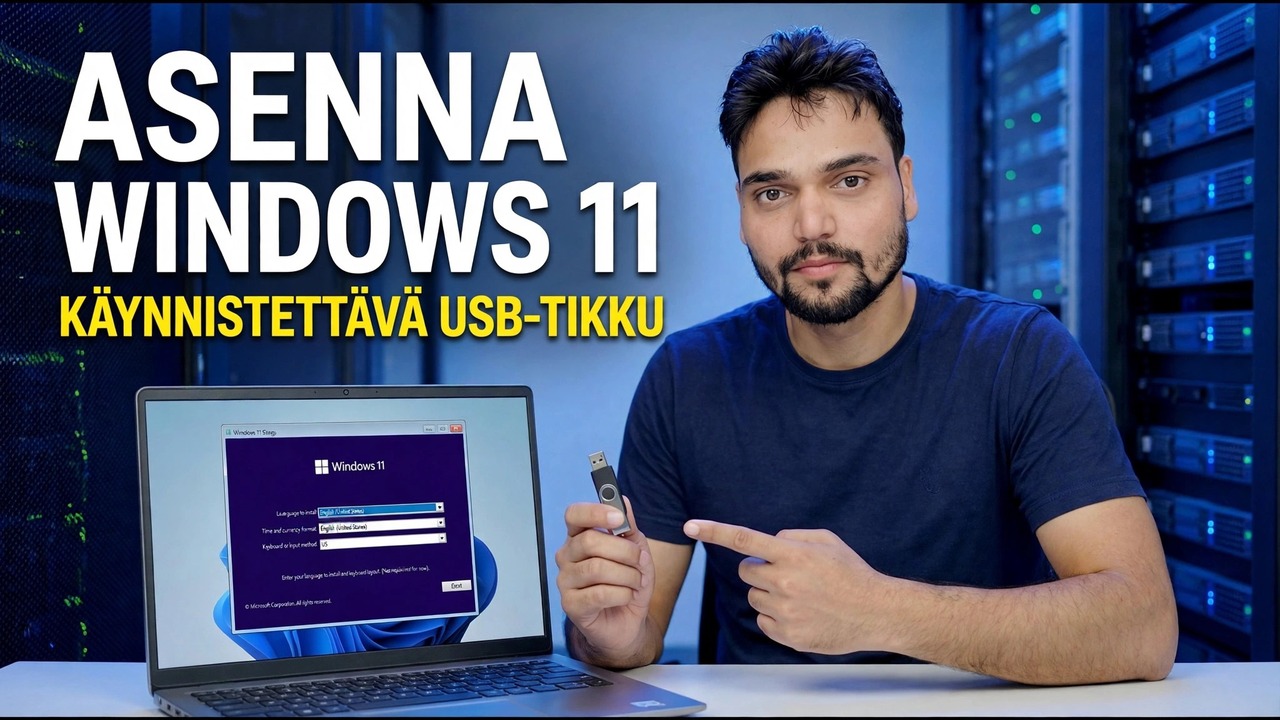
Asenna Windows 11 käynnistettävästä kynäasemasta vaihe vaiheelta – tee USB Microsoftin omalla Media Creation Toolilla, varmuuskopioi tiedostosi, käynnistä siitä, käsittele osionäyttöä ja viimeistele asennus missä tahansa vaatimukset täyttävässä tietokoneessa.
📑Luvut
- Mitä tarvitset ennen aloittamista – ja täyttääkö tietokone Windows 11:n vaatimukset
- Käynnistettävän kynäaseman tekeminen Microsoftin Media Creation Toolin avulla
- Tiedostojen varmuuskopiointi ennen kuin mitään poistetaan
- PC:n käynnistäminen kynäasemalta
- Ensimmäiset asennusnäytöt – Asenna nyt, tuoteavain ja painoksen valitseminen
- Osionäyttö, josta vanhat Windows-osiot poistetaan
- Tiedostojen kopioiminen, automaattinen uudelleenkäynnistys, eikä näppäintä paineta uudelleen
- Asennuksen viimeistely – tili, tietosuojavalinnat ja uusi työpöytä
📋 Yleiskatsaus ja vaiheittaiset ohjeet
Tarkista, että tietokone täyttää Windows 11:n vaatimukset
Tämä on puhdas asennus: Windows 11 on kirjoitettu tuoreena asemaan käynnistettävältä kynäasemalta. Varmista ennen mitään muuta, että kohdetietokone täyttää Microsoftin Windows 11 -vaatimukset – 64-bittinen kaksiytiminen prosessori, 4 Gt RAM-muistia, 64 Gt tallennustilaa, TPM 2.0 ja UEFI-laiteohjelmisto suojatulla käynnistyksellä. Kerää tarvitsemasi: vähintään 8 Gt:n kynäasema, toimiva Windows-tietokone internetyhteydellä valmistelemaan sen (se voi olla sama tietokone, ennen kuin pyyhit sen) ja virtalähteeseen liitetty kohdetietokone – kannettavan tietokoneen akku, joka tyhjenee kesken asennuksen, voi vioittaa asennuksen.
Tee käynnistyvä kynäasema Media Creation Toolin avulla
Avaa toimivassa tietokoneessa Microsoftin virallinen Windows 11 -lataussivu – microsoft.com/software-download/windows11 – ja lataa Media Creation Tool -kohdasta "Luo Windows 11 -asennusmedia". Tämä on ainoa lähde, johon tämä opas luottaa: Windows-kuvia kokooja- tai tiedostonjakosivustoista voidaan muokata, ne voivat sisältää haittaohjelmia ja voivat epäonnistua suojatussa käynnistyksessä, joten älä koskaan käytä peiliä.
Suorita työkalu, hyväksy käyttöoikeus ja valitse "Luo asennusmedia (USB-muistitikku, DVD tai ISO-tiedosto) toiselle tietokoneelle". Vahvista kieli ja painos (Windows 11), valitse "USB-muistitikku" ja valitse kynäasemasi luettelosta – tarkista aseman kirjain, koska työkalu alustaa kynäaseman kokonaan kirjoittaessaan sitä. Odota sitten: työkalu lataa Windowsin, vahvistaa latauksen ja kirjoittaa aseman. Hitaalla yhteydellä tämä lataus on koko työn pisin osa.
Varmuuskopioi kaikki, mikä on tärkeää
Kopioi nämä ulkoiselle asemalle: Työpöytä-, Asiakirjat-, Lataukset- ja Kuvat-kansiot (avaa jokainen – älä oleta, että ne ovat tyhjiä), selaimen kirjanmerkit ja tallennetut salasanat (vie ne tai ota selaimen synkronointi käyttöön ja varmista, että se on valmis), ohjelmistolisenssiavaimet, sähköpostitilin tiedot ja paikallisesti tallennetut datatiedostot, kuten Outlook PST -tiedostot, sekä kaksivaiheiset todennuskoodit tärkeiden tilien varmuuskopiointiin. Avaa sitten varmuuskopio kerran ja tarkista, että muutama tiedosto todella avautuu – varmuuskopio, jota et ole koskaan testannut, on toivo, ei varmuuskopio.
Käynnistä tietokone Pen Drivesta
Aseta kynäasema, käynnistä tietokone uudelleen ja napauta kertakäyttöisen käynnistysvalikon näppäintä toistuvasti heti virtapainikkeen jälkeen, ennen kuin Windows käynnistyy. Yleiset avaimet tuotemerkin mukaan: HP — F9 (tai Esc, sitten F9), Dell — F12, Lenovo — F12, Acer — F12, Acer — 1,_C_MDPROTECT__3 F8, MSI — F11. Valitse valikosta kohta, jonka alussa on UEFI: ja sen jälkeen kynäasemasi nimi – UEFI-merkintä on oikea jokaisessa nykyaikaisessa tietokoneessa. Jos näet "Paina mitä tahansa näppäintä käynnistääksesi USB:ltä", paina näppäintä nopeasti; huomaa sen ja tietokone käynnistää sen sijaan vanhan Windowsin.
Ensimmäiset asennusnäytöt – Asenna nyt, avain ja versio
Sininen Windowsin asennusikkuna avautuu. Valitse kieli, aika ja valuuttamuoto sekä näppäimistöasettelu ja napsauta Asenna nyt. Napsauta tuoteavainnäytössä Minulla ei ole tuoteavainta, jos sinulla ei ole sitä käsissäsi. Jos tietokoneessa oli aiemmin aktivoitu Windows 11 (tai Windows 10), se aktivoituu automaattisesti uudelleen asennuksen jälkeen digitaalisen lisenssinsä kautta. Valitse sama versio, joka PC:llä oli aiemmin – Home tai Pro – koska version on vastattava vanhaa lisenssiä tai aktivointi epäonnistuu myöhemmin.
Hyväksy käyttöoikeusehdot ja valitse sitten Mukautettu: Asenna vain Windows (edistynyt) – tämä on puhdas asennus. Toinen vaihtoehto, Päivitys, on tarkoitettu vain Windowsin korjaamiseen käynnissä olevan Windowsin sisältä.
Osionäyttö – Valitse Varovasti, tämä vaihe poistaa tiedot
Asennusohjelma kysyy "Mihin haluat asentaa Windowsin?" ja luettelee aseman osiot – tavallisesti pieni järjestelmäosio (EFI), MSR (varattu) -osio, suuri ensisijainen osio, joka on vanha C:-asemasi, ja palautusosio; koot ovat esimerkkejä ja omasi vaihtelevat. Jos haluat todella puhtaan asennuksen, valitse jokainen vanha Windows-osio kyseisellä asemalla ja napsauta Poista, kunnes asema näkyy yhtenä varaamattoman tilan lohkona. Valitse jakamaton tila ja napsauta Seuraava – asennusohjelma luo tarvitsemansa osiot itse.
Windows kopioi tiedostonsa ja käynnistyy uudelleen
Asennusohjelma kopioi nyt tiedostot, asentaa ominaisuuksia ja päivityksiä ja käynnistää tietokoneen uudelleen itsestään. Tämä on työn hiljaisin osa – noin puoli tuntia SSD-tietokoneella ja huomattavasti kauemmin vanhalla kiintolevyllä, mikä on normaalia eikä vikaa. Kun tietokone käynnistyy uudelleen ja näet uudelleen "Paina mitä tahansa näppäintä käynnistääksesi USB:ltä", älä paina näppäintä tällä kertaa (voit myös poistaa kynäaseman ensimmäisen uudelleenkäynnistyksen yhteydessä) – sen painaminen käynnistää asennuksen alusta asennuksen jatkamisen sijaan.
Viimeistele asennus ja siirry uudelle työpöydälle
Viimeistelynäytöt ohjaavat sinut viimeisten valintojen läpi: maa tai alue, näppäimistöasettelu ja tietokoneen nimi. Windows 11 -asennus pyytää tietokonetta muodostamaan yhteyden Internetiin ja kirjautumaan sisään Microsoft-tilillä – kirjautuminen samalla Microsoft-tilillä, jota PC käytti aiemmin, mahdollistaa myös digitaalisen lisenssin uudelleenaktivoinnin puhtaasti. Käytä yksityisyyden valitsimia ja valitse, mitä haluat jakaa; jokaista niistä voi muuttaa myöhemmin asetuksissa.
Kun pääset uudelle työpöydälle, suorita kolme tarkistusta: suorita Windows Update (Asetukset → Windows Update), kunnes päivityksiä ei enää tarjota, vahvista aktivointi kohdassa Asetukset → Järjestelmä → Aktivointi ja asenna sitten sovelluksesi uudelleen ja kopioi tiedostot takaisin varmuuskopiosta. Käynnistettävä kynäasemasi pysyy valmiina seuraavaa korjausta tai uudelleenasennusta varten.
🏷️Topic Search Variables & Keywords
🎤️ Täysi transkriptio – laajenna napauttamalla
Vaiheittainen vianetsintäopas ja ratkaisut – ASENNA KÄYNNISTÄVÄ PENDRIVE. Technical Anshun esittely näytöllä.
Asenna Windows 11 käynnistettävästä kynäasemasta vaihe vaiheelta – luo USB, varmuuskopioi tiedostosi, käynnistä siitä, käsittele osionäyttöä ja viimeistele asennus millä tahansa vaatimukset täyttävällä tietokoneella.
(Lähdesivulla saatavilla oleva transkriptio päättyy tähän kohtaan – katso koko esittely yllä olevasta videosta.)
❓ Usein kysytyt kysymykset (englanniksi)
Onko tämä opetusohjelma 100 % vapaasti seurattavissa?
Kyllä! Kaikki Technical Anshun esittämät oppaat ja menetelmät käyttävät ilmaisia, laillisia ja koulutusresursseja.
Voivatko aloittelijat seurata tätä opasta?
Ehdottomasti! Jokainen vaihe näytetään näytöllä yksityiskohtaisten ohjeiden kera, jotta kuka tahansa voi seurata sitä helposti.
Missä voin esittää kysymyksiä, jos jään jumiin?
Jätä kommentti suoraan YouTube-videoon, niin yhteisömme ja tekninen Anshu auttavat sinua.
🚀 Katso koko opetusohjelma YouTubessa
🚀 Katso koko vaiheittainen video-opastus YouTubessa: https://www.youtube.com/watch?v=UB_4pzMuek8
Tilaa Technical Anshu IT-tukea, Windowsin vianetsintää ja palvelinhallintaa varten.
▶️ Katso koko video