Käytä USB-tulostinta puhelimen kanssa 🔥 Helppo menetelmä
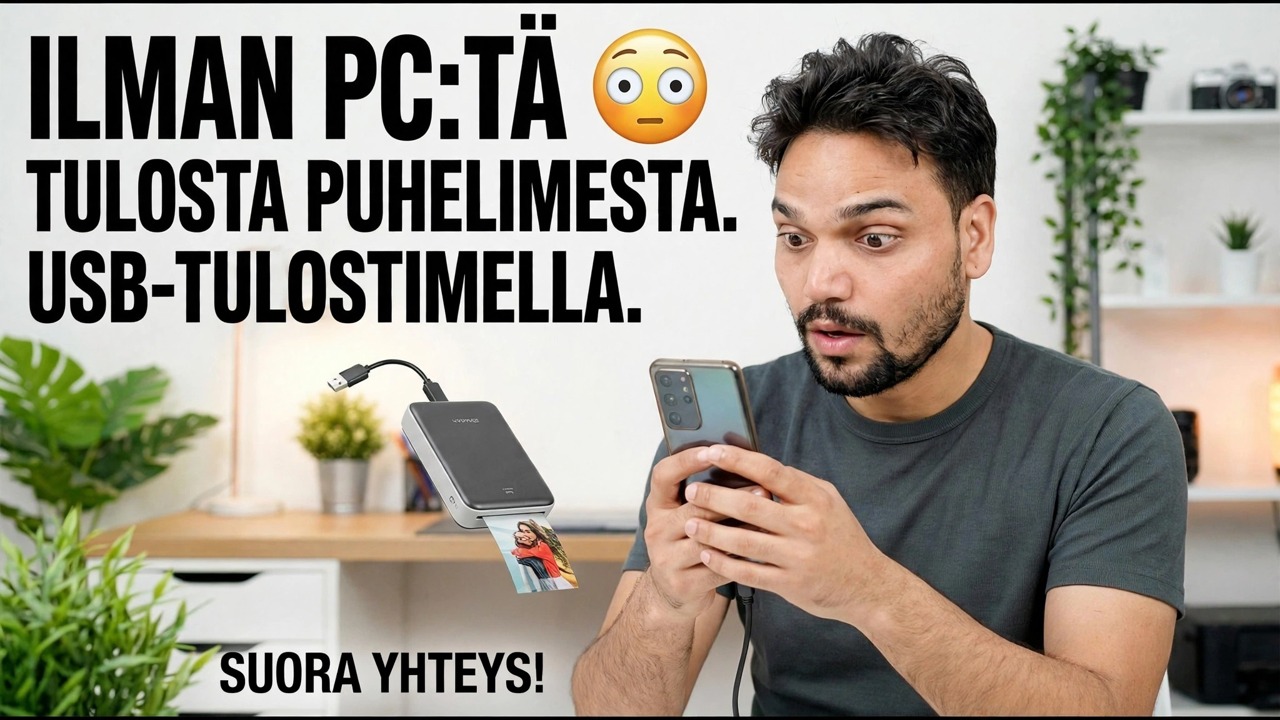
Tulostimessa on vain USB-portti – ei Wi-Fi-yhteyttä eikä PC:tä. Tämä menetelmä yhdistää sen suoraan Android-puhelimeesi OTG-kaapelilla ja yhdellä tulostussovelluksella, valitsee oikean ohjainprofiilin ja todistaa asennuksen testisivulla – rehellisillä rajoilla, jotka on ilmoitettu etukäteen.
📑Luvut
- Ongelma – vain USB-tulostin, ei Wi-Fi-yhteyttä eikä tietokonetta
- Tarvitset – OTG-kaapelin, Android-puhelimen ja tulostussovelluksen
- Tulostimen liittäminen puhelimeen OTG-kaapelilla
- Tulostimen tunnistaminen sovelluksen sisällä
- Oikean ohjainprofiilin valitseminen tulostimellesi
- Testisivu, ensimmäinen oikea tuloste – ja rehelliset rajat
📋 Yleiskatsaus ja vaiheittaiset ohjeet
Mitä tarvitset ennen aloittamista
Tämä ratkaisee tilanteen: tulostimessa on vain USB-portti – ei Wi-Fi-yhteyttä – eikä lähellä ole tietokonetta, josta tulostaa. Tässä asetuksessa puhelin suorittaa tietokoneen tehtävän: se muodostaa yhteyden tulostimeen suoraan kaapelilla ja lähettää itse tulostustyön.
Pidä nämä valmiina: tulostin USB-kaapelilla, virta päällä ja paperilla; Android-puhelin, joka tukee USB OTG:tä; OTG-sovitin, joka sopii puhelimesi porttiin (USB-C uudemmissa puhelimissa, mikro-USB vanhemmissa puhelimissa); ja tulostussovellus, jota seuraavat vaiheet kattavat.
Yhdistä tulostin puhelimeen OTG-kaapelilla
Kytke ensin tulostin päälle ja anna sen tulla valmiustilaan. Liitä tulostimen USB-kaapeli OTG-sovittimeen ja liitä sitten sovitin puhelimeen. Yhdistä tässä järjestyksessä – tulostin valmiina ensin, puhelin viimeisenä – joten puhelin näkee suoran tulostimen heti, kun yhteys muodostetaan.
Puhelin havaitsee liitetyn USB-lisälaitteen; Jos lupaponnahdusikkuna kysyy, voiko sovellus käyttää USB-laitetta, salli se. Jos mitään ei havaita, yleisin syy on löystynyt tai viallinen OTG-sovitin. Aseta molemmat päät uudelleen ja yritä uudelleen, ennen kuin muutat mitään muuta.
Asenna tulostussovellus ja anna sen havaita tulostin
Androidin sisäänrakennettu tulostus on suunnattu pääasiassa verkkotulostimille, joten asenna USB-/OTG-tulostukseen tarkoitettu tulostussovellus Play Kaupasta. Näissä sovelluksissa on tulostinohjaimet, joita Android itse ei toimita. Monet tulostinvalmistajat julkaisevat myös oman ilmaisen sovelluksen tai tulostuspalvelulaajennuksen malleihinsa, joita kannattaa kokeilla ensin, jos omasi.
Avaa sovellus OTG-kaapelilla liitetyn tulostimen kanssa ja anna sen etsiä: havaittu USB-tulostin näkyy sovelluksessa. Jos tulostin ei koskaan tule näkyviin, tarkista kaapeliliitäntä vielä kerran – ja muutamien puhelinmerkkien Asetuksissa on OTG on/off -kytkin, joka on kytkettävä päälle ennen kuin OTG-lisävaruste toimii.
Valitse oikea ohjainprofiili
Kun sovellus havaitsee tulostimen, se pyytää ohjainprofiilia – ohjainta, joka kääntää asiakirjasi tulostimesi kielelle. Valitse tarkka tulostimesi malli, jos se on luettelossa. Jos tarkka malli puuttuu, valitse profiili lähimmälle saman sarjan mallille samalta valmistajalta; sarjan ajurit ovat yleensä yhteensopivia.
Tulosta ensin testisivu
Tulosta sovelluksen testisivu ennen kuin tulostat mitään todellista. Yksi arkki vahvistaa kaikki kolme asiaa kerralla: OTG-yhteys on kiinteä, ohjainprofiili vastaa tulostintasi ja tulosteen laatu vastaa odotuksiasi.
Tulosta tiedosto – ja tunne rajat
Avaa asiakirjasi tai valokuvasi tulostussovelluksessa (tai käytä tiedoston Jaa-vaihtoehtoa ja lähetä se sovellukseen), aseta kopiot, paperin koko ja suunta ja tulosta. Pidä tulostin päällä ja kaapeli kytkettynä, kunnes työ on valmis – irrottaminen kesken työn peruuttaa tulostuksen.
🏷️Topic Search Variables & Keywords
🎙️ Täysi transkriptio – laajenna napauttamalla
Vaiheittainen vianmääritysopas ja ratkaisut - EI TULOSTUSTA PUHELIMESTA USB-TULOSTIMEN KANSSA. SUORA YHTEYS! Technical Anshun esittely näytöllä.
Tulostimessasi on vain USB-portti eikä Wi-Fi-yhteyttä? Tulosta joka tapauksessa Android-puhelimesta – OTG-kaapeli, yksi tulostussovellus, oikea ohjainprofiili ja testisivu. Täydellinen menetelmä rehellisillä rajoilla.
(transkriptio päättyy tähän lähdesivulle)
❓ Usein kysytyt kysymykset (englanniksi)
Onko tämä opetusohjelma 100 % vapaasti seurattavissa?
Kyllä! Kaikki Technical Anshun esittämät oppaat ja menetelmät käyttävät ilmaisia, laillisia ja koulutusresursseja.
Voivatko aloittelijat seurata tätä opasta?
Ehdottomasti! Jokainen vaihe näytetään näytöllä yksityiskohtaisten ohjeiden kera, jotta kuka tahansa voi seurata sitä helposti.
Missä voin esittää kysymyksiä, jos jään jumiin?
Jätä kommentti suoraan YouTube-videoon, niin yhteisömme ja tekninen Anshu auttavat sinua.
🚀 Katso koko opetusohjelma YouTubessa
🚀 Katso koko vaiheittainen video-opastus YouTubessa: https://www.youtube.com/watch?v=hW9szCyB0_s
Tilaa Technical Anshu IT-tukea, Windowsin vianetsintää ja palvelinhallintaa varten.
▶️ Katso koko video