Korjaa kiintolevy, joka ei näy Windows-asennuksen aikana 🔥 Poista RST / VMD / RAID käytöstä
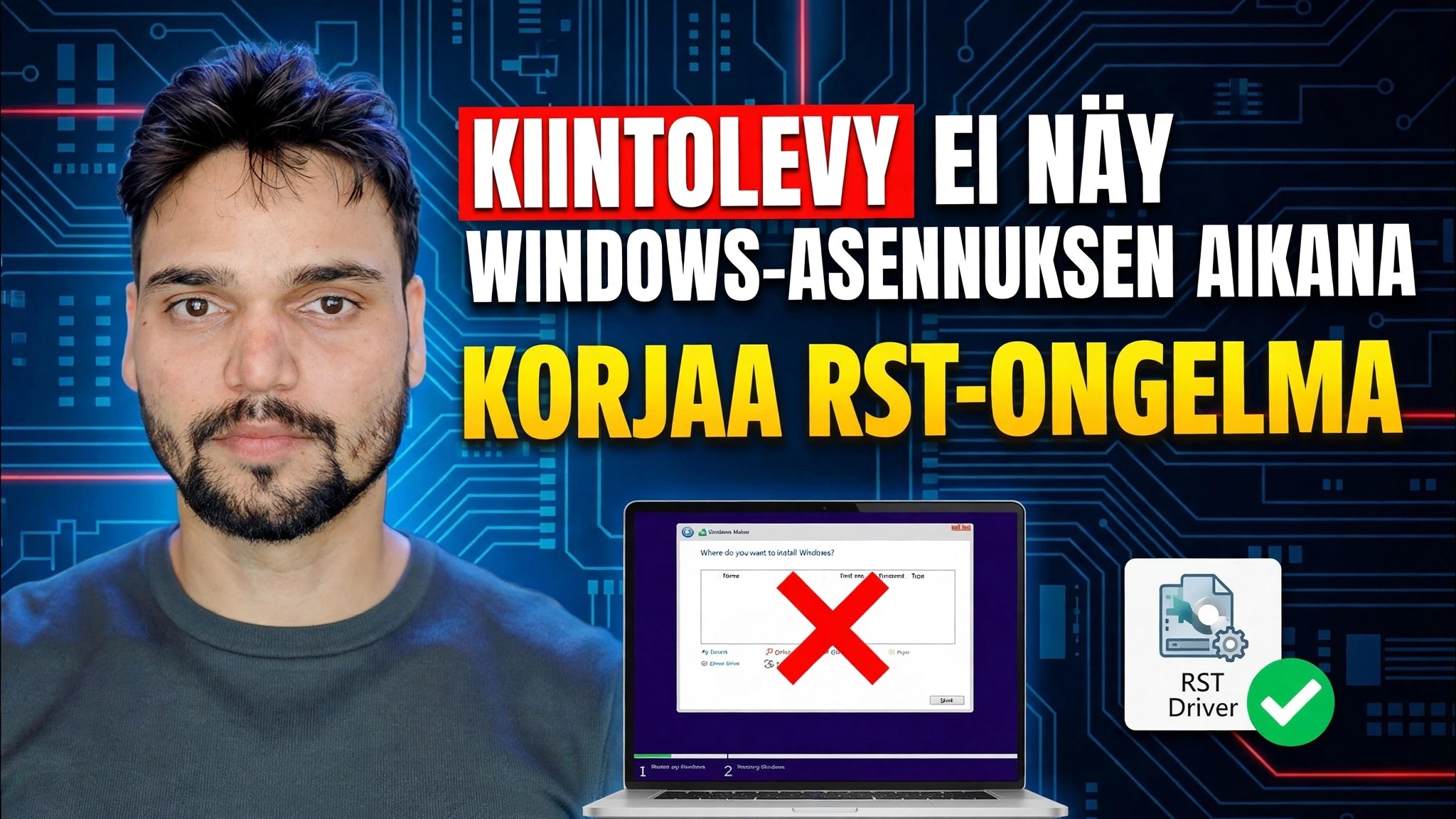
Windowsin asennusohjelma saavuttaa aseman valintanäytön eikä näytä mitään – ei kiintolevyä, ei SSD-levyä. Tekninen Anshu korjaa kiintolevyn, joka ei näy Windows-asennusongelman aikana: tarkista ensin asema BIOSissa, lataa Intel RST VMD -ajuri asennuksessa tai vaihda tallennustila RST/VMD/RAID:sta AHCI:hen DiskPart-tarkistuksen avulla Windowsia kieltävien levyjen varalta.
📑Luvut
- Ongelma: Windowsin asennusohjelma ei näytä lainkaan asemia
- Ensimmäinen tarkistus: näkyykö asema BIOSissa?
- Lataa Intel RST VMD -ohjain asennuksen aikana (iaStorVD.inf)
- Poista RST / VMD käytöstä — vaihda tallennustilaksi AHCI
- DiskPart-tarkista levyjen varalta, jotka hylkäävät Windowsin
- Viimeistele Windowsin asennus
📋 Yleiskatsaus ja vaiheittaiset ohjeet
Ymmärrä, miksi asennus ei näytä asemia
Käynnistät Windowsin USB-liitännästä ja siirry kohtaan "Mihin haluat asentaa Windowsin?" näyttö - ja luettelo on täysin tyhjä. Useimmissa nykyaikaisissa Intel-kannettavissa ja PC-tietokoneissa levy ei ole kuollut. Tallennusohjain toimii Intel RST (Rapid Storage Technology) / VMD-tilassa, ja Windowsin asennusohjelma ei sisällä kyseisen ohjaimen ohjainta, joten asennusohjelma ei yksinkertaisesti näe asemaa. On olemassa kaksi puhdasta korjausta: anna Setup-ajuri (vaihe 3) tai muuta ohjaintilaa (vaihe 4).
Tarkista ensin BIOS-asema
Käynnistä tietokone uudelleen ja siirry BIOS/UEFI-asetuksiin (tarkka avain vaihtelee merkin mukaan – F2, Del tai F12 ovat yleisiä). Avaa tallennus- tai NVMe-tietosivu ja varmista, että asema on listattu siellä nimen tai kapasiteetin mukaan. Jos BIOS näkee aseman, laitteisto on kunnossa ja ongelma on vain ohjain tai tallennustila – jatka vaiheesta 3 tai 4. Jos asema puuttuu jopa BIOSista, kyseessä on laitteisto- tai yhteysongelma: asenna asema uudelleen tai tarkasta se, koska mikään Windows-asetus ei voi korjata sitä.
Lataa Intel RST VMD -ohjain asennusvaiheessa
Lataa toisella tietokoneella Intel Rapid Storage Technology -ohjain ("F6"-ohjainpaketti) täsmälleen kannettavaa tietokonettasi tai emolevyäsi varten ja pura se niin, että ohjaintiedostot — iaStorVD.inf, iaStorVD.sys ja .cat -tiedostot asettuvat yhteen kansioon. Kopioi kansio samalle USB:lle, josta asennat Windowsin. Napsauta takaisin tyhjään asemanäyttöön Lataa ohjain, sitten Selaa, avaa kansio ja valitse Intel RST VMD -ohjain. Napsauta Seuraava – ohjain latautuu ja kiintolevy/SSD tulee näkyviin luetteloon.
Poista RST / VMD käytöstä — Vaihda tallennustilaksi AHCI
Toinen korjaus muuttaa itse ohjaimen. Siirry BIOS/UEFI-asetuksiin ja etsi tallennusasetus: monissa Intel-järjestelmissä tämä on vaihtoehto VMD Controller (määritä se arvoon Disabled) tai SATA/NVMe-tila (vaihda RAID / RST tilasta AHCI). Tallenna ja poistu ja käynnistä sitten uudelleen Windowsin asennusohjelma. Asema näkyy nyt Windowsin omalla sisäänrakennetulla AHCI-ohjaimella – ohjainta ei tarvita.
Tarkista levy DiskPartilla
Etkö vieläkään ole varma, näkeekö Windows levyä ollenkaan? Kun olet Windowsin asennusohjelmassa, avaa komentokehote painamalla Shift + F10 ja suorita:
diskpart
list disk
Jos levysi on tässä luettelossa, laitteisto ja yhteys ovat kunnossa. Asennus tarvitsee vain RST-ohjaimen vaiheesta 3 tai AHCI-tilan vaiheesta 4. Sulje komentokehote ja jatka. Jos levy ei näy edes DiskPartissa, palaa BIOSin ja laitteiston tarkistukseen vaiheessa 2.
Viimeistele Windowsin asennus
Kun asema näkyy luettelossa, valitse se ja jatka asennusta normaalisti. Jos käytit AHCI-reittiä, jätä BIOS-tallennustila täsmälleen sellaiseksi kuin sen jälkeen asetit – juuri asentamasi Windows käynnistyy nyt kyseisellä tilassa.
🏷️Topic Search Variables & Keywords
🎙️ Täysi transkriptio – laajenna napauttamalla
Vaiheittainen vianetsintäopas ja ratkaisut – KIINTOLEVY EI NÄY WINDOWSIN ASENNUKSEN AIKANA KORJAA ENSIMMÄINEN ONGELMA. Technical Anshun esittely näytöllä.
Windowsin asennusohjelma ei näytä asemia asennuksen aikana – täydellinen korjausopas. Tarkista ensin BIOS, lataa Intel RST VMD -ajuri asennuksen yhteydessä tai vaihda tallennustila turvallisesti AHCI:ksi sekä DiskPart-korjaukset levyille, jotka kieltävät Windowsin.
(transkriptio päättyy tähän lähdesivulle)
❓ Usein kysytyt kysymykset (englanniksi)
Onko tämä opetusohjelma 100 % vapaasti seurattavissa?
Kyllä! Kaikki Technical Anshun esittämät oppaat ja menetelmät käyttävät ilmaisia, laillisia ja koulutusresursseja.
Voivatko aloittelijat seurata tätä opasta?
Ehdottomasti! Jokainen vaihe näytetään näytöllä yksityiskohtaisten ohjeiden kera, jotta kuka tahansa voi seurata sitä helposti.
Missä voin esittää kysymyksiä, jos jään jumiin?
Jätä kommentti suoraan YouTube-videoon, niin yhteisömme ja tekninen Anshu auttavat sinua.
🚀 Katso koko opetusohjelma YouTubessa
🚀 Katso koko vaiheittainen video-opastus YouTubessa: https://www.youtube.com/watch?v=oBFe1hsUpqM
Tilaa Technical Anshu IT-tukea, Windowsin vianetsintää ja palvelinhallintaa varten.
▶️ Katso koko video