Erottele henkilökohtaiset ja yritystiedot helposti Outlookissa tällä yksinkertaisella temppulla
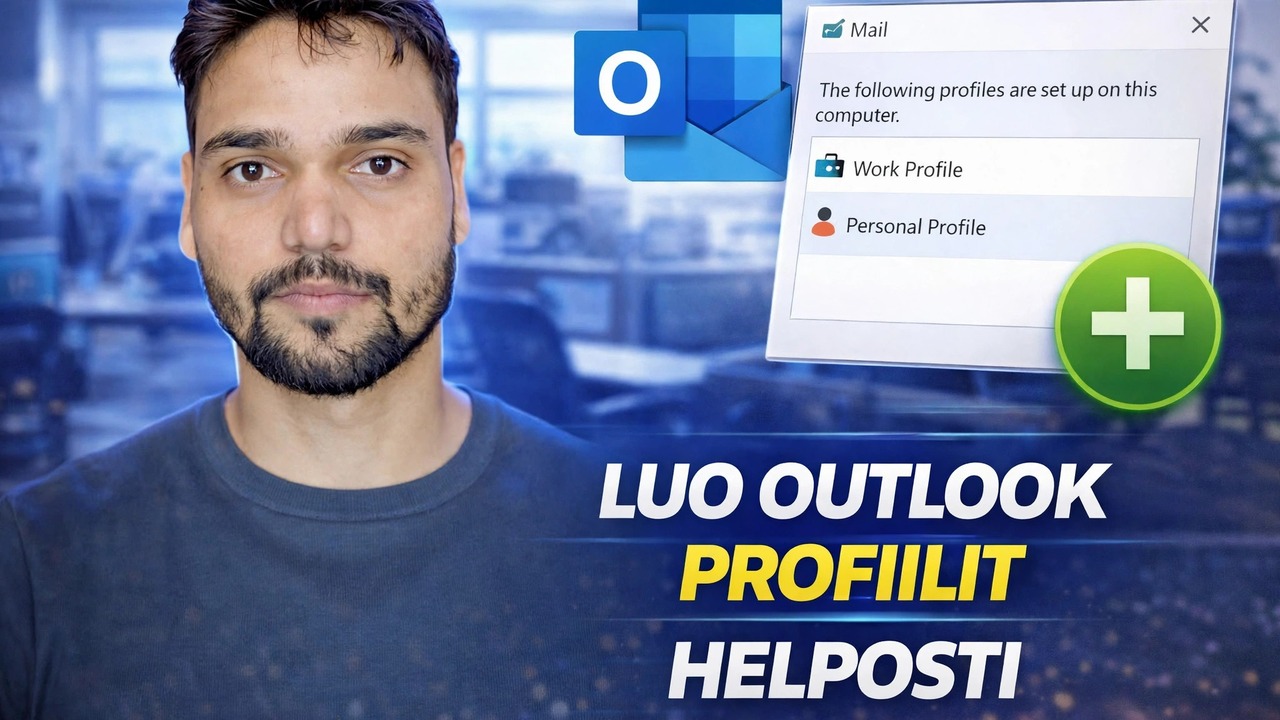
Toimistoposti ja henkilökohtainen sähköposti yhdistettynä samaan Outlookiin. Näin yksityinen vastaus lähetetään yrityksen osoitteesta. Tämä video rakentaa puhtaan korjauksen: kaksi Outlook-profiilia, joista jokaisella on omat tilit ja oma datatiedosto – Office.pst ja Personal.pst – sekä yksi työpöydän pikakuvake maailmaa kohden, joten ne eivät koskaan jaa näyttöä, hakukenttää tai lähetyspainiketta.
📑Chapters
- Why mixed mail goes wrong — replies sent from the wrong address and personal mail filed into the office store
- Decide how strong the wall must be — two profiles, or one profile with separate accounts and data files
- Create the two profiles in the Windows Mail applet
- Give each world its own data file — Office.pst and Personal.pst
- The simple trick — one desktop shortcut per profile
- Fix the send side — default account and the visible From field
- File incoming mail automatically with rules
- Finish the job — search scope, separate backups and the same wall on your phone
📋 Yleiskatsaus ja vaiheittaiset ohjeet
Päätä, kuinka vahva muurin on oltava
Outlookissa on täsmälleen kaksi selkeää tapaa erottaa henkilökohtainen ja yrityssähköposti, ja video rakentaa asetukset siten, että valitaan ensin yksi niistä. Kaksi Outlook-profiilia on kova muuri: henkilökohtainen sähköposti säilyy yhdessä profiilissa, toimistoposti toisessa, ja Outlook lataa vain yhden profiilin kerrallaan – nämä kaksi maailmaa eivät koskaan jaa näyttöä, hakukenttää tai Lähetä-painiketta. Yksi profiili kahdella tilillä ja kahdella datatiedostolla on kätevä seinä: molemmat postilaatikot näkyvät yhdessä, mutta jokaisella tilillä on oma kauppa, omat kansiot ja omat säännöt.
Kumpikaan ei ole väärin. Profiilit sopivat kaikille, joiden toimisto kieltää miksauksen tai jotka ovat huolissaan lähetysvirheistä. Yksi profiili sopii ihmisille, jotka aidosti asuvat molemmissa postilaatikoissa koko päivän. Alla olevat vaiheet noudattavat videon esittämää profiilireittiä datatiedostojen kurinalaisuudesta, josta molemmat reitit ovat riippuvaisia.
Luo kaksi erillistä profiilia
Profiileja hallitaan Outlookin ulkopuolella, Windows Mail -sovelmassa – itse Outlook on suljettava ensin. Avaa Ohjauspaneeli → Sähköposti (Microsoft Outlook) → Näytä profiilit. Nykyinen profiilisi sisältää kaiken tänään; jätä se koskematta toistaiseksi, koska siitä tulee jaon toinen puoli.
Napsauta Lisää, anna uudelle profiilille jokin ilmeinen nimi, kuten Office tai Henkilökohtainen, ja lisää siihen vain kyseisen puolen sähköpostitili. Toista toiselle maailmalle, jos rakennat molempia tyhjästä. Valitse takaisin profiililuettelosta Pyydä käytettävää profiilia, jotta Outlook kysyy, minkä maailman haluat aina, kun se käynnistyy – tämä yksi kehote estää kahta postilaatikkoa avautumasta vahingossa yhteen.
Anna jokaiselle maailmalle oma tietotiedosto
Erotus elää tai kuolee datatiedostoissa. IMAP-, Exchange- ja Microsoft 365 -tilit saavat automaattisesti oman kansiopuunsa ja oman OST-tiedostonsa, joten tämä osa on jo erillinen. POP-tilit ovat vaarana: ne toimitetaan PST-tiedostoon, ja useat POP-tilit voivat jakaa äänettömästi yhden tiedoston, mikä sekoittaa kaksi maailmaa hiljaa yhteen.
Avaa Tiedosto → Tilin asetukset → Datatiedostot ja käytä Lisää-painiketta luodaksesi yksi PST maailmaa kohden – Office.pst ja Personal.pst, täsmälleen videon nimeämällä tavalla. PST-tiedostot sijaitsevat yleensä kansiossa C:\Users\Nimi\Documents\Outlook Files. Valitse sitten jokainen POP-tili, napsauta Vaihda kansio ja osoita se omaan tiedostoonsa, jotta uudet viestit saapuvat oikeaan varastoon ensimmäisestä päivästä lähtien. Nimeä tiedostot ja ylimmät kansiot selkeästi: kuuden kuukauden kuluttua Office ja Personal ovat edelleen järkeviä. Outlook1.pst ei.
Kaksi pikakuvaketta – yksinkertainen temppu
Tämä temppu on videon nimessä. Sen sijaan, että vastaisit profiilikehotteeseen joka kerta, anna jokaiselle maailmalle oma työpöydän pikakuvake, joka käynnistää Outlookin suoraan kyseisessä profiilissa. Napsauta työpöytää hiiren kakkospainikkeella, valitse Uusi → Pikakuvake ja käytä tätä kohdetta toimistomaailmassa:
outlook.exe /profile "Office"Make a second shortcut the same way for the personal world:
outlook.exe /profile "Personal"Name the shortcuts "Outlook – Office" and "Outlook – Personal" and the separation becomes one click. Remember the honest limit: switching profiles always means closing and restarting Outlook — classic Outlook has no in-app profile switch, and that small inconvenience is exactly what makes the profile wall the stronger one.
Korjaa lähetyspuoli
Erillinen vastaanottaminen on vain puolet työstä. kiusallisia onnettomuuksia tapahtuu lähetyksen aikana. Siirry kohtaan Tiedosto → Asetukset → Mail, etsi Lähetä viestit -osio ja valitse Käytä aina oletustiliä uusien viestien kirjoittamisessa ja aseta sitten eniten käytetty tili oletukseksi Tilin asetuksissa.
Ymmärrä sisäänrakennettu toiminta, jota et voi sammuttaa kokonaan: vastaus lähetetään tililtä, joka vastaanotti viestin. Tämä on yleensä se, mitä haluat – tarkista vain Lähettäjä-kenttä kaikkien arkaluonteisten kohteiden kohdalla ja aseta kenttä näkyväksi jokaisessa kirjoitusikkunassa kohdassa Asetukset → Lähettäjä kirjoitusikkunassa, joten väärä tili on ilmeinen ennen kuin napsautat Lähetä.
Arkistoi saapuvat postit automaattisesti sääntöjen mukaan
Erottamisen ei pitäisi riippua muististasi, sillä 200 viestiä päivässä. Avaa Tiedosto → Hallinnoi sääntöjä ja hälytyksiä → Uusi sääntö, aloita kohdasta Käytä sääntöä vastaanottamissani viesteissä ja käytä ehtoa määritetyn tilin kautta – jokainen toimistotilin kautta saapuva viesti voidaan siirtää, merkitä tai luokitella heti, kun se saapuu. Lisää lähettäjäkohtaisia sääntöjä harhailijoille: pankki kirjoittaa toimistoosoitteeseesi, pomo kirjoittaa henkilökohtaiseen osoitteeseesi. Pidä sääntöluettelo lyhyt ja järjestyksessä; kymmenen selkeää sääntöä voittaa viisikymmentä päällekkäistä sääntöä.
Lopeta työ – haku, varmuuskopiointi ja puhelin
Kolme viimeistelyä tekevät erotuksesta todellisen kosmeettisen sijaan. Haku: aseta oletushaun laajuudeksi Nykyinen postilaatikko kohdassa Tiedosto → Asetukset → Haku, joten pikahaku ei koskaan vedä henkilökohtaisia tuloksia toimistokysymykseen – tai päinvastoin – näytön jakamisen aikana. Varmuuskopiointi: varmuuskopioi jokainen datatiedosto omaan kohteeseen; yksi yhdistetty varmuuskopio sekoittaa hiljaa uudelleen juuri erotetun, eikä henkilökohtaisia varmuuskopioita pitäisi olla vain yrityksen tallennustilassa. Puhelin: säilytä sama seinä mobiililaitteissa: Outlook-sovellus toimistopostille ja erillinen sovellus (tai Android-työprofiili) henkilökohtaiseen käyttöön, joten ilmoitukset ja tilit eivät koskaan sulaudu yhteen.
🏷️Topic Search Variables & Keywords
🎙️ Täysi transkriptio – laajenna napauttamalla
Vaiheittainen vianetsintäopas ja ratkaisut – LUO OUTLOOK-PROFIILIT HELPOSTI. Technical Anshun esittely näytöllä.
Pidä henkilökohtainen ja toimistoposti todella erillään Outlookissa – kaksi profiilia tai yksi profiili, jossa on erilliset tilit, datatiedostot, säännöt ja haku, askel askeleelta.
(transkriptio päättyy tähän lähdesivulle)
❓ Usein kysytyt kysymykset (englanniksi)
Onko tämä opetusohjelma 100 % vapaasti seurattavissa?
Kyllä! Kaikki Technical Anshun esittämät oppaat ja menetelmät käyttävät ilmaisia, laillisia ja koulutusresursseja.
Voivatko aloittelijat seurata tätä opasta?
Ehdottomasti! Jokainen vaihe näytetään näytöllä yksityiskohtaisten ohjeiden kera, jotta kuka tahansa voi seurata sitä helposti.
Missä voin esittää kysymyksiä, jos jään jumiin?
Jätä kommentti suoraan YouTube-videoon, niin yhteisömme ja tekninen Anshu auttavat sinua.
🚀 Katso koko opetusohjelma YouTubessa
🚀 Katso koko vaiheittainen video-opastus YouTubessa: https://www.youtube.com/watch?v=oOj1ddV5H1s
Tilaa Technical Anshu IT-tukea, Windowsin vianetsintää ja palvelinhallintaa varten.
▶️ Katso koko video