Viimeisin Windows-päivitys rikkoi RDP:n? 😳 Uusi varoituskorjaus!
Windows-päivitys meni sisään, ja nyt Remote Desktop joko näyttää uuden varoituksen ponnahdusikkunan tai kieltäytyy muodostamasta yhteyttä ollenkaan. Suorita tämä korjausjärjestys: lue uusi varoitus oikein, tarkista isäntäkytkimien päivitykset, korjaa NLA- ja käyttäjäryhmien käyttöoikeudet, päivitä tallennetut tunnistetiedot ja poista päivitys vasta sitten.
📑Luvut
- Uusi RDP-varoitusikkuna päivityksen jälkeen – mitä se todella kertoo sinulle
- Tarkista isäntäkytkimet, joita päivitys voi kääntää – onko etätyöpöytä edelleen päällä?
- Tarkista, että etätyöpöytäpalvelut ovat käynnissä isännässä
- Korjaa NLA- ja Remote Desktop Users -ryhmän käyttöoikeudet
- Päivitä tallennetut tunnistetiedot, mukaan lukien MicrosoftAccount-käyttäjänimimuoto
- Vain viimeinen keino – poista päivitys
📋 Yleiskatsaus ja vaiheittaiset ohjeet
Lue uusi RDP-varoitus oikein
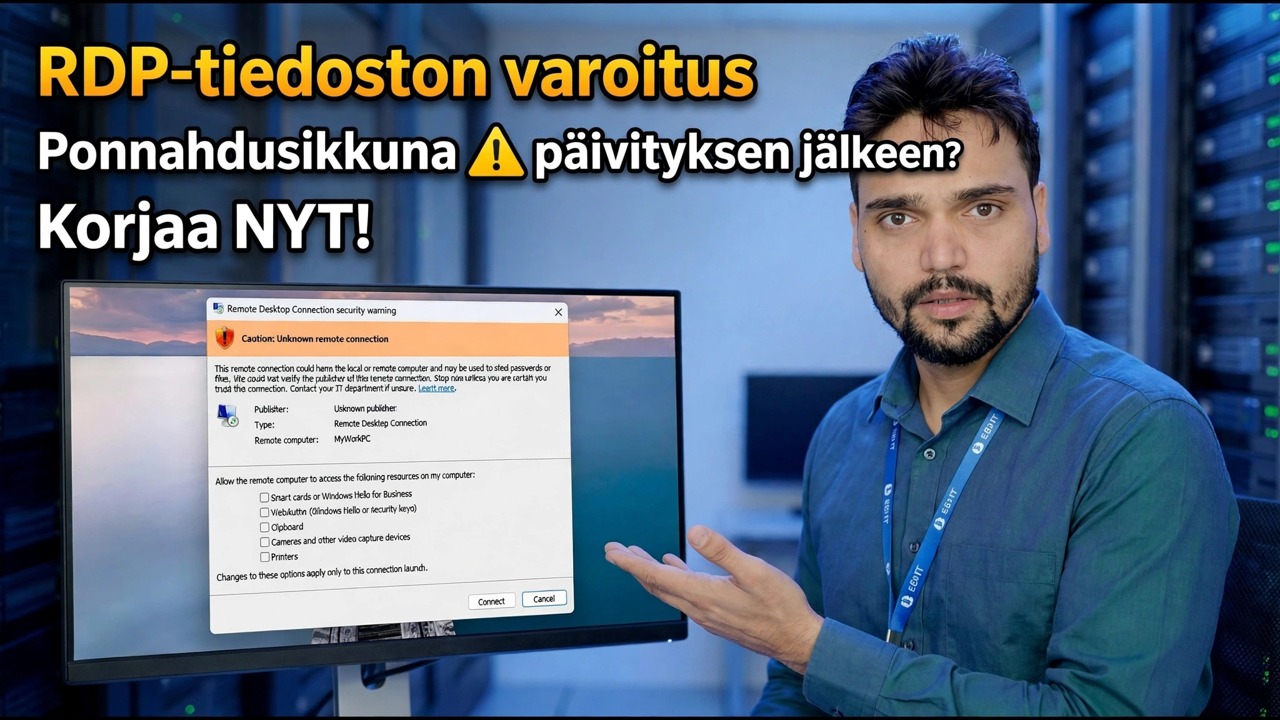
Päivityksen jälkeen yhteyden muodostaminen Remote Desktopiin voi tuoda esiin varoituksen ponnahdusikkunan, jossa sanotaan, että etätietokoneen henkilöllisyyttä ei voida vahvistaa, ja kysyy, haluatko muodostaa yhteyden silti. Tämä on identiteettivaroitus: Windows kertoo, että se ei voi täysin varmistaa, että toisella puolella oleva kone on odotettu. Se ei automaattisesti tarkoita, että RDP on rikki.
Ennen kuin napsautat läpi, yhdistä tietokoneen nimi tai IP-osoite varoituksessa tietokoneeseen, johon aiot muodostaa yhteyden. Jos se on juuri sinun koneesi, valitse Älä kysy minulta enää yhteyksiä tähän tietokoneeseen ja napsauta Yhdistä – varoitus ei palaa kyseiselle isännälle.
Tarkista isäntäkytkimet, että päivitys on käännetty
Päivitykset voivat kääntää isäntäpuolen etätyöpöydän asetukset hiljaa takaisin. Paina tietokoneella, johon yrität muodostaa yhteyden johon (isäntä), paina Win + R, suorita alla oleva komento ja avaa Järjestelmän ominaisuuksien Etä-välilehti.
sysdm.cplUnder Remote Desktop, make sure Allow remote connections to this computer is selected. If the update turned it off, every connection attempt fails no matter what you fix on the client side — switch it back on, click Apply, and test again before moving deeper.
Tarkista etätyöpöytäpalvelut
Avaa edelleen isäntätietokoneessa Palvelut-konsoli alla olevalla komennolla ja etsi Etätyöpöytäpalvelut.
services.mscIts status should be Running. If it is stopped, start it and test the connection again. A service stopped by an update or a failed update restart looks exactly like "RDP is broken" from the other PC.
Korjaa NLA- ja käyttäjäryhmien käyttöoikeudet
Katso Etä-välilehden sysdm.cpl-sivulla vaihtoehto Salli yhteydet vain tietokoneista, joissa on etätyöpöytä ja verkkotason todennus (suositus). Kun NLA on käytössä, käyttäjän on todennettu ennen istunnon avaamista – joten RDP:ssä käytetyn tilin on oltava aidosti sallittu isännässä.
Järjestelmänvalvojat saavat käyttöoikeudet oletuksena, mutta tavallinen käyttäjä on lisättävä Etätyöpöydän käyttäjät -ryhmään (sama luettelo, jota hallitset Etä-välilehden Valitse käyttäjät -painikkeella). Voit lisätä käyttäjän järjestelmänvalvojan komentokehotteesta – korvaa rdpuser todellisella käyttäjänimellä:
net localgroup "Remote Desktop Users" rdpuser /addPäivitä tallennetut tunnistetiedot
Päivitys voi jättää asiakkaan muodostamaan yhteyden vanhentuneiden tallennettujen tunnistetiedoilla. Valitse Remote Desktop Connection -ikkunassa tallennettu yhteys ja poista sen tallennetut tunnistetiedot, muodosta yhteys ja kirjoita salasana uudelleen.
Jos isäntä kirjautuu sisään Microsoft-tilillä, käyttäjänimen on oltava MicrosoftAccount-muodossa – Microsoft-sähköpostisi etuliite täsmälleen näin:
MicrosoftAccount\omanimi@sähköposti.com
Pelkän sähköpostiosoitteen kirjoittaminen ilman MicrosoftAccount\-etuliitettä on hyvin yleinen syy, miksi oikea salasana hylätään päivityksen jälkeen.
Viimeinen keino – Poista päivitys
Vain jos kaikki yllä olevat vaiheet on suoritettu ja RDP epäonnistuu, poista itse päivitys: Asetukset → Windows Update → Päivityshistoria → Poista päivitykset, poista uusin päivitys, käynnistä tietokone uudelleen ja testaa etätyöpöytää uudelleen.
🏷️Topic Search Variables & Keywords
🎙️ Täysi transkriptio – laajenna napauttamalla
Vaiheittainen vianmääritysopas ja ratkaisut - RDP-tiedoston varoitusponnahdusikkuna päivityksen jälkeen? Korjaa NYT! Technical Anshun esittely näytöllä.
Etätyöpöytä lakkasi toimimasta tai uusi suojausvaroitus ilmestyi Windows-päivityksen jälkeen? Suorita tämä korjausjärjestys: lue uusi RDP-varoitus oikein, tarkista isäntäkytkimien päivitykset, korjaa NLA- ja käyttäjäryhmien käyttöoikeudet, päivitä tallennetut tunnistetiedot ja poista päivitys vasta sitten.
(transkriptio päättyy tähän lähdesivulle)
❓ Usein kysytyt kysymykset (englanniksi)
Onko tämä opetusohjelma 100 % vapaasti seurattavissa?
Kyllä! Kaikki Technical Anshun esittämät oppaat ja menetelmät käyttävät ilmaisia, laillisia ja koulutusresursseja.
Voivatko aloittelijat seurata tätä opasta?
Ehdottomasti! Jokainen vaihe näytetään näytöllä yksityiskohtaisten ohjeiden kera, jotta kuka tahansa voi seurata sitä helposti.
Missä voin esittää kysymyksiä, jos jään jumiin?
Jätä kommentti suoraan YouTube-videoon, niin yhteisömme ja tekninen Anshu auttavat sinua.
🚀 Katso koko opetusohjelma YouTubessa
🚀 Katso koko vaiheittainen video-opastus YouTubessa: https://www.youtube.com/watch?v=qzF9U99DiQw
Tilaa Technical Anshu IT-tukea, Windowsin vianetsintää ja palvelinhallintaa varten.
▶️ Katso koko video