ફોનનો ઉપયોગ કરીને કમ્પ્યુટર BIOS સ્ક્રીન રેકોર્ડ કરો
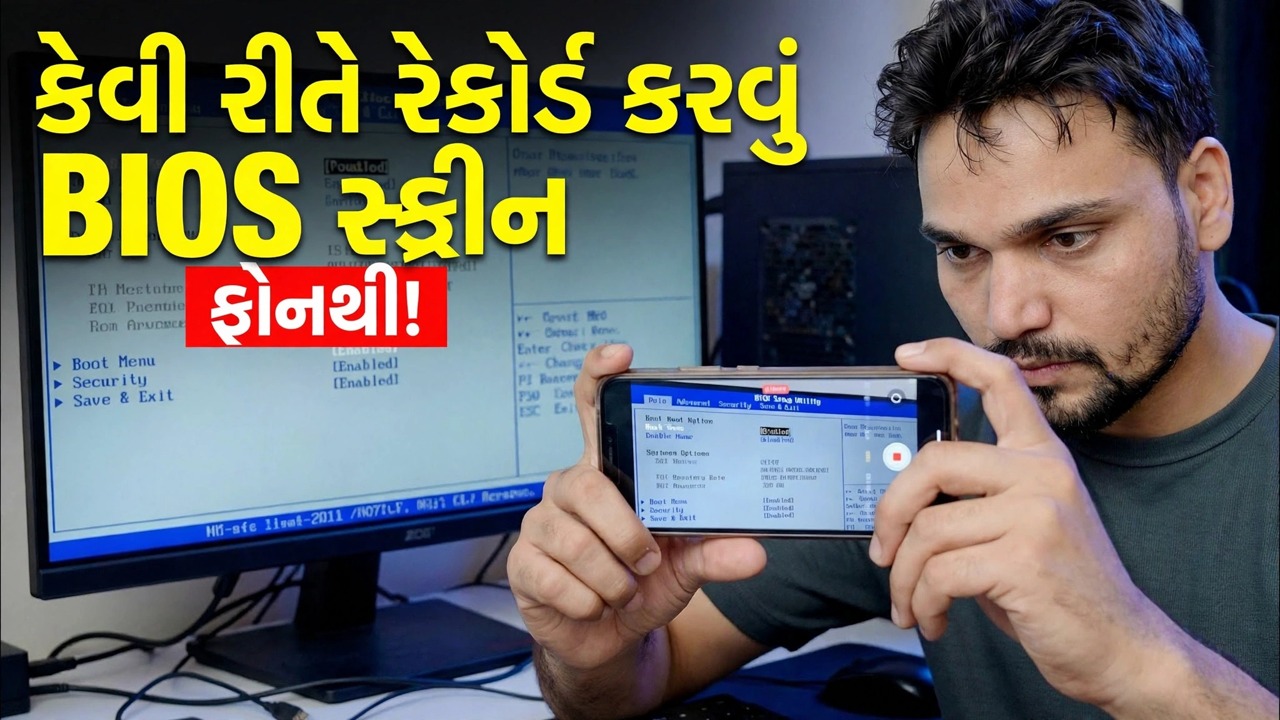
સ્ક્રીન-રેકોર્ડિંગ સોફ્ટવેર BIOS ને કેપ્ચર કરી શકતું નથી - તે વિન્ડોઝ લોડ થાય તે પહેલાં ચાલે છે. ટેક્નિકલ અંશુ બતાવે છે કે ફોન કેમેરાનો ઉપયોગ કરીને કમ્પ્યુટર BIOS સ્ક્રીનને કેવી રીતે રેકોર્ડ કરવી અને સ્પષ્ટ, વાંચી શકાય તેવા વિડિયો મેળવો: ફ્રેમિંગ, ફોકસ અને એક્સપોઝર લૉક, લાઇટિંગ, ફ્લિકર કંટ્રોલ અને સંપૂર્ણ રેકોર્ડિંગ વર્કફ્લો.
📑પ્રકરણો
- સ્ક્રીન-રેકોર્ડિંગ સોફ્ટવેર BIOS સ્ક્રીનને કેમ કેપ્ચર કરી શકતું નથી
- તમને શું જોઈએ છે — એક ફોન અને તેને સંપૂર્ણ રીતે સ્થિર રાખવાની રીત
- ફોનને માઉન્ટ કરવું અને મોનિટરને ચોરસ રીતે ફ્રેમ કરવું
- સ્ક્રીન અને રૂમની લાઇટિંગની તૈયારી
- ફોકસ અને એક્સપોઝરને લોક કરવું જેથી ચિત્ર સ્થિર રહે
- રેકોર્ડિંગમાંથી ફ્લિકર અને રોલિંગ બેન્ડ દૂર કરવું
- પ્રથમ રેકોર્ડિંગ શરૂ કરીને, પછી BIOS માં પુનઃપ્રારંભ કરો
- ફુટેજની સમીક્ષા કરવી અને જે વાંચી શકાય તેમ નથી તેને ઠીક કરવું
📋 વિહંગાવલોકન અને પગલું-દર-પગલાની માર્ગદર્શિકા
ફોન કેમેરાની કેમ જરૂર છે તે સમજો
BIOS (અથવા UEFI સેટઅપ) Windows અથવા કોઈપણ ઑપરેટિંગ સિસ્ટમ શરૂ થાય તે પહેલાં ચાલે છે. OBS અને સ્ક્રીનશૉટ કી જેવા સ્ક્રીન-રેકોર્ડિંગ ટૂલ્સ માત્ર ઓપરેટિંગ સિસ્ટમની અંદર જ કામ કરે છે, જેથી તેઓ ચાલી રહ્યા હોય ત્યાં સુધીમાં, BIOS સ્ક્રીન પહેલેથી જ જતી હોય છે. તેથી જ વ્યવહારુ પદ્ધતિ એ છે કે ફોન કેમેરા વડે મોનિટરને બહારથી ફિલ્માવવું — ફોન પીસીથી સ્વતંત્ર રીતે રેકોર્ડ કરે છે, તેથી તે પ્રથમ પાવર-ઓન સ્ક્રીનથી લઈને છેલ્લા BIOS મેનૂ સુધી બધું જ કેપ્ચર કરે છે.
ગિયર એકત્રિત કરો
તમને બહુ ઓછી જરૂર છે: યોગ્ય કૅમેરા ધરાવતો ફોન, અને તેને સંપૂર્ણપણે સ્થિર રાખવા માટે કંઈક — એક નાનો ત્રપાઈ શ્રેષ્ઠ છે, પરંતુ ફોન સ્ટેન્ડ, ક્લેમ્પ માઉન્ટ અથવા પુસ્તકોનો સ્થિર સ્ટેક પણ કામ કરે છે. ફોનને ચાર્જ પર મૂકો અથવા ખાતરી કરો કે બેટરી અને ફ્રી સ્ટોરેજ લાંબા રેકોર્ડિંગ માટે પર્યાપ્ત છે, કારણ કે BIOS વૉકથ્રુમાં ઘણી મિનિટ લાગી શકે છે અને જે ફોન રેકોર્ડિંગની વચ્ચે મૃત્યુ પામે છે તે સમય ગુમાવે છે.
ફોનને માઉન્ટ કરો અને શોટને ફ્રેમ કરો
ફોનને મોનિટરના કેન્દ્રની ઊંચાઈએ ટ્રિપોડ પર ફિક્સ કરો, લેન્ડસ્કેપ ઓરિએન્ટેશનમાં, સ્ક્રીનની સામે સીધી બાજુથી અથવા ઉપરથી નહીં. કોણીય ફોન લંબચોરસ સ્ક્રીનને ટ્રેપેઝોઇડ જેવો બનાવે છે અને કિનારીઓ પરનો ટેક્સ્ટ નરમ થઈ જાય છે. તેને ફ્રેમ કરો જેથી મોનિટર તેની આસપાસના નાના માર્જિન સાથે લગભગ આખું ચિત્ર ભરે: ખૂબ દૂર અને નાનું BIOS ટેક્સ્ટ વાંચી ન શકાય તેવું બની જાય, ખૂબ નજીક અને કૅમેરા ફોકસ ન કરી શકે. જો તમારે નજીક જવાની જરૂર હોય, તો થોડે આગળ પાછળથી થોડો ડિજિટલ ઝૂમ સામાન્ય રીતે ફોનને કાચ પર ખસેડવા કરતાં વધુ તીક્ષ્ણ રહે છે.
સ્ક્રીન અને લાઇટિંગ તૈયાર કરો
પ્રથમ મોનિટર સ્ક્રીનને સાફ કરો — કેમેરાની નીચે ધૂળ અને સ્મજના ચિહ્નો ગ્લો અને બ્લર થાય છે. મોનિટરની તેજને મધ્યમ સ્તર પર સેટ કરો: સંપૂર્ણ તેજ ઘણીવાર કેમેરા પર સફેદ BIOS બેકગ્રાઉન્ડને ઉડાડી દે છે, જ્યારે ખૂબ મંદ ચિત્રને ઘોંઘાટીયા બનાવે છે. રૂમમાં, ઝગઝગાટ ઓછો કરો - પડદા બંધ કરો અથવા પેનલમાં પ્રતિબિંબિત થતી કોઈપણ તેજસ્વી પ્રકાશને બંધ કરો અને ફોનની પાછળ દીવો અથવા વિંડો ન બેસો જ્યાં સ્ક્રીન તેને પ્રતિબિંબિત કરી શકે. પ્રતિબિંબ વગરનો થોડો અંધારી ઓરડો સૌથી સ્વચ્છ પરિણામ આપે છે.
લોક ફોકસ અને એક્સપોઝર
આ તે પગલું છે જે નક્કી કરે છે કે વિડિઓ ઉપયોગ કરી શકાય છે કે નહીં. કૅમેરા ઍપ ખોલો, ફોકસ કરવા માટે BIOS ટેક્સ્ટના વિસ્તાર પર ટૅપ કરો, પછી ફોકસ અને એક્સપોઝરને લૉક કરો — મોટાભાગના ફોન પર સ્ક્રીન પર લાંબા સમય સુધી દબાવવાથી તમને AE/AF લૉક મળે છે. જો તમે બંનેને ઓટોમેટિક પર છોડો છો, તો દર વખતે જ્યારે બ્રાઈટ મેનૂ ખુલે છે અથવા સ્ક્રીન બદલાય છે ત્યારે કૅમેરા શિકાર કરવાનું ચાલુ રાખે છે, અને રેકોર્ડિંગ ધબકારા ફોકસની અંદર અને બહાર અને સમગ્ર સમય બ્રાઈટનેસ કરે છે. ફ્લેશને પણ બંધ કરો અને 1080p અથવા 4K પર રેકોર્ડ કરો જેથી જ્યારે દર્શકો ઝૂમ કરે ત્યારે સૌથી નાનું મેનુ ટેક્સ્ટ વાંચી શકાય તેવું રહે.
ફ્લિકર અને રોલિંગ બેન્ડને ઠીક કરો
મોનિટર સેકન્ડમાં ઘણી વખત રિફ્રેશ થાય છે, અને જ્યારે કેમેરાનું શટર તેની સાથે સ્ટેપની બહાર હોય ત્યારે તમે ચિત્રમાં ઘેરા બેન્ડ્સ ફરતા જુઓ છો. જો આવું થાય, તો કૅમેરાના પ્રો અથવા મેન્યુઅલ મોડને ખોલો અને તમારી મુખ્ય આવર્તન સાથે મેળ ખાતી શટર સ્પીડ સેટ કરો — ભારત અને યુરોપ જેવા 50 Hz પ્રદેશોમાં 1/50 અથવા 60 Hz પ્રદેશોમાં 1/60. કેટલાક ફોનમાં કેમેરા વિકલ્પોમાં એન્ટિ-ફ્લિકર અથવા બેન્ડિંગ-રિડક્શન સેટિંગ પણ હોય છે; તેને ચાલુ કરવાથી મદદ મળે છે. રિયલ ટેક પહેલાં 10-સેકન્ડના રેકોર્ડિંગ સાથે પરીક્ષણ કરો અને બેન્ડ્સ ગયા હોવાની પુષ્ટિ કરવા માટે તેને ફરીથી વગાડો.
રેકોર્ડિંગ શરૂ કરો, પછી BIOS દાખલ કરો
પહેલા ફોન પર રેકોર્ડ દબાવો, અને પછી જ PC ને રીસ્ટાર્ટ કરો અને BIOS કીને ટેપ કરો — સામાન્ય રીતે Del અથવા F2, જોકે કેટલીક બ્રાન્ડ્સ F10, F12 અથવા Esc નો ઉપયોગ કરે છે; પાવર-ઓન પર પ્રથમ સ્ક્રીન અથવા PC/લેપટોપ મેન્યુઅલ જમણી કીને નામ આપે છે. પ્રથમ રેકોર્ડિંગ શરૂ કરવાનો અર્થ એ છે કે તમે ટૂંકી વિંડોને ક્યારેય ચૂકશો નહીં જેમાં કી દબાવવી આવશ્યક છે, અને પાવર-ઓન સ્ક્રીનો પણ કેપ્ચર થાય છે. પછી BIOS દ્વારા શાંત ગતિએ કામ કરો, તમારા હાથને ફ્રેમની બહાર રાખો અને દરેક મેનૂને થોડી સેકંડ માટે સ્ક્રીન પર બેસવા દો જેથી દર્શકો તેને વાંચી શકે.
રેકોર્ડિંગની સમીક્ષા કરો અને રિફાઇન કરો
રેકોર્ડિંગને પાછું ચલાવો અને સૌથી નાના ટેક્સ્ટમાં પિંચ-ઝૂમ કરો — BIOS મેનુ નાના ફોન્ટ્સનો ઉપયોગ કરે છે અને "ફોન સ્ક્રીન પર સરસ દેખાય છે" તે વાંચી શકાય તેવું નથી. જો ભાગો નરમ હોય, તો સામાન્ય કારણો એ ફોકસ છે કે જે ક્યારેય લૉક કરવામાં આવ્યું ન હતું, ફોન થોડો દૂર બેઠો હોય અથવા એક ખૂણો ધોવાનું પ્રતિબિંબ હોય. તે એક વસ્તુને સુધારો અને તમને જોઈતા વિભાગને ફરીથી રેકોર્ડ કરો. સ્વચ્છ, સ્થિર, વાંચી શકાય તેવું BIOS રેકોર્ડિંગ એ છે જે BIOS ટ્યુટોરિયલ્સ, ભૂલ અહેવાલો અને સપોર્ટ વિડિઓઝને ખરેખર દર્શક માટે ઉપયોગી બનાવે છે.
🏷️Topic Search Variables & Keywords
પગલાં-દર-પગલાં મુશ્કેલીનિવારણ માર્ગદર્શિકા અને ઉકેલો - ફોનનો ઉપયોગ કરીને BIOS સ્ક્રીનને કેવી રીતે રેકોર્ડ કરવી!. ટેકનિકલ અંશુ દ્વારા ઓન-સ્ક્રીન પ્રદર્શન.
ફોન કેમેરાનો ઉપયોગ કરીને કમ્પ્યુટર BIOS સ્ક્રીનને કેવી રીતે રેકોર્ડ કરવી અને સ્પષ્ટ, વાંચી શકાય તેવા વિડિયો મેળવો. ફ્રેમિંગ, ફોકસ અને એક્સપોઝર લૉક, લાઇટિંગ, ફ્લિકર કંટ્રોલ અને સંપૂર્ણ રેકોર્ડિંગ વર્કફ્લો.
(સ્રોત પૃષ્ઠ પર ટ્રાન્સક્રિપ્ટ અહીં સમાપ્ત થાય છે)
❓ વારંવાર પૂછાતા પ્રશ્નો
હા! ટેકનિકલ અંશુ દ્વારા દર્શાવવામાં આવેલી તમામ માર્ગદર્શિકાઓ અને પદ્ધતિઓ મફત, કાનૂની અને શૈક્ષણિક સંસાધનોનો ઉપયોગ કરે છે.
ચોક્કસ! દરેક પગલું વિગતવાર સૂચનાઓ સાથે સ્ક્રીન પર દર્શાવવામાં આવે છે જેથી કોઈપણ સરળતાથી અનુસરી શકે.
યુટ્યુબ વિડિયો પર સીધી ટિપ્પણી કરો અને અમારો સમુદાય અને ટેકનિકલ અંશુ તમને મદદ કરશે.
🚀 YouTube પર સંપૂર્ણ ટ્યુટોરીયલ જુઓ
🚀 YouTube પર સંપૂર્ણ પગલું-દર-પગલાં વિડિઓ ટ્યુટોરિયલ જુઓ: https://www.youtube.com/watch?v=3WAh7eaaft4
IT સપોર્ટ, Windows સમસ્યાનિવારણ અને સર્વર મેનેજમેન્ટ માટે ટેકનિકલ અંશુને સબ્સ્ક્રાઇબ કરો.
▶️ સંપૂર્ણ વિડિઓ જુઓ