ઓછી ડિસ્ક જગ્યાને ઠીક કરો - પાર્ટીશનને વિસ્તૃત કરો
એ જ ડિસ્ક પર ખાલી જગ્યા ન વપરાયેલી હોય ત્યારે C ડ્રાઇવ ભરાઈ જાય? C પાર્ટીશનને સુરક્ષિત રીતે વિસ્તૃત કરો — સંલગ્નતા નિયમ, બિલ્ટ-ઇન રૂટ, અને પ્રમાણિક વિકલ્પો જ્યારે પાર્ટીશન માર્ગને અવરોધે છે.
📑પ્રકરણો
- સમસ્યા — C ડ્રાઇવ ભરેલી છે જ્યારે ખાલી જગ્યા એ જ ડિસ્ક પર અન્યત્ર બિનઉપયોગી બેસે છે
- નકશો વાંચો — ડિસ્ક મેનેજમેન્ટમાં ડિસ્ક લેઆઉટ નક્કી કરે છે કે કયો માર્ગ પણ શક્ય છે
- સંલગ્નતાનો નિયમ — શા માટે એક્સ્ટેન્ડ વોલ્યુમને ઘણા લોકો માટે ગ્રે આઉટ કરવામાં આવે છે
- પહેલા બેકઅપ લો — કોઈપણ પાર્ટીશનને સ્પર્શ કરવામાં આવે તે પહેલા સુરક્ષા વિધિ
- રૂટ A — ખાલી જગ્યા પહેલેથી જ C ને સ્પર્શે છે: બિલ્ટ-ઇન વિઝાર્ડ સાથે વિસ્તૃત કરો
- રૂટ B — પાર્ટીશન માર્ગને અવરોધે છે: પ્રમાણિક વિકલ્પો, એક-ક્લિકના વચનો વિના
- પરિણામ ચકાસો — નવું કદ, સ્વચ્છ પુનઃપ્રારંભ, અને બેકઅપ થોડા દિવસો માટે રાખવામાં આવેલ છે
📋 વિહંગાવલોકન અને પગલું-દર-પગલાની માર્ગદર્શિકા
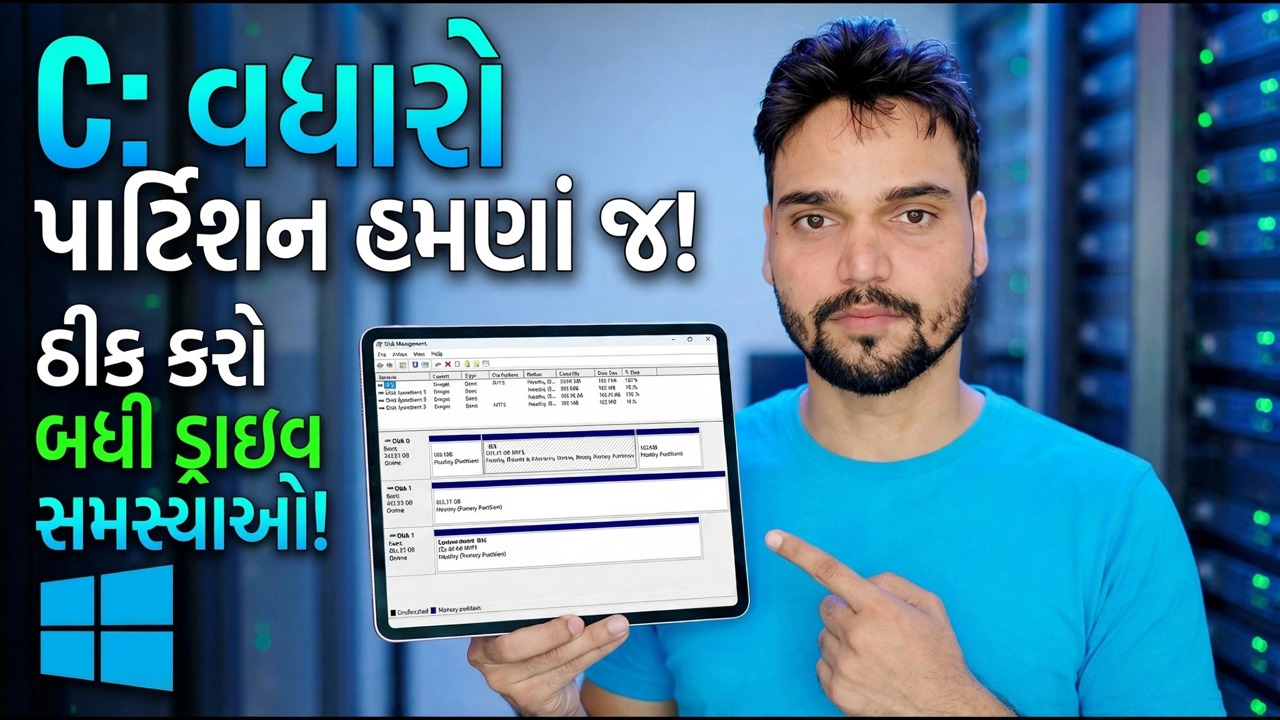
ડિસ્ક મેનેજમેન્ટ ખોલો અને પહેલા નકશો વાંચો
કોઈપણ વસ્તુને સ્પર્શ કરતા પહેલા, ડિસ્ક મેનેજમેન્ટ ખોલો અને તમારી સિસ્ટમ ડિસ્ક માટે ગ્રાફિકલ સ્ટ્રીપનો અભ્યાસ કરો. બ્લોક્સ ડિસ્ક પર તેમના વાસ્તવિક ભૌતિક ક્રમમાં ડાબેથી જમણે દોરવામાં આવે છે — અને તે ક્રમ આ માર્ગદર્શિકામાં બધું નક્કી કરે છે.
diskmgmt.mscFind four things: your C drive and how full it is, every partition sitting to its right, and any block labelled Unallocated. If the unallocated block touches the right edge of the C drive, your job takes a few minutes. If anything else sits between them, you are on the second route below — and knowing that now saves you from clicking options that were never going to work.
એક નિયમ સમજો - સંલગ્નતાનો નિયમ
વિન્ડોઝ ડિસ્ક મેનેજમેન્ટ વોલ્યુમ વિસ્તૃત કરો ત્યારે જ ઓફર કરે છે જ્યારે ફાળવણી ન કરેલી જગ્યા એ જ ડિસ્ક પર પાર્ટીશનની તત્કાલ જમણી બાજુએ આવે છે, અને પાર્ટીશન NTFS (અથવા હજુ પણ અનફોર્મેટેડ) ફોર્મેટ કરેલું છે. તે વાક્યનો કોઈપણ ભાગ ચૂકી જાય છે અને વિકલ્પ ગ્રે આઉટ રહે છે. તે કોઈ બગ, પરવાનગીની સમસ્યા અથવા આવૃત્તિ મર્યાદા નથી — હોમ, પ્રો અને સર્વર બધા એક જ રીતે વર્તે છે.
બે પરિણામો લગભગ દરેકને આશ્ચર્યચકિત કરે છે: ખાલી જગ્યા અંદર અન્ય પાર્ટીશનની ગણતરી થતી નથી — એક્સપ્લોરરમાં 200 GB મફત દર્શાવતી D ડ્રાઇવ હજી પણ સંપૂર્ણ દાવો કરેલ પાર્ટીશન છે જ્યાં સુધી તે સંકોચાય અથવા દૂર ન થાય. અને પાર્ટીશનને સંકોચવાથી તે પાર્ટીશનના દૂરના છેડે જગ્યા છૂટી જાય છે, જે સામાન્ય રીતે હજુ પણ C ની બાજુમાં હોતી નથી. આ પૃષ્ઠ પરનો દરેક માર્ગ આ એક નિયમ સાથે વ્યવહાર કરવાનો માત્ર એક માર્ગ છે.
પ્રથમ બેક અપ કરો — આ પગલું વૈકલ્પિક નથી
તમે શરૂ કરો તે પહેલાંની વિધિ: એક સંપૂર્ણ ડિસ્ક ઈમેજ, અથવા ઓછામાં ઓછી તે દરેક વસ્તુની ચકાસાયેલ નકલ જે તમે ગુમાવી શકતા નથી, ડિસ્ક પર સંગ્રહિત; સમગ્ર કામ માટે લેપટોપ મેઈન પાવરમાં પ્લગ થયેલ છે; અને તમારી BitLocker પુનઃપ્રાપ્તિ કી પુષ્ટિ થયેલ છે જો ડ્રાઇવ એનક્રિપ્ટ થયેલ હોય તો સાચવવામાં આવશે. કોઈ બેકઅપ નથી, આજે કોઈ પાર્ટીશન કામ નથી — તે નિયમમાં "છેલ્લી વખત કામ કર્યું" માટે કોઈ અપવાદ નથી.
રૂટ A — ખાલી જગ્યા પહેલેથી જ C ને સ્પર્શે છે: મિનિટમાં વિસ્તૃત કરો
જો ફાળવેલ જગ્યા સી ડ્રાઇવની જમણી બાજુએ તરત જ બેસે છે, તો Windows ના પોતાના ટૂલ્સ કામ પૂર્ણ કરે છે અને કોઈ તૃતીય-પક્ષ સોફ્ટવેર સામેલ નથી:
ડિસ્ક મેનેજમેન્ટમાં, C ડ્રાઇવ પર જમણું-ક્લિક કરો અને વોલ્યુમ વિસ્તૃત કરો પસંદ કરો. વિઝાર્ડ દ્વારા ક્લિક કરો અને ઓફર કરેલી સંપૂર્ણ રકમ લો, અથવા જો તમે થોડી જગ્યા અલગ રાખવા માંગતા હોવ તો MB માં એક નાનો આંકડો લખો. સમાપ્ત કરો પર ક્લિક કરો — એક્સ્ટેંશન લાઇવ થાય છે, પુનઃપ્રારંભ કર્યા વિના, અને વિઝાર્ડ બંધ થાય તે ક્ષણે C ડ્રાઇવ મોટી હોય છે. સામાન્ય વિસ્તરણ તમારી ફાઇલોને બિલકુલ સ્પર્શતું નથી; તે ફક્ત પાર્ટીશનની સીમાને તેની બાજુની ખાલી જગ્યામાં ફરીથી દોરે છે.
રૂટ B — પાર્ટીશન માર્ગને અવરોધે છે: પ્રમાણિક વિકલ્પો
જો પુનઃપ્રાપ્તિ પાર્ટીશન અથવા ડી ડ્રાઇવ C અને ફ્રી સ્પેસની વચ્ચે બેસે છે, તો એક્સટેન્ડ વોલ્યુમ ગ્રે આઉટ રહે છે અને કોઈ સેટિંગમાં ફેરફાર થતો નથી - વિન્ડોઝ પાસે પાર્ટીશનને સ્લાઇડ કરવાની કોઈ બિલ્ટ-ઇન રીત નથી. પહેલા D ને સંકોચવાથી પણ તમને બચાવી શકાતું નથી: ખાલી જગ્યા D ના દૂરના છેડે દેખાય છે, હજુ પણ C ની બાજુમાં નથી, અને સંકોચો પોતે એક્સપ્લોરરે વચન આપેલ કરતાં ઘણી ઓછી ઑફર કરી શકે છે, કારણ કે અનમૂવેબલ ફાઇલો (પેજ ફાઇલ, હાઇબરનેશન ફાઇલ, શેડો કોપી અને કેટલીક NTFS સિસ્ટમ ફાઇલો) સીમાને પિન કરે છે. તમારા ત્રણ પ્રામાણિક વિકલ્પો: તૃતીય-પક્ષ પાર્ટીશન ટૂલ વડે
બ્લૉકિંગ પાર્ટીશનને ખસેડો — ટૂલ આખા પાર્ટીશનને ખાલી જગ્યાની દૂરની બાજુએ શિફ્ટ કરે છે, તેની ફાઇલો અસ્પૃશ્ય થઈને આગળ વધે છે, અને ફાળવેલ બ્લોક Cની સામે સમાપ્ત થાય છે, જ્યાં એક્સટેન્ડ આખરે કામ કરે છે. આ તે માર્ગ છે જે મોટાભાગના લોકો ખરેખર ઇચ્છે છે, અને તે પણ એક મૂવિંગ પાર્ટ્સ સાથે: મૂવ ભૌતિક રીતે ડેટાને સ્થાનાંતરિત કરે છે, તેથી પગલું 3 બેકઅપ આવશ્યક છે.
દૂર કરો અને ફરીથી બનાવો: બ્લોકિંગ ડેટા પાર્ટીશનની ફાઇલો અન્યત્ર સુરક્ષિત રીતે કૉપિ કરવામાં આવે છે, તે પાર્ટીશનને કાઢી નાખો જેથી તેની જગ્યા ખાલી બ્લોક સાથે મર્જ થઈ જાય, C ની બાજુમાં સ્પેસને વિસ્તરિત કરો અને C ની બાજુમાં જગ્યાને ફરીથી બનાવો. સંપૂર્ણ રીતે બિલ્ટ-ઇન, કોઈ તૃતીય-પક્ષ ટૂલ - કોપી કરવા માટે સમય અને કાળજી માટે ચૂકવણી કરવામાં આવતી નથી.
લેઆઉટ સાથે લાઇવ કરો અને તેના બદલે C ની અંદર ખાલી જગ્યા — મોટા ફોલ્ડર્સ, ગેમ્સ અને મીડિયા લાઇબ્રેરીઓને D પર ખસેડો. કેટલીકવાર પ્રામાણિક જવાબ, જ્યારે ફાયદો નાનો હોય અને ડેટા કિંમતી હોય.
તમે આરામ કરો તે પહેલાં પરિણામ ચકાસો
તમે જે પણ રૂટ લીધો હોય, તે ટેકનિશિયનની જેમ સમાપ્ત કરો: ડિસ્ક મેનેજમેન્ટ અને એક્સ્પ્લોરરમાં નવી C ડ્રાઇવ કદની પુષ્ટિ કરો, પીસીને એકવાર પુનઃપ્રારંભ કરો અને તેને સ્વચ્છ રીતે બુટ થવા દો, અને ડિસ્ક પરના દરેક પાર્ટીશનમાંથી મુઠ્ઠીભર વાસ્તવિક ફાઇલો ખોલો. તેને નિવૃત્ત થતાં પહેલાં સામાન્ય ઉપયોગના થોડા દિવસો માટે પ્રી-વર્ક બેકઅપ રાખો.
🏷️Topic Search Variables & Keywords
પગલાં-દર-પગલાંની મુશ્કેલીનિવારણ માર્ગદર્શિકા અને ઉકેલો - C: PARTITION હમણાં જ વિસ્તારો! ડ્રાઇવની તમામ સમસ્યાઓને ઠીક કરો. ટેકનિકલ અંશુ દ્વારા ઓન-સ્ક્રીન પ્રદર્શન.
જ્યારે ખાલી જગ્યા એ જ ડિસ્ક પર બિનઉપયોગી બેસે ત્યારે C ડ્રાઈવ ભરાઈ જાય? C પાર્ટીશનને સુરક્ષિત રીતે વિસ્તૃત કરો — સંલગ્નતાનો નિયમ, બિલ્ટ-ઇન રૂટ અને જ્યારે પાર્ટીશન માર્ગને અવરોધે ત્યારે પ્રમાણિક વિકલ્પો.
(સ્રોત પૃષ્ઠ પર ટ્રાન્સક્રિપ્ટ અહીં સમાપ્ત થાય છે)
❓ વારંવાર પૂછાતા પ્રશ્નો
હા! ટેકનિકલ અંશુ દ્વારા દર્શાવવામાં આવેલી તમામ માર્ગદર્શિકાઓ અને પદ્ધતિઓ મફત, કાનૂની અને શૈક્ષણિક સંસાધનોનો ઉપયોગ કરે છે.
ચોક્કસ! દરેક પગલું વિગતવાર સૂચનાઓ સાથે સ્ક્રીન પર દર્શાવવામાં આવે છે જેથી કોઈપણ સરળતાથી અનુસરી શકે.
યુટ્યુબ વિડિયો પર સીધી ટિપ્પણી કરો અને અમારો સમુદાય અને ટેકનિકલ અંશુ તમને મદદ કરશે.
🚀 YouTube પર સંપૂર્ણ ટ્યુટોરીયલ જુઓ
🚀 YouTube પર સંપૂર્ણ પગલું-દર-પગલાં વિડિઓ ટ્યુટોરિયલ જુઓ: https://www.youtube.com/watch?v=Dn8_SpJg4iE
IT સપોર્ટ, Windows સમસ્યાનિવારણ અને સર્વર મેનેજમેન્ટ માટે ટેકનિકલ અંશુને સબ્સ્ક્રાઇબ કરો.
▶️ સંપૂર્ણ વિડિઓ જુઓ