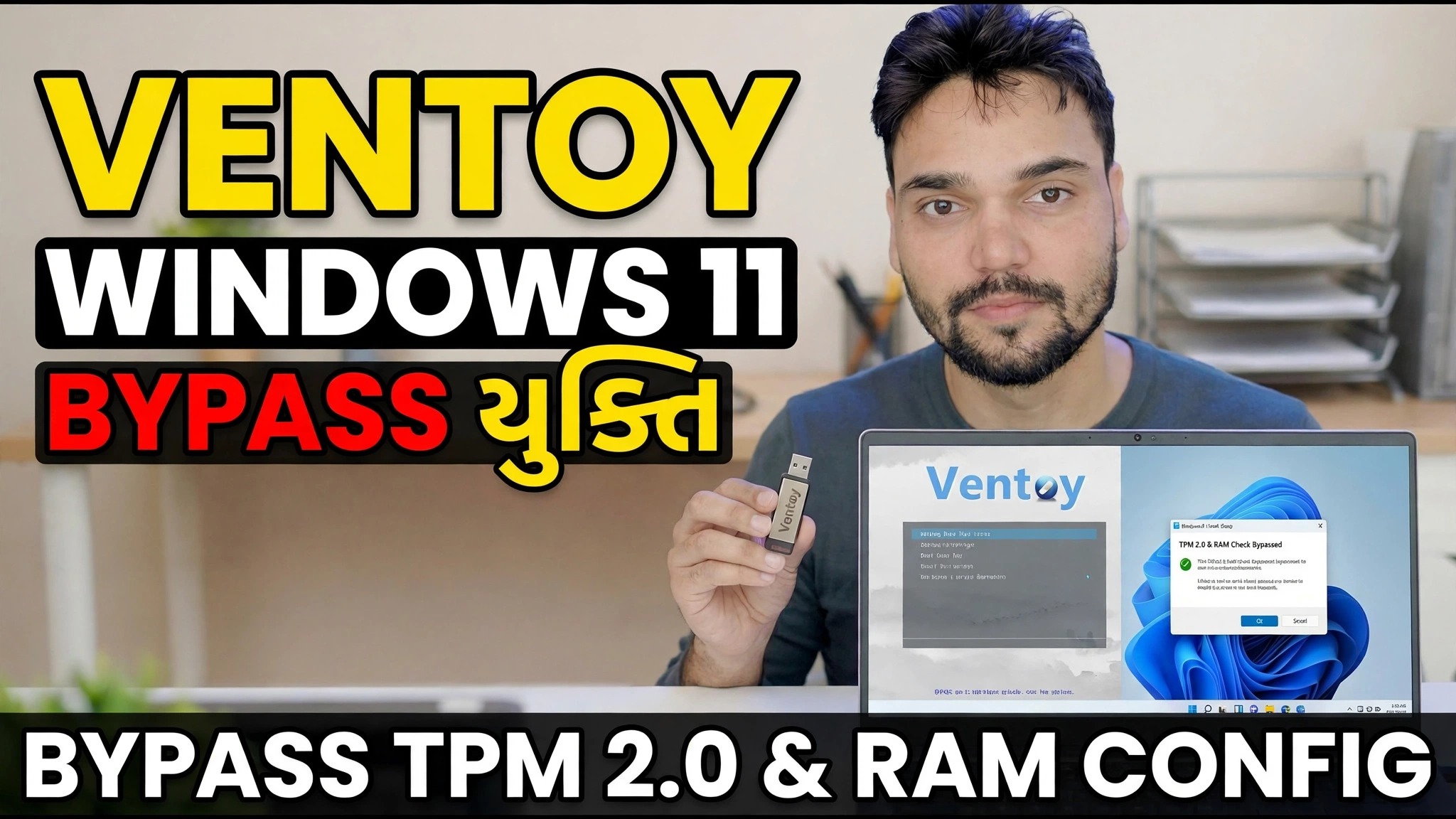
વેન્ટોય વિન્ડોઝ 11 બાયપાસ ટ્રીક 😳 રુફસ કી જરુરત નહીં!
TPM 2.0 અથવા પર્યાપ્ત RAM વિના પીસી પર Windows 11 સેટઅપ અટકે છે — પરંતુ વેન્ટોય સાથે તમને રૂફસ-સંશોધિત ISOની બિલકુલ જરૂર નથી. વેન્ટોયના બિલ્ટ-ઇન બાયપાસ ચેકને એકવાર ચાલુ કરો, અને તે જ સાદા ISO અસમર્થિત PC પર ઇન્સ્ટોલ થાય છે.
📑પ્રકરણો
- સમસ્યા — વિન્ડોઝ 11 સેટઅપ TPM 2.0, સિક્યોર બૂટ અથવા પૂરતી રેમ વિના પીસીને નકારે છે
- તમને શું જોઈએ છે — એક USB ડ્રાઇવ, વેન્ટોય અને સત્તાવાર Windows 11 ISO
- યુએસબી ડ્રાઇવ પર વેન્ટોય ઇન્સ્ટોલ કરી રહ્યું છે
- Ventoy ડ્રાઇવ પર Windows 11 ISO ની નકલ કરવી
- વેન્ટોયના Windows 11 બાયપાસ ચેક વિકલ્પને ચાલુ કરવું
- USB માંથી બુટ કરવું અને Windows 11 ઇન્સ્ટોલ કરવું
- મેન્યુઅલ રૂટ — સેટઅપ દરમિયાન સમાન LabConfig રજિસ્ટ્રી કીઓ
- અસમર્થિત PC પર ઇન્સ્ટોલ કરતા પહેલા આ વાંચો
📋 વિહંગાવલોકન અને પગલું-દર-પગલાની માર્ગદર્શિકા
વેન્ટોય અને સત્તાવાર Windows 11 ISO ડાઉનલોડ કરો
વેન્ટોયને તેની અધિકૃત વેબસાઇટ ventoy.net પરથી મફતમાં ડાઉનલોડ કરો અને ઝિપ ફાઇલને બહાર કાઢો. Microsoft ના અધિકૃત સોફ્ટવેર ડાઉનલોડ પેજ પરથી Windows 11 ISO ને પણ ડાઉનલોડ કરો — હંમેશા અધિકૃત ISO નો ઉપયોગ કરો, રેન્ડમ સાઇટ પરથી ક્યારેય પૂર્વ-સંશોધિત ન કરો. તમારે ઓછામાં ઓછી 8 GB ની USB ડ્રાઇવની પણ જરૂર છે.
યુએસબી ડ્રાઇવ પર વેન્ટોય ઇન્સ્ટોલ કરો
USB ડ્રાઇવમાં પ્લગ ઇન કરો, એક્સટ્રેક્ટ કરેલા ફોલ્ડરમાંથી Ventoy2Disk.exe ચલાવો, ઉપકરણ સૂચિમાં તમારી USB ડ્રાઇવ પસંદ કરો અને ઇન્સ્ટોલ કરો ક્લિક કરો. વેન્ટોય એકવાર ડ્રાઇવને ફોર્મેટ કરે છે અને તેને બૂટ કરી શકાય તેવું બનાવે છે — આ પછી તમે તેને ફરી ક્યારેય ફોર્મેટ કરશો નહીં; તમે સામાન્ય પેનડ્રાઈવની જેમ તેના પર ISO ફાઈલોની નકલ કરો.
વિન્ડોઝ 11 ISO ને વેન્ટોય ડ્રાઇવ પર કૉપિ કરો
ડાઉનલોડ કરેલ વિન્ડોઝ 11 ISO ફાઇલને સીધી વેન્ટોય યુએસબી ડ્રાઇવ પર કૉપિ કરો — કોઈ નિષ્કર્ષણ, કોઈ બર્નિંગ, ISO માં કોઈ ફેરફાર નહીં. આ આખો વેન્ટોય વિચાર છે: માઇક્રોસોફ્ટે તેને બહાર પાડ્યું તે રીતે ISO બરાબર રહે છે, તેથી જ કોઈ રુફસ-શૈલી સંશોધિત મીડિયાની જરૂર નથી.
વેન્ટોયની વિન્ડોઝ 11 બાયપાસ ચેક ચાલુ કરો
હવે યુક્તિ પોતે. વેન્ટોય ડ્રાઇવ પર, ventoy ફોલ્ડર ખોલો અને ખાતરી કરો કે તેની ventoy.json ફાઇલ નીચે બાયપાસ વિકલ્પ ધરાવે છે. સૌથી સહેલો રસ્તો એ છે કે VentoyPlugson.exe ચલાવો, વૈશ્વિક નિયંત્રણ પ્લગઇન વિભાગ ખોલો અને VTOY_WIN11_BYPASS_CHECK સક્ષમ કરો — પ્લગસન તમારા માટે ફાઇલ લખે છે. વર્તમાન વેન્ટોય વર્ઝન પર આ વિકલ્પ પહેલેથી જ ડિફોલ્ટ રૂપે ચાલુ છે; નીચેની ફાઇલ તે બરાબર શું સેટ કરે છે તે બતાવે છે.
{
    "control": [
        { "VTOY_WIN11_BYPASS_CHECK": "1" }
    ]
}
આ વિકલ્પ ચાલુ હોવાથી, વેન્ટોય આપમેળે વિન્ડોઝ સેટઅપ રજિસ્ટ્રી કી બનાવે છે જે TPM, સિક્યોર બૂટ, CPU, રેમ અને સ્ટોરેજ ચેકને છોડી દે છે જ્યારે ISO બૂટ થાય છે — ઇન્સ્ટોલર ક્યારેય "This PC cant run Windows 11" સ્ક્રીન પર અટકતું નથી.
USB માંથી બુટ કરો અને Windows 11 ઇન્સ્ટોલ કરો
લક્ષ્ય પીસીને પુનઃપ્રારંભ કરો, તેનું બુટ મેનુ ખોલો અને વેન્ટોય યુએસબી ડ્રાઈવમાંથી બુટ કરો. વેન્ટોય મેનૂમાં, Windows 11 ISO પસંદ કરો અને સેટઅપ શરૂ થવા દો. બાયપાસ સક્રિય હોવાને કારણે, TPM 2.0 વિના અથવા ઓછી RAM સાથે PC પર હાર્ડવેર ચેક કર્યા પછી સેટઅપ ચાલુ રહે છે — અહીંથી ઇન્સ્ટોલેશન એ સામાન્ય Windows 11 સેટઅપ છે, બરાબર વિડિયોમાં બતાવ્યા પ્રમાણે.
મેન્યુઅલ રૂટ: સેટઅપ દરમિયાન સમાન LabConfig રજિસ્ટ્રી કીઓ
વેન્ટોયનો વિકલ્પ ફક્ત રજિસ્ટ્રી ફેરફારને સ્વચાલિત કરે છે — તમે કોઈપણ બુટ કરી શકાય તેવા મીડિયા પર હાથ વડે તે જ વસ્તુ કરી શકો છો. પ્રથમ Windows સેટઅપ સ્ક્રીન પર, આદેશ વિન્ડો ખોલવા માટે Shift + F10 દબાવો, regedit ટાઇપ કરો અને Enter દબાવો. રજિસ્ટ્રી એડિટરમાં, નીચેની કી પર જાઓ, જો તે ત્યાં ન હોય તો સેટઅપ હેઠળ LabConfig કી બનાવો, અને આ DWORD (32-bit) મૂલ્યો ઉમેરો, દરેક સેટ 1. પછી રજિસ્ટ્રી એડિટર અને આદેશ વિંડો બંધ કરો અને સેટઅપ ચાલુ રાખો.
Key: HKLM\SYSTEM\Setup\LabConfig

BypassTPMCheck         REG_DWORD  1
BypassSecureBootCheck REG_DWORD  1
BypassRAMCheck        REG_DWORD  1
BypassCPUCheck        REG_DWORD  1
BypassStorageCheck    REG_DWORD  1
તેના બદલે પહેલેથી જ ચાલી રહેલ વિન્ડોઝને અપગ્રેડ કરી રહ્યાં છો? HKLM\SYSTEM\Setup\MoSetup હેઠળ DWORD મૂલ્ય AllowUpgradesWithUnsupportedTPMOrCPUને 1 પર સેટ કર્યા પછી માઉન્ટ થયેલ ISO માંથી setup.exe ચલાવો — એટલે કે સ્વીચ માઇક્રોસોફ્ટ પોતે જ ઇન-અપ-પ્લેસ અથવા CPU TP સપોર્ટ પર દસ્તાવેજો બનાવે છે.
🏷️વિષય શોધ ચલો અને કીવર્ડ્સ
🎙️ સંપૂર્ણ ટ્રાન્સક્રિપ્ટ — વિસ્તૃત કરવા માટે ટૅપ કરો
__TOK_25__
__TOK_26__
❓ વારંવાર પૂછાતા પ્રશ્નો
શું આ ટ્યુટોરીયલ અનુસરવા માટે 100% મફત છે?
__TOK_27__
શું નવા નિશાળીયા આ માર્ગદર્શિકાને અનુસરી શકે છે?
__TOK_28__
જો હું અટકી જાઉં તો હું ક્યાં પ્રશ્નો પૂછી શકું?
__TOK_29__