MacBook Pro - ફાસ્ટ વિન્ડોઝ સેટઅપ પર Tiny11 OS ઇન્સ્ટોલ કરો
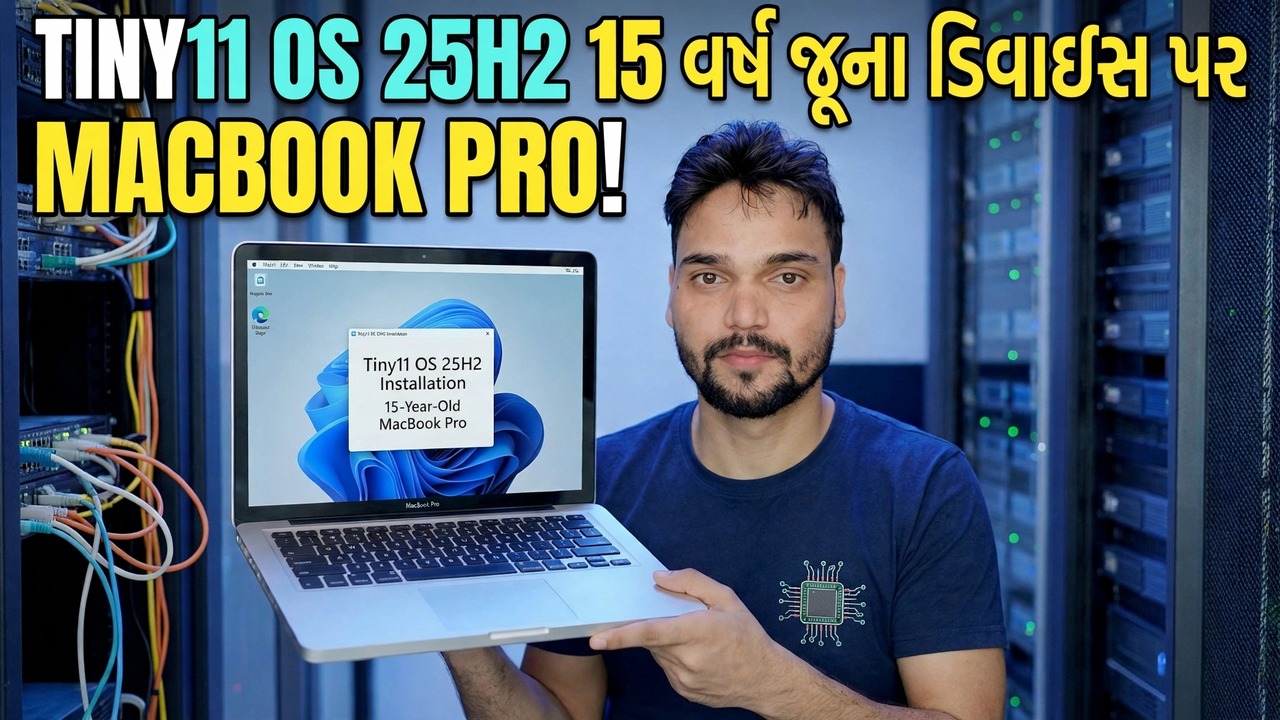
15-વર્ષ જૂના MacBook Pro પર Tiny11 25H2 - અને કોઈપણ MacBook Pro માટે સંપૂર્ણ માર્ગદર્શિકા: પહેલા Intel vs Apple Silicon, પછી Apple Silicon પર વર્ચ્યુઅલ મશીનમાં ARM પર Intel અથવા Windows 11 પર બૂટ કેમ્પ તપાસો, પ્રમાણિક લાયસન્સ અને અપડેટ મર્યાદા સ્પષ્ટપણે જણાવ્યું છે.
📑Chapters
- One video title, two completely different jobs - the Mac's chip decides the whole route
- Step 1: check your chip in About This Mac
- The honest note first: what Tiny11 is, and what it is not
- Intel MacBook Pro: prepare the Mac - backup, free space and power
- Intel MacBook Pro: install Tiny11 with Boot Camp Assistant
- Intel MacBook Pro: install the Boot Camp drivers and test every device
- Apple Silicon MacBook Pro: Windows 11 on ARM inside a virtual machine
- Activate with a genuine licence, and what to expect from updates
- Switching between macOS and Windows afterwards
📋 વિહંગાવલોકન અને પગલું-દર-પગલાની માર્ગદર્શિકા
બીજું કંઈપણ પહેલાં તમારી ચિપ તપાસો
એપલ મેનૂ પર ક્લિક કરો અને આ મેક વિશે ખોલો, પછી એક લીટી વાંચો. જો તે ચિપ: Apple M1 કહે - અથવા પછીની કોઈપણ M-સિરીઝ ચિપ - તો તમારું Mac Apple Silicon છે. જો તે પ્રોસેસર: Intel કહે છે, તો તમારું Mac Intel છે. આ એક વાક્ય અનુસરે છે તે બધું નક્કી કરે છે, કારણ કે બૂટ કેમ્પ સહાયક, એપલનું મેકઓએસની બાજુમાં વિન્ડોઝ ઇન્સ્ટોલ કરવા માટેનું સાધન, ફક્ત Intel Macs પર જ અસ્તિત્વમાં છે. Appleએ તેને Apple Silicon માટે ક્યારેય બનાવ્યું નથી, અને કોઈ સેટિંગ, પેચ અથવા સંશોધિત ISO તેને પાછું લાવતું નથી.
વિડિયોમાંનું MacBook Pro એ 15 વર્ષ જૂનું મશીન છે, અને તે ઉંમરનું દરેક Mac Intel છે - તેથી વિડિયોનો રૂટ નીચેનો મૂળ બુટ કેમ્પ ઇન્સ્ટોલ છે. જ્યાં સુધી આ તપાસ પૂર્ણ ન થાય ત્યાં સુધી કોઈપણ ISO ડાઉનલોડ કરશો નહીં: Intel અને Apple Silicon ને અલગ-અલગ વિન્ડોઝ ઈમેજોની જરૂર છે, અને ખોટી એક માત્ર ઈન્સ્ટોલ કરવાનો ઇનકાર કરે છે.
તમે તેને ઇન્સ્ટોલ કરો તે પહેલાં જાણો Tiny11 શું છે
Tiny11 Microsoft Windows નથી કારણ કે Microsoft તેને મોકલે છે. તે એક બિનસત્તાવાર, સમુદાય-સંશોધિત વિન્ડોઝ 11 ઇમેજ છે જેમાં એપ્સ અને ઘટકોને દૂર કરવામાં આવ્યા છે જેથી તેને જૂના હાર્ડવેર માટે નાનું અને હલકું બનાવી શકાય. 15 વર્ષ જૂના MacBook Pro પર શા માટે આ ટ્રિમિંગ રસપ્રદ છે અને તે શા માટે પ્રમાણિક મર્યાદાઓ સાથે આવે છે તે બરાબર છે.
Intel Mac તૈયાર કરો: બેકઅપ, સ્પેસ અને પાવર
ઇન્ટેલ મેક પર, બૂટ કેમ્પ સહાયક ડિસ્કને સ્પર્શ કરે તે પહેલાં યોગ્ય રીતે તૈયાર કરો:
સ્ટાર્ટઅપ ડિસ્ક પર ઓછામાં ઓછું 64 GB મફત, જે Appleનું ન્યૂનતમ છે, અને Windows પાર્ટીશન માટે 128 GB અથવા વધુ પસંદ કરો જો તમે અપડેટ્સ અને વાસ્તવિક પ્રોગ્રામ્સનું આયોજન કરો છો - માત્ર ઇન્સ્ટોલ દિવસ માટેનું એક પાર્ટીશન મહિનાની અંદર ભરાઈ જાય છે. ચાર્જરને પ્લગ ઇન કરો, અન્ય એપ્સ બંધ કરો અને પહેલા macOS અપડેટ કરો, કારણ કે બૂટ કેમ્પ સહાયક સુધારાઓ macOS અપડેટ્સ સાથે આવે છે. T2 સિક્યુરિટી ચિપ સાથે Macs પર, સિક્યોર બૂટને સંપૂર્ણ સુરક્ષા પર રાખો, કારણ કે Apple બૂટ કેમ્પ માટે નિર્દેશિત કરે છે.
બૂટ કેમ્પ સહાયક ચલાવો અને Tiny11 ઇન્સ્ટોલ કરો
એપ્લિકેશનમાંથી બૂટ કેમ્પ સહાયક ખોલો, પછી ઉપયોગિતાઓ, અને તેના પગલાં અનુસરો. કેટલાક જૂના મોડલ ઇન્સ્ટોલરને પકડી રાખવા માટે 16 GB અથવા તેનાથી મોટી યુએસબી ડ્રાઇવ માટે પૂછે છે; નવા નથી. તમારી Tiny11 ઇમેજ પર સહાયકને નિર્દેશ કરો અને પાર્ટીશનનું કદ કાળજીપૂર્વક સેટ કરો - આ નો-અનડૂ પગલું છે.
મેક વિન્ડોઝ ઇન્સ્ટોલરમાં પુનઃપ્રારંભ થાય છે. તમારી ભાષા સેટિંગ્સ પસંદ કરો અને ડિસ્ક પસંદગી સ્ક્રીન પર આગળ વધો. ત્યાં, BOOTCAMP લેબલવાળા પાર્ટીશનને પસંદ કરો, જો ઇન્સ્ટોલર પૂછે તો ફોર્મેટ પર ક્લિક કરો, પછી આગળ ક્લિક કરો.
વિન્ડોઝ સેટઅપ પૂર્ણ કરો અને ડેસ્કટોપ પર પહોંચો. કારણ કે Tiny11 પ્રમાણભૂત હાર્ડવેર તપાસને દૂર કરે છે, તેના ઇન્સ્ટોલર Intel Macs પર આગળ વધી શકે છે જે સ્ટોક Windows 11 ઇન્સ્ટોલર TPM 2.0 પર નકારશે. તે સગવડ વાસ્તવિક છે - અને તે જ પરિણામ છે: Apple સત્તાવાર રીતે Windows 10 માટે બૂટ કેમ્પનું દસ્તાવેજીકરણ કરે છે, તેથી Windows 11 આધારિત ઇમેજ Appleના પરીક્ષણ કરાયેલા માર્ગની બહાર છે, અને Apple કે Microsoft આ સંયોજનને સમર્થન કરતું નથી. તમારા પુનઃપ્રાપ્તિ પાથ તરીકે macOS બાજુને સ્વસ્થ અને બેકઅપ રાખો.
બૂટ કેમ્પ ડ્રાઇવરોને તરત જ ઇન્સ્ટોલ કરો
એપલ ડ્રાઇવરો વિના Mac પર ફ્રેશ વિન્ડોઝ અડધું લેપટોપ છે: ટ્રેકપેડ ખરાબ રીતે સ્ક્રોલ થઈ શકે છે, ફંક્શન કી અને કીબોર્ડ બેકલાઈટ ખરાબ રીતે કામ કરી શકે છે, અને Wi-Fi, સાઉન્ડ અથવા ગ્રાફિક્સ મૂળભૂત ફોલબેક પર ચાલી શકે છે. ડ્રાઇવર ઇન્સ્ટોલ ફરજિયાત છે, વૈકલ્પિક નથી:
પ્રથમ વિન્ડોઝ સ્ટાર્ટ પર, બુટ કેમ્પ ઇન્સ્ટોલર પર આપનું સ્વાગત છે વિન્ડો જુઓ અને તેને સંપૂર્ણ રીતે ચલાવો, પછી પુનઃપ્રારંભ કરો. જો તે દેખાતું ન હોય તો, ઇન્સ્ટોલ મીડિયામાંથી બુટ કેમ્પ સપોર્ટ સોફ્ટવેર ખોલો - અથવા OSXRESERVED અથવા BOOTCAMP તૈયાર કરેલ સહાયક ડ્રાઇવ કરો - અને તેનું સેટઅપ ચલાવો. પુનઃપ્રારંભ કર્યા પછી, Windows ની અંદર Apple Software Update ખોલો અને તે ઓફર કરે છે તે કોઈપણ બૂટ કેમ્પ અપડેટ્સ ઇન્સ્ટોલ કરો; પાછળથી ડ્રાઇવર પેક વાસ્તવિક ઉપકરણ સમસ્યાઓને ઠીક કરે છે.
પછી દરેક ઉપકરણનું એકવાર પરીક્ષણ કરો: ટ્રેકપેડ રાઇટ-ક્લિક કરો અને સ્ક્રોલ કરો, Wi-Fi, સાઉન્ડ, બ્રાઇટનેસ કી, કેમેરા અને બ્લૂટૂથ. એક ગુમ થયેલ ઉપકરણનો સામાન્ય રીતે અર્થ થાય છે કે ડ્રાઈવર પેક પૂર્ણ થયું નથી, એવું નથી કે Tiny11 એ હાર્ડવેરને તોડ્યું હતું - બૂટ કેમ્પ ડ્રાઈવર સેટઅપને એડમિનિસ્ટ્રેટર તરીકે ફરીથી ચલાવો, પુનઃપ્રારંભ કરો અને તમે Windows પુનઃસ્થાપિત કરવાનું વિચારતા પહેલા ફરીથી પરીક્ષણ કરો.
એપલ સિલિકોન પર, તેના બદલે વર્ચ્યુઅલ મશીનનો ઉપયોગ કરો
જો તમારા અબાઉટ ધીસ મેક ચેકમાં એપલ ચિપ દેખાય છે, તો પાર્ટીશનોને સંપૂર્ણપણે ભૂલી જાવ - એપલ સિલિકોન પર કોઈ બુટ કેમ્પ નથી. વિન્ડોઝ વર્ચ્યુઅલ મશીન એપ્લિકેશનમાં macOS ની અંદર ચાલે છે, અને ત્યાં ત્રણ પ્રામાણિક વિકલ્પો છે: સમાંતર ડેસ્કટોપ (ચૂકવેલું, સૌથી સરળ સેટઅપ, અને જે Microsoft Apple સિલિકોન પર Windows 11 માટે અધિકૃત કરે છે), VMware ફ્યુઝન (વ્યક્તિગત ઉપયોગ માટે મફત, નક્કર, સહેજ વધુ મેન્યુઅલ અને ઓપન સોર્સ, શ્રેષ્ઠ ટેકનિકલ અને ઓપન સોર્સ) વપરાશકર્તાઓ).
ત્રણેયને Windows 11 ARM64 ઇમેજની જરૂર છે - નિયમિત x64 Tiny11 ISO નહીં, જે ARM મશીન પર ઇન્સ્ટોલ કરી શકાતી નથી. VM એપ્લિકેશન સામાન્ય રીતે તમારા માટે ARM ઇમેજ ડાઉનલોડ કરી શકે છે. VM ને ઓછામાં ઓછી 4 GB મેમરી આપો, આદર્શ રીતે 8 GB કે તેથી વધુ જો તમારા Macમાં કુલ 16 GB હોય, તો Windows ઇન્સ્ટોલ કરો, પછી ડ્રાઇવરો, શેર કરેલ ફોલ્ડર્સ અને ક્લિપબોર્ડ માટે એપ્લિકેશનના ગેસ્ટ ટૂલ્સ ઇન્સ્ટોલ કરો. વિન્ડોઝ ઓન એઆરએમ તેના બિલ્ટ-ઇન ઇમ્યુલેશન દ્વારા મોટા ભાગના નિયમિત x64 પ્રોગ્રામ્સ ચલાવે છે, તેથી જ આ રૂટ ઓફિસ અને આઇટી ટૂલ્સ માટે સારી રીતે કામ કરે છે તેમ છતાં છબી એઆરએમ છે.
પ્રમાણિકપણે સક્રિય કરો અને અપડેટ અપેક્ષાઓ સેટ કરો
Tiny11 માં લાયસન્સ શામેલ નથી અને તે જાતે જ Windows ને સક્રિય કરતું નથી. સેટિંગ્સમાં સાચી Windows 11 ઉત્પાદન કી સાથે સક્રિય કરો, પછી સિસ્ટમ, પછી સક્રિયકરણ. Windows 11 Pro કી Intel અથવા ARM સાથે જોડાયેલી નથી, તેથી સમાન પ્રકારની કી ARM વર્ચ્યુઅલ મશીનને પણ સક્રિય કરે છે.
સક્રિયકરણ પછી, એકવાર વિન્ડોઝ અપડેટ તપાસો, જે ઓફર કરવામાં આવે છે તે ઇન્સ્ટોલ કરો અને પુનઃપ્રારંભ કરો. પછી તમારી અપેક્ષાઓ સ્પષ્ટ રીતે સેટ કરો: કારણ કે ઇમેજને નાની બનાવવા માટે ઘટકો દૂર કરવામાં આવ્યા હતા, કેટલાક સંચિત અપડેટ્સ અથવા સુવિધા અપગ્રેડ નિષ્ફળ થઈ શકે છે, આંશિક રીતે ઇન્સ્ટોલ થઈ શકે છે અથવા દૂર કરવામાં આવેલી એપ્લિકેશનો પાછી લાવી શકે છે. મહત્વપૂર્ણ ફાઇલોને macOS અથવા બેકઅપમાં રાખો અને આ વિન્ડોઝને એક ઉપયોગી બીજી સિસ્ટમ તરીકે માનો - ફક્ત તમારા કાર્યસ્થળ જ નહીં.
Tiny11 વિન્ડોઝને ટ્રિમ કરે છે. તે નિયમોને ટ્રિમ કરતું નથી: ઇન્ટેલને બૂટ કેમ્પ મળે છે, એપલ સિલિકોનને એઆરએમ પર વિન્ડોઝ સાથે વર્ચ્યુઅલ મશીન મળે છે, બંનેને વાસ્તવિક લાયસન્સની જરૂર હોય છે, અને માઇક્રોસોફ્ટ અથવા એપલ દ્વારા Tiny11 સેટઅપ તરીકે બેમાંથી કોઈ રૂટ સપોર્ટેડ નથી. જો તે ટ્રેડ-ઓફ સ્પેર સિસ્ટમ અથવા ટેસ્ટ મશીન માટે યોગ્ય છે, તો આગળ વધો - અને જો આ Mac તમારું એકમાત્ર કાર્ય મશીન છે, તો પહેલા વિન્ડોઝના સ્ટોકનું વજન કરો.
🏷️Topic Search Variables & Keywords
પગલાં-દર-પગલાં મુશ્કેલીનિવારણ માર્ગદર્શિકા અને ઉકેલો - TINY11 OS 25H2 ON 15-YEAR-OLD MACBOOK PRO! ટેકનિકલ અંશુ દ્વારા ઓન-સ્ક્રીન પ્રદર્શન.
Tiny11 MacBook Pro પર સંપૂર્ણ માર્ગદર્શિકા. પહેલા ઇન્ટેલ વિ એપલ સિલિકોન તપાસો, પછી એપલ સિલિકોન પર VM માં ઇન્ટેલ અથવા Windows ARM પર બૂટ કેમ્પ. પ્રમાણિક લાઇસન્સ અને અપડેટ મર્યાદા.
(સ્રોત પૃષ્ઠ પર ટ્રાન્સક્રિપ્ટ અહીં સમાપ્ત થાય છે)
❓ વારંવાર પૂછાતા પ્રશ્નો
હા! ટેકનિકલ અંશુ દ્વારા દર્શાવવામાં આવેલી તમામ માર્ગદર્શિકાઓ અને પદ્ધતિઓ મફત, કાનૂની અને શૈક્ષણિક સંસાધનોનો ઉપયોગ કરે છે.
ચોક્કસ! દરેક પગલું વિગતવાર સૂચનાઓ સાથે સ્ક્રીન પર દર્શાવવામાં આવે છે જેથી કોઈપણ સરળતાથી અનુસરી શકે.
યુટ્યુબ વિડિયો પર સીધી ટિપ્પણી કરો અને અમારો સમુદાય અને ટેકનિકલ અંશુ તમને મદદ કરશે.
🚀 YouTube પર સંપૂર્ણ ટ્યુટોરીયલ જુઓ
🚀 YouTube પર સંપૂર્ણ પગલું-દર-પગલાં વિડિઓ ટ્યુટોરિયલ જુઓ: https://www.youtube.com/watch?v=J4GmvXmX7O8
IT સપોર્ટ, Windows સમસ્યાનિવારણ અને સર્વર મેનેજમેન્ટ માટે ટેકનિકલ અંશુને સબ્સ્ક્રાઇબ કરો.
▶️ સંપૂર્ણ વિડિઓ જુઓ