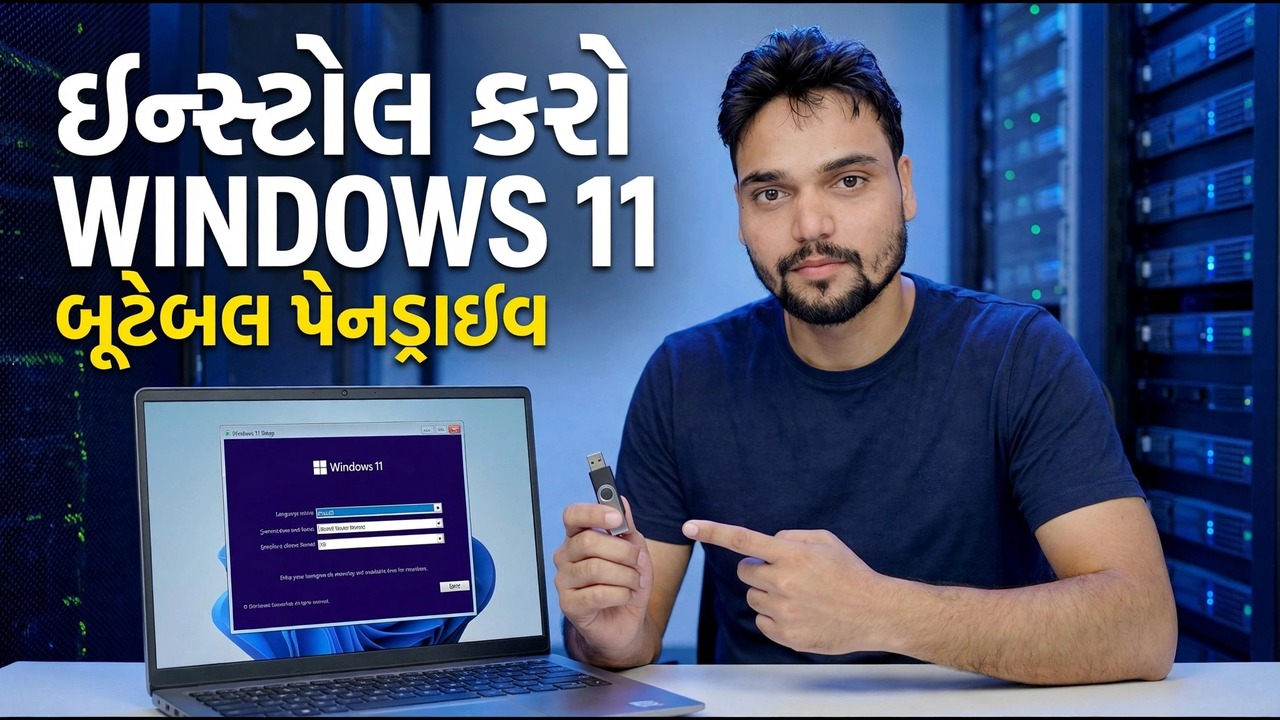
બુટેબલ પેનડ્રાઈવનો ઉપયોગ કરીને વિન્ડોઝ 11 ઈન્સ્ટોલ કરો
બુટ કરી શકાય તેવી પેનડ્રાઈવમાંથી વિન્ડોઝ 11 ઈન્સ્ટોલ કરો, સ્ટેપ બાય સ્ટેપ — માઈક્રોસોફ્ટના પોતાના મીડિયા ક્રિએશન ટૂલ વડે USB બનાવો, તમારી ફાઈલોનો બેકઅપ લો, તેમાંથી બુટ કરો, પાર્ટીશન સ્ક્રીનને હેન્ડલ કરો અને કોઈપણ પીસી પર સેટઅપ પૂર્ણ કરો જે જરૂરીયાતોને પૂર્ણ કરે છે.
📑પ્રકરણો
- તમે શરૂ કરો તે પહેલાં તમારે શું જોઈએ છે — અને PC Windows 11 ની જરૂરિયાતોને પૂર્ણ કરે છે કે કેમ
- માઈક્રોસોફ્ટના મીડિયા ક્રિએશન ટૂલ વડે બુટ કરી શકાય તેવી પેન ડ્રાઈવ બનાવવી
- કંઈપણ ભૂંસી નાખવામાં આવે તે પહેલાં તમારી ફાઇલોનું બેકઅપ લેવું
- પેન ડ્રાઇવમાંથી PC બુટ કરવું
- પ્રથમ સેટઅપ સ્ક્રીન્સ — હમણાં જ ઇન્સ્ટોલ કરો, પ્રોડક્ટ કી અને એડિશન પસંદ કરો
- પાર્ટીશન સ્ક્રીન — જ્યાં જૂના વિન્ડોઝ પાર્ટીશનો દૂર કરવામાં આવે છે
- ફાઈલોની નકલ કરવી, આપોઆપ પુનઃપ્રારંભ થાય છે અને ફરીથી કી દબાવતા નથી
- સેટઅપ સમાપ્ત કરી રહ્યું છે — એકાઉન્ટ, ગોપનીયતા પસંદગીઓ અને નવું ડેસ્કટોપ
📋 વિહંગાવલોકન અને પગલું દ્વારા પગલું માર્ગદર્શિકા
પીસી વિન્ડોઝ 11ની આવશ્યકતાઓને પૂર્ણ કરે છે તે તપાસો
આ સ્વચ્છ ઇન્સ્ટોલ છે: Windows 11 એ બુટ કરી શકાય તેવી પેન ડ્રાઇવથી ડ્રાઇવ પર તાજી રીતે લખાયેલું છે. બીજું કંઈપણ પહેલાં, ખાતરી કરો કે લક્ષ્ય PC Microsoft ની Windows 11 જરૂરિયાતોને પૂર્ણ કરે છે — એક 64-બીટ ડ્યુઅલ-કોર પ્રોસેસર, 4 GB RAM, 64 GB સ્ટોરેજ, TPM 2.0 અને UEFI ફર્મવેર સુરક્ષિત બૂટ સાથે. તમને જે જોઈએ છે તે એકત્રિત કરો: 8 GB કે તેથી વધુની પેનડ્રાઈવ, તેને તૈયાર કરવા માટે ઈન્ટરનેટ સાથે કાર્યરત વિન્ડોઝ પીસી (તે સમાન પીસી હોઈ શકે છે, તમે તેને સાફ કરો તે પહેલાં), અને ટાર્ગેટ પીસી પાવરમાં પ્લગ થયેલ છે — ઈન્સ્ટોલ દરમિયાન લેપટોપની બેટરી મરી જવાથી સેટઅપ બગડી શકે છે.
મીડિયા ક્રિએશન ટૂલ વડે બુટ કરી શકાય તેવી પેન ડ્રાઇવ બનાવો
વર્કિંગ પીસી પર, માઇક્રોસોફ્ટનું સત્તાવાર ડાઉનલોડ Windows 11 પૃષ્ઠ ખોલો — microsoft.com/software-download/windows11 — અને "Create Windows 11 Installation Media" હેઠળ, મીડિયા ક્રિએશન ટૂલ ડાઉનલોડ કરો. આ માર્ગદર્શિકા પર વિશ્વાસ કરે છે તે આ એકમાત્ર સ્ત્રોત છે: એગ્રીગેટર અથવા ફાઇલ-શેરિંગ સાઇટ્સમાંથી વિન્ડોઝની છબીઓ સુધારી શકાય છે, માલવેર વહન કરી શકે છે અને સિક્યોર બૂટ નિષ્ફળ થઈ શકે છે, તેથી ક્યારેય મિરરનો ઉપયોગ કરશો નહીં.
ટૂલ ચલાવો, લાઇસન્સ સ્વીકારો અને "બીજા PC માટે ઇન્સ્ટોલેશન મીડિયા (USB ફ્લેશ ડ્રાઇવ, DVD અથવા ISO ફાઇલ) બનાવો" પસંદ કરો. ભાષા અને આવૃત્તિની પુષ્ટિ કરો (Windows 11), "USB ફ્લેશ ડ્રાઇવ" પસંદ કરો, અને સૂચિમાંથી તમારી પેન ડ્રાઇવ પસંદ કરો — ડ્રાઇવ લેટરને બે વાર તપાસો, કારણ કે ટૂલ પેન ડ્રાઇવને લખતી વખતે સંપૂર્ણ રીતે ફોર્મેટ કરે છે. પછી રાહ જુઓ: સાધન વિન્ડોઝ ડાઉનલોડ કરે છે, ડાઉનલોડને ચકાસે છે અને ડ્રાઇવ લખે છે. ધીમા કનેક્શન પર, આ ડાઉનલોડ એ આખા કામનો સૌથી લાંબો ભાગ છે.
મહત્વની દરેક વસ્તુનો બેકઅપ લો
આને બાહ્ય ડ્રાઇવમાં કૉપિ કરો: ડેસ્કટૉપ, દસ્તાવેજો, ડાઉનલોડ્સ અને પિક્ચર્સ ફોલ્ડર્સ (દરેક ખોલો - તેઓ ખાલી છે એમ ધારો નહીં), બ્રાઉઝર બુકમાર્ક્સ અને સાચવેલા પાસવર્ડ્સ (તેમને નિકાસ કરો, અથવા બ્રાઉઝર સિંક ચાલુ કરો અને તે સમાપ્ત થઈ ગયું છે તેની ખાતરી કરો), સોફ્ટવેર લાયસન્સ કી, ઈમેઈલ એકાઉન્ટ વિગતો અને સ્થાનિક રીતે સંગ્રહિત ડેટા ફાઇલો જેમ કે Outlook PST ફાઈલ બેકઅપ અને આઉટલુક બેકઅપ મહત્વપૂર્ણ ફાઇલો માટે મહત્વપૂર્ણ છે. એકાઉન્ટ્સ પછી એકવાર બેકઅપ ખોલો અને તપાસો કે કેટલીક ફાઇલો ખરેખર ખુલે છે — જે બેકઅપનું તમે ક્યારેય પરીક્ષણ કર્યું નથી તે આશા છે, બેકઅપ નથી.
પેન ડ્રાઈવમાંથી પીસી બુટ કરો
વિન્ડોઝ શરૂ થાય તે પહેલાં, પેન ડ્રાઇવ દાખલ કરો, પીસીને પુનઃપ્રારંભ કરો અને પાવર બટનની બરાબર પછી એક વખતની બુટ-મેનૂ કીને વારંવાર ટેપ કરો. બ્રાન્ડ દ્વારા સામાન્ય કી: HP — F9 (અથવા Esc, પછી F9), Dell — F12, Lenovo — F12, Acer — F12, ASUS — F9 અથવા __CMDTECT30__, ASUS — __CMDSITE __1__PROCT, અથવા F11. મેનૂમાં, UEFI: થી શરૂ થતી એન્ટ્રી પસંદ કરો અને ત્યારબાદ તમારી પેનડ્રાઈવનું નામ આવે — દરેક આધુનિક PC પર UEFI એન્ટ્રી સાચી છે. જો તમે "USB માંથી બુટ કરવા માટે કોઈપણ કી દબાવો" જોશો, તો ઝડપથી કી દબાવો; તે ચૂકી જાય છે અને તેના બદલે પીસી જૂની વિન્ડોઝને બુટ કરે છે.
પ્રથમ સેટઅપ સ્ક્રીન - હવે ઇન્સ્ટોલ કરો, કી અને એડિશન
વાદળી વિન્ડોઝ સેટઅપ વિન્ડો ખુલે છે. તમારી ભાષા, સમય અને ચલણ ફોર્મેટ અને કીબોર્ડ લેઆઉટ પસંદ કરો, પછી હમણાં ઇન્સ્ટોલ કરો ક્લિક કરો. પ્રોડક્ટ કી સ્ક્રીન પર, જો તમારી પાસે તે હાથમાં ન હોય તો મારી પાસે પ્રોડક્ટ કી નથી પર ક્લિક કરો — જો આ PC પહેલાં સક્રિય વિન્ડોઝ 11 (અથવા Windows 10) ચલાવે છે, તો તે તેના ડિજિટલ લાઇસન્સ દ્વારા ઇન્સ્ટોલ કર્યા પછી આપમેળે ફરીથી સક્રિય થાય છે. એ જ આવૃત્તિ પસંદ કરો જે PC પાસે પહેલાં હતી — હોમ અથવા પ્રો — કારણ કે આવૃત્તિ જૂના લાયસન્સ સાથે મેળ ખાતી હોવી જોઈએ, નહીં તો સક્રિયકરણ પછીથી નિષ્ફળ જશે.
લાયસન્સ શરતો સ્વીકારો, પછી કસ્ટમ: ફક્ત વિન્ડોઝ ઇન્સ્ટોલ કરો (અદ્યતન) પસંદ કરો — તે સ્વચ્છ ઇન્સ્ટોલ છે. બીજો વિકલ્પ, અપગ્રેડ, ફક્ત ચાલતી વિન્ડોઝની અંદરથી વિન્ડોઝને રિપેર કરવા માટે છે.
પાર્ટીશન સ્ક્રીન — કાળજીપૂર્વક પસંદ કરો, આ પગલું ડેટાને ભૂંસી નાખે છે
સેટઅપ પૂછે છે "તમે Windows ક્યાં ઇન્સ્ટોલ કરવા માંગો છો?" અને ડ્રાઇવના પાર્ટીશનોની યાદી આપે છે — સામાન્ય રીતે એક નાનું સિસ્ટમ (EFI) પાર્ટીશન, MSR (આરક્ષિત) પાર્ટીશન, મોટું પ્રાથમિક પાર્ટીશન કે જે તમારું જૂનું C: ડ્રાઇવ અને પુનઃપ્રાપ્તિ પાર્ટીશન છે; માપો ઉદાહરણો છે અને તમારા અલગ હશે. સાચા ક્લીન ઇન્સ્ટોલ કરવા માટે, તે ડ્રાઇવ પરના દરેક જૂના વિન્ડોઝ પાર્ટીશનને પસંદ કરો અને કાઢી નાખો પર ક્લિક કરો, જ્યાં સુધી ડ્રાઇવ અનલૉકેટેડ સ્પેસના એક બ્લોક તરીકે ન દેખાય. તે બિન ફાળવણી કરેલ જગ્યા પસંદ કરો અને આગલું ક્લિક કરો — સેટઅપ પોતે જ જરૂરી પાર્ટીશનો બનાવે છે.
વિન્ડોઝ તેની ફાઈલોની નકલ કરે છે અને પુનઃપ્રારંભ કરે છે
સેટઅપ હવે ફાઇલોની નકલ કરે છે, સુવિધાઓ અને અપડેટ્સ ઇન્સ્ટોલ કરે છે અને પીસીને તેની પોતાની રીતે પુનઃપ્રારંભ કરે છે. આ કામનો શાંત ભાગ છે — SSD PC પર લગભગ અડધો કલાક, અને જૂની હાર્ડ ડિસ્ક પર નોંધપાત્ર રીતે લાંબો સમય, જે સામાન્ય છે અને કોઈ ખામી નથી. જ્યારે PC પુનઃપ્રારંભ થાય છે અને તમને ફરીથી "USB માંથી બુટ કરવા માટે કોઈપણ કી દબાવો" દેખાય છે, ત્યારે આ વખતે કી દબાવો નહી (તમે પ્રથમ પુનઃપ્રારંભ વખતે પેનડ્રાઈવ પણ દૂર કરી શકો છો) — તેને દબાવવાથી ઈન્સ્ટોલ ચાલુ રાખવાને બદલે શરૂઆતથી સેટઅપ શરૂ થઈ જશે.
સેટઅપ સમાપ્ત કરો અને તાજા ડેસ્કટોપ પર ઉતરો
ફિનિશિંગ સ્ક્રીન્સ તમને છેલ્લી પસંદગીઓ પર લઈ જશે: દેશ અથવા પ્રદેશ, કીબોર્ડ લેઆઉટ અને PC માટે નામ. વિન્ડોઝ 11 સેટઅપ પીસીને ઈન્ટરનેટ સાથે કનેક્ટ થવા અને Microsoft એકાઉન્ટ સાથે સાઇન ઇન કરવા માટે કહે છે — પીસીએ પહેલાં જે Microsoft એકાઉન્ટનો ઉપયોગ કર્યો હતો તે જ માઇક્રોસોફ્ટ એકાઉન્ટથી સાઇન ઇન કરવું એ પણ ડિજિટલ લાઇસન્સને સ્વચ્છ રીતે ફરીથી સક્રિય થવા દે છે. ગોપનીયતા ટૉગલ દ્વારા કાર્ય કરો અને તમે જે શેર કરવા માટે આરામદાયક છો તે પસંદ કરો; તેમાંથી દરેકને પછીથી સેટિંગ્સમાં બદલી શકાય છે.
જ્યારે તમે તાજા ડેસ્કટોપ પર ઉતરો છો, ત્યારે ત્રણ તપાસો સાથે સમાપ્ત કરો: જ્યાં સુધી વધુ અપડેટ્સ ઓફર કરવામાં ન આવે ત્યાં સુધી Windows અપડેટ (સેટિંગ્સ → વિન્ડોઝ અપડેટ) ચલાવો, સેટિંગ્સ → સિસ્ટમ → સક્રિયકરણ હેઠળ સક્રિયકરણની પુષ્ટિ કરો, અને પછી તમારી એપ્લિકેશનોને ફરીથી ઇન્સ્ટોલ કરો અને તમારી ફાઇલોને બેકઅપમાંથી પાછા કૉપિ કરો. તમારી બૂટ કરી શકાય તેવી પેનડ્રાઈવ આગામી સમારકામ અથવા પુનઃસ્થાપન માટે તૈયાર રહે છે.
🏷️Topic Search Variables & Keywords
પગલાં-દર-પગલાં મુશ્કેલીનિવારણ માર્ગદર્શિકા અને ઉકેલો - બુટેબલ પેનડ્રાઈવ ઇન્સ્ટોલ કરો. ટેકનિકલ અંશુ દ્વારા ઓન-સ્ક્રીન પ્રદર્શન.
બૂટેબલ પેનડ્રાઈવમાંથી વિન્ડોઝ 11ને સ્ટેપ બાય સ્ટેપ ઇન્સ્ટોલ કરો - USB બનાવો, તમારી ફાઇલોનો બેકઅપ લો, તેમાંથી બુટ કરો, પાર્ટીશન સ્ક્રીનને હેન્ડલ કરો અને કોઈપણ પીસી પર સેટઅપ પૂર્ણ કરો જે જરૂરીયાતોને પૂર્ણ કરે છે.
(સ્રોત પૃષ્ઠ પર ઉપલબ્ધ ટ્રાન્સક્રિપ્ટ આ બિંદુએ સમાપ્ત થાય છે — સંપૂર્ણ વોકથ્રુ માટે ઉપરનો વિડિઓ જુઓ.)
❓ વારંવાર પૂછાતા પ્રશ્નો
હા! ટેકનિકલ અંશુ દ્વારા દર્શાવવામાં આવેલી તમામ માર્ગદર્શિકાઓ અને પદ્ધતિઓ મફત, કાનૂની અને શૈક્ષણિક સંસાધનોનો ઉપયોગ કરે છે.
ચોક્કસ! દરેક પગલું વિગતવાર સૂચનાઓ સાથે સ્ક્રીન પર દર્શાવવામાં આવે છે જેથી કોઈપણ સરળતાથી અનુસરી શકે.
યુટ્યુબ વિડિયો પર સીધી ટિપ્પણી કરો અને અમારો સમુદાય અને ટેકનિકલ અંશુ તમને મદદ કરશે.
🚀 YouTube પર સંપૂર્ણ ટ્યુટોરીયલ જુઓ
🚀 YouTube પર સંપૂર્ણ પગલું-દર-પગલાં વિડિઓ ટ્યુટોરિયલ જુઓ: https://www.youtube.com/watch?v=UB_4pzMuek8
IT સપોર્ટ, Windows સમસ્યાનિવારણ અને સર્વર મેનેજમેન્ટ માટે ટેકનિકલ અંશુને સબ્સ્ક્રાઇબ કરો.
▶️ સંપૂર્ણ વિડિઓ જુઓ