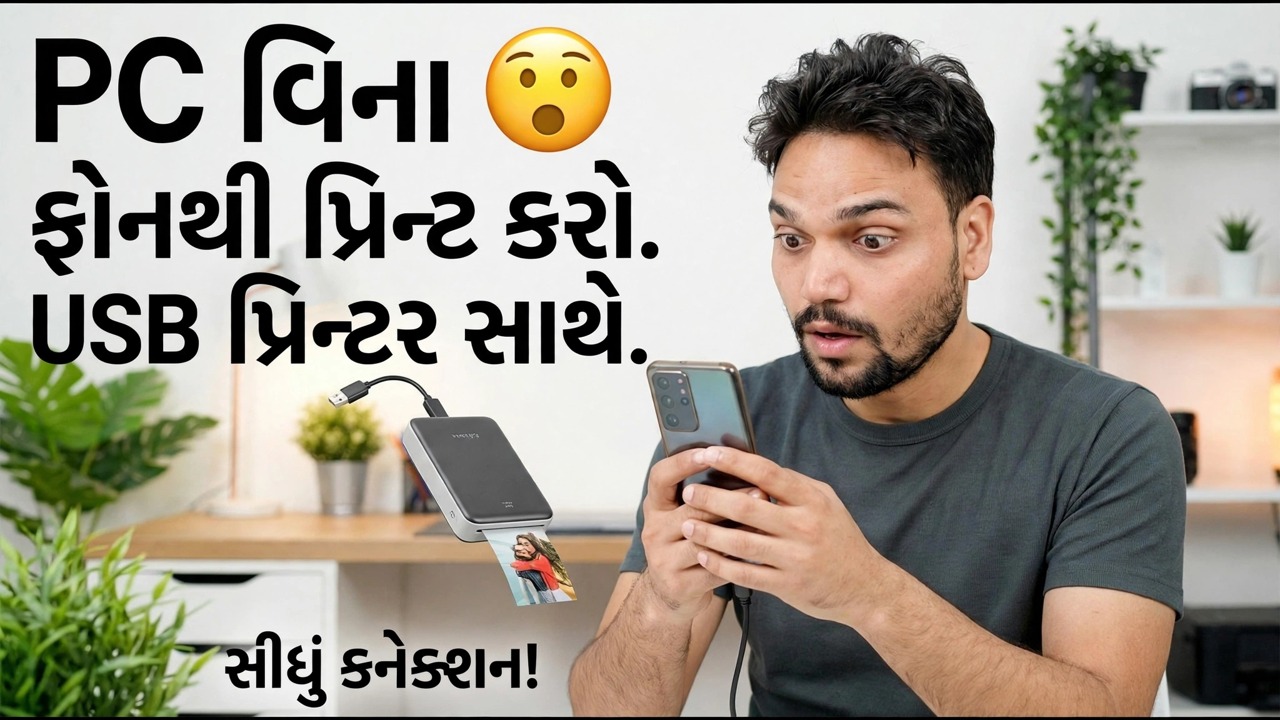
ફોન સાથે USB પ્રિન્ટરનો ઉપયોગ કરો 🔥 સરળ પદ્ધતિ
તમારા પ્રિન્ટરમાં માત્ર એક USB પોર્ટ છે — કોઈ Wi-Fi નથી, અને કોઈ PC હાથમાં નથી. આ પદ્ધતિ તેને OTG કેબલ અને એક પ્રિન્ટિંગ એપ વડે સીધા તમારા Android ફોન સાથે કનેક્ટ કરે છે, યોગ્ય ડ્રાઈવર પ્રોફાઇલ પસંદ કરે છે અને ટેસ્ટ પેજ સાથે સેટઅપ સાબિત કરે છે — આગળ જણાવેલ પ્રમાણિક મર્યાદાઓ સાથે.
📑પ્રકરણો
- સમસ્યા — યુએસબી-માત્ર પ્રિન્ટર, કોઈ Wi-Fi અને કોઈ PC નથી
- તમને શું જોઈએ છે — એક OTG કેબલ, Android ફોન અને પ્રિન્ટિંગ એપ
- ઓટીજી કેબલ વડે પ્રિન્ટરને ફોન સાથે કનેક્ટ કરવું
- એપ્લિકેશનની અંદર પ્રિન્ટરને શોધવું
- તમારા પ્રિન્ટર માટે યોગ્ય ડ્રાઈવર પ્રોફાઇલ પસંદ કરી રહ્યા છીએ
- પરીક્ષણ પૃષ્ઠ, તમારી પ્રથમ વાસ્તવિક પ્રિન્ટ — અને પ્રમાણિક મર્યાદાઓ
📋 વિહંગાવલોકન અને પગલું-દર-પગલાની માર્ગદર્શિકા
તમે શરૂ કરો તે પહેલાં તમારે શું જોઈએ છે
આ જે પરિસ્થિતિનું નિરાકરણ લાવે છે: પ્રિન્ટરમાં માત્ર USB પોર્ટ છે — કોઈ Wi-Fi નથી — અને છાપવા માટે આસપાસ કોઈ કમ્પ્યુટર નથી. આ સેટઅપમાં ફોન કમ્પ્યુટરનું કામ કરે છે: તે પ્રિન્ટર સાથે સીધું કેબલ પર કનેક્ટ થાય છે અને પ્રિન્ટ જોબ પોતે જ મોકલે છે.
આને તૈયાર રાખો: તેના USB કેબલ સાથેનું પ્રિન્ટર, ચાલુ અને કાગળથી લોડ થયેલું; એક Android ફોન જે USB OTG ને સપોર્ટ કરે છે; એક OTG એડેપ્ટર જે તમારા ફોનના પોર્ટ સાથે મેળ ખાય છે (નવા ફોન પર યુએસબી-સી, જૂના ફોન પર માઇક્રો-યુએસબી); અને પ્રિન્ટીંગ એપ, જે આગળના પગલાઓ આવરી લે છે.
ઓટીજી કેબલ વડે પ્રિન્ટરને ફોન સાથે કનેક્ટ કરો
પ્રિન્ટરને પહેલા સ્વિચ કરો અને તેને તૈયાર સ્થિતિમાં આવવા દો. પ્રિન્ટરની USB કેબલને OTG એડેપ્ટરમાં પ્લગ કરો, પછી એડેપ્ટરને ફોનમાં પ્લગ કરો. આ ક્રમમાં કનેક્ટ કરો — પ્રિન્ટર પહેલા તૈયાર, ફોન છેલ્લે — જેથી કનેક્શન બને તે ક્ષણે ફોન લાઇવ પ્રિન્ટરને જુએ.
ફોન જોડાયેલ યુએસબી એક્સેસરીને શોધે છે; જો પરવાનગી પોપઅપ પૂછે છે કે શું એપ્લિકેશન યુએસબી ઉપકરણને ઍક્સેસ કરી શકે છે, તો તેને મંજૂરી આપો. જો કંઈ ન મળ્યું હોય, તો સૌથી સામાન્ય કારણ ઢીલું અથવા ખામીયુક્ત OTG એડેપ્ટર છે — બંને છેડાને ફરીથી સેટ કરો અને બીજું કંઈપણ બદલતા પહેલા ફરી પ્રયાસ કરો.
પ્રિંટિંગ એપ ઇન્સ્ટોલ કરો અને તેને પ્રિન્ટર શોધવા દો
Android નું બિલ્ટ-ઇન પ્રિન્ટિંગ મુખ્યત્વે નેટવર્ક પ્રિન્ટર્સને ધ્યાનમાં રાખીને કરવામાં આવે છે, તેથી Play Store પરથી USB/OTG પ્રિન્ટિંગ માટે બનાવેલી પ્રિન્ટિંગ એપ્લિકેશન ઇન્સ્ટોલ કરો — આ એપ્લિકેશન્સ પ્રિન્ટર ડ્રાઇવરોને વહન કરે છે જે Android પોતે મોકલતું નથી. ઘણા પ્રિન્ટર નિર્માતાઓ તેમના મોડલ્સ માટે તેમની પોતાની મફત એપ્લિકેશન અથવા પ્રિન્ટ-સર્વિસ પ્લગઇન પણ પ્રકાશિત કરે છે, જે તમારા માટે પ્રથમ પ્રયાસ કરવા યોગ્ય છે.
ઓટીજી કેબલ દ્વારા કનેક્ટેડ પ્રિન્ટર વડે એપ્લિકેશન ખોલો અને તેને શોધવા દો: શોધાયેલ યુએસબી પ્રિન્ટર એપ્લિકેશનમાં દેખાય છે. જો પ્રિન્ટર ક્યારેય દેખાતું નથી, તો ફરી એકવાર કેબલ કનેક્શન તપાસો — અને અમુક ફોન બ્રાન્ડ્સ પર સેટિંગ્સમાં OTG ચાલુ/બંધ સ્વીચ છે જે કોઈપણ OTG સહાયક કાર્ય કરે તે પહેલાં ચાલુ કરવું આવશ્યક છે.
જમણી ડ્રાઈવર પ્રોફાઇલ પસંદ કરો
જ્યારે એપ્લિકેશન પ્રિન્ટરને શોધે છે, ત્યારે તે ડ્રાઇવર પ્રોફાઇલ માટે પૂછે છે — ડ્રાઇવર જે તમારા દસ્તાવેજને તમારા પ્રિન્ટરની ભાષામાં અનુવાદિત કરે છે. તમારું ચોક્કસ પ્રિન્ટર મોડેલ પસંદ કરો જો તે સૂચિબદ્ધ હોય. જો ચોક્કસ મોડેલ ખૂટે છે, તો સમાન નિર્માતા પાસેથી સમાન શ્રેણીમાં નજીકના મોડેલ માટે પ્રોફાઇલ પસંદ કરો; શ્રેણીમાં ડ્રાઇવરો સામાન્ય રીતે સુસંગત હોય છે.
પહેલા ટેસ્ટ પેજ છાપો
કંઈપણ વાસ્તવિક છાપતા પહેલા, એપ્લિકેશનના પરીક્ષણ પૃષ્ઠને છાપો. એક શીટ એકસાથે ત્રણેય બાબતોની પુષ્ટિ કરે છે: OTG કનેક્શન નક્કર છે, ડ્રાઇવર પ્રોફાઇલ તમારા પ્રિન્ટર સાથે મેળ ખાય છે અને આઉટપુટ ગુણવત્તા તમે અપેક્ષા કરો છો તે છે.
તમારી ફાઇલ છાપો — અને મર્યાદા જાણો
તમારો દસ્તાવેજ અથવા ફોટો પ્રિન્ટિંગ એપની અંદર ખોલો (અથવા ફાઈલમાંથી શેર વિકલ્પનો ઉપયોગ કરો અને તેને એપ પર મોકલો), નકલો, કાગળનું કદ અને ઓરિએન્ટેશન સેટ કરો અને પ્રિન્ટ કરો. જોબ સંપૂર્ણ રીતે પૂર્ણ ન થાય ત્યાં સુધી પ્રિન્ટરને ચાલુ રાખો અને કેબલને કનેક્ટેડ રાખો — જોબ મિડ-જોબને અનપ્લગ કરવાથી પ્રિન્ટ રદ થાય છે.
🏷️Topic Search Variables & Keywords
પગલાં-દર-પગલાંની મુશ્કેલીનિવારણ માર્ગદર્શિકા અને ઉકેલો - USB પ્રિન્ટર સાથે ફોન પરથી કોઈ PC પ્રિન્ટ નથી. ડાયરેક્ટ કનેક્શન! ટેકનિકલ અંશુ દ્વારા ઓન-સ્ક્રીન પ્રદર્શન.
તમારા પ્રિન્ટરમાં માત્ર USB પોર્ટ છે અને Wi-Fi નથી? કોઈપણ રીતે તમારા Android ફોનથી પ્રિન્ટ કરો — OTG કેબલ, એક પ્રિન્ટિંગ એપ્લિકેશન, યોગ્ય ડ્રાઈવર પ્રોફાઇલ અને એક પરીક્ષણ પૃષ્ઠ. પ્રમાણિક મર્યાદા સાથે સંપૂર્ણ પદ્ધતિ.
(સ્રોત પૃષ્ઠ પર ટ્રાન્સક્રિપ્ટ અહીં સમાપ્ત થાય છે)
❓ વારંવાર પૂછાતા પ્રશ્નો
હા! ટેકનિકલ અંશુ દ્વારા દર્શાવવામાં આવેલી તમામ માર્ગદર્શિકાઓ અને પદ્ધતિઓ મફત, કાનૂની અને શૈક્ષણિક સંસાધનોનો ઉપયોગ કરે છે.
ચોક્કસ! દરેક પગલું વિગતવાર સૂચનાઓ સાથે સ્ક્રીન પર દર્શાવવામાં આવે છે જેથી કોઈપણ સરળતાથી અનુસરી શકે.
યુટ્યુબ વિડિયો પર સીધી ટિપ્પણી કરો અને અમારો સમુદાય અને ટેકનિકલ અંશુ તમને મદદ કરશે.
🚀 YouTube પર સંપૂર્ણ ટ્યુટોરીયલ જુઓ
🚀 YouTube પર સંપૂર્ણ પગલું-દર-પગલાં વિડિઓ ટ્યુટોરિયલ જુઓ: https://www.youtube.com/watch?v=hW9szCyB0_s
IT સપોર્ટ, Windows સમસ્યાનિવારણ અને સર્વર મેનેજમેન્ટ માટે ટેકનિકલ અંશુને સબ્સ્ક્રાઇબ કરો.
▶️ સંપૂર્ણ વિડિઓ જુઓ