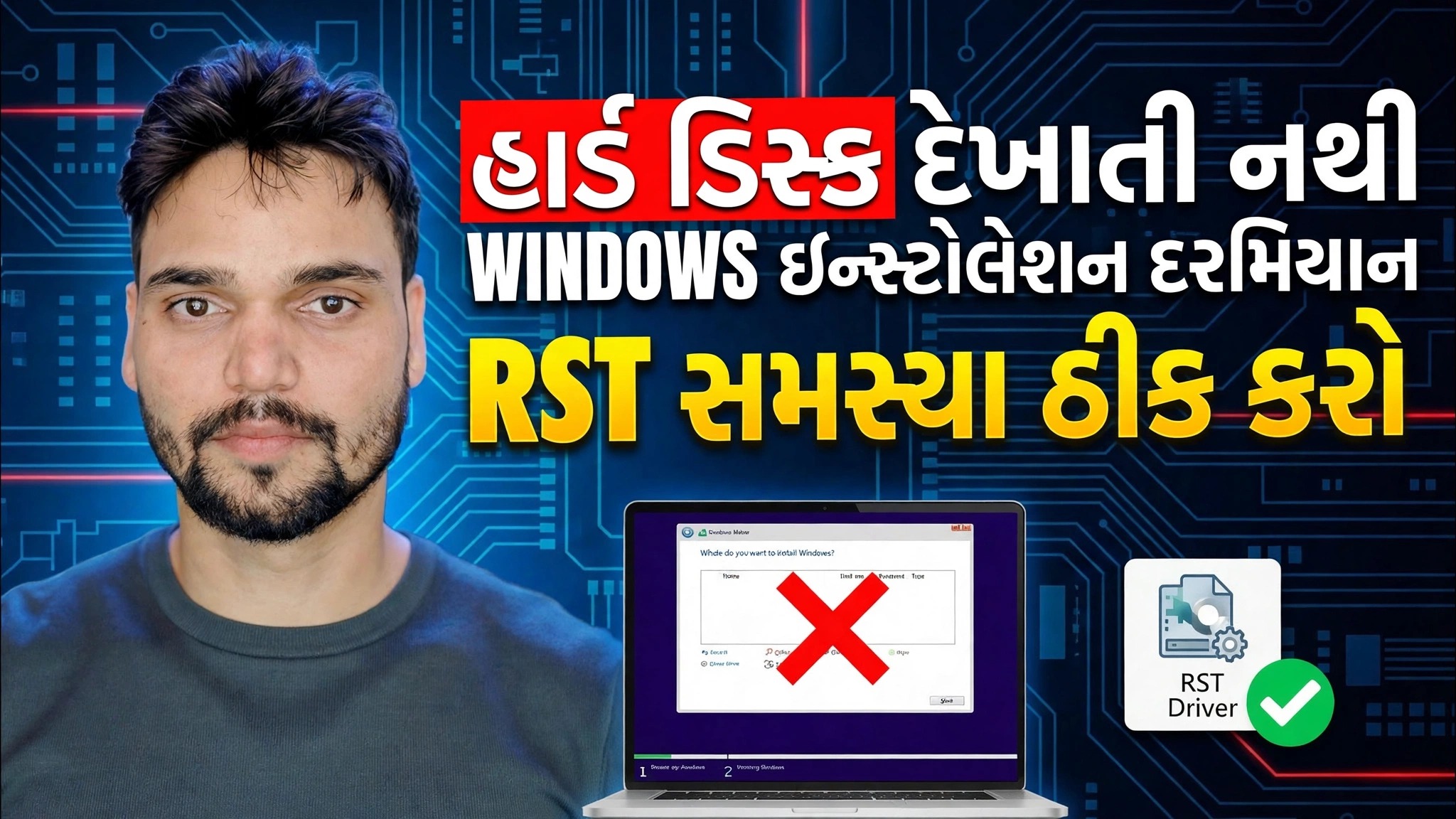
વિન્ડોઝ ઇન્સ્ટોલ દરમિયાન HDD દેખાતું નથી તેને ઠીક કરો 🔥 RST/VMD/RAID ને અક્ષમ કરો
વિન્ડોઝ સેટઅપ ડ્રાઇવ-પસંદગી સ્ક્રીન પર પહોંચે છે અને કંઈપણ બતાવતું નથી — કોઈ HDD, કોઈ SSD નહીં. ટેકનિકલ અંશુએ વિન્ડોઝ ઇન્સ્ટોલેશન સમસ્યા દરમિયાન હાર્ડ ડિસ્ક દેખાતી ન હોય તેને ઠીક કરે છે: પહેલા BIOS માં ડ્રાઇવને તપાસો, સેટઅપ પર Intel RST VMD ડ્રાઇવરને લોડ કરો અથવા RST/VMD/RAID થી AHCI પર સ્ટોરેજ મોડને સ્વિચ કરો, ડિસ્કપાર્ટ ચેક સાથે ડિસ્ક માટે વિન્ડોઝનો ઇનકાર કરો.
📑પ્રકરણો
- સમસ્યા: વિન્ડોઝ સેટઅપ કોઈ પણ ડ્રાઈવ બતાવતું નથી
- પ્રથમ તપાસ: શું ડ્રાઇવ BIOS માં દેખાય છે?
- સેટઅપ દરમિયાન Intel RST VMD ડ્રાઇવરને લોડ કરો (iaStorVD.inf)
- RST / VMD અક્ષમ કરો — સ્ટોરેજ મોડને AHCI પર સ્વિચ કરો
- વિન્ડોઝને નકારતી ડિસ્ક માટે ડિસ્કપાર્ટ તપાસો
- વિન્ડોઝ ઇન્સ્ટોલેશન સમાપ્ત કરો
📋 વિહંગાવલોકન અને પગલું-દર-પગલાની માર્ગદર્શિકા
સેટઅપ શા માટે કોઈ ડ્રાઇવ બતાવતું નથી તે સમજો
તમે Windows USB માંથી બુટ કરો છો, "તમે Windows ક્યાં ઇન્સ્ટોલ કરવા માંગો છો?" સ્ક્રીન - અને સૂચિ સંપૂર્ણપણે ખાલી છે. મોટાભાગના આધુનિક ઇન્ટેલ લેપટોપ અને પીસી પર ડિસ્ક મૃત નથી. સ્ટોરેજ કંટ્રોલર Intel RST (રેપિડ સ્ટોરેજ ટેક્નોલોજી) / VMD મોડમાં ચાલી રહ્યું છે, અને Windows ઇન્સ્ટોલરમાં તે કંટ્રોલરના ડ્રાઇવરનો સમાવેશ થતો નથી, તેથી સેટઅપ ફક્ત ડ્રાઇવને જોઈ શકતું નથી. ત્યાં બે સ્વચ્છ સુધારાઓ છે: ડ્રાઇવરને સેટઅપ આપો (પગલું 3), અથવા કંટ્રોલર મોડ બદલો (પગલું 4).
પ્રથમ BIOS માં ડ્રાઇવ તપાસો
PC પુનઃપ્રારંભ કરો અને BIOS/UEFI સેટઅપ દાખલ કરો (ચોક્કસ કી બ્રાન્ડ પ્રમાણે બદલાય છે — F2, Del અથવા F12 સામાન્ય છે). સ્ટોરેજ અથવા NVMe માહિતી પૃષ્ઠ ખોલો અને ખાતરી કરો કે ડ્રાઇવ ત્યાં નામ અથવા ક્ષમતા દ્વારા સૂચિબદ્ધ છે. જો BIOS ડ્રાઇવ જોઈ શકે છે, તો હાર્ડવેર બરાબર છે અને સમસ્યા માત્ર ડ્રાઇવર અથવા સ્ટોરેજ મોડની છે — પગલું 3 અથવા પગલું 4 સાથે ચાલુ રાખો. જો BIOS માં પણ ડ્રાઇવ ખૂટે છે, તો તે હાર્ડવેર અથવા કનેક્શન સમસ્યા છે: ડ્રાઇવને ફરીથી સેટ કરો અથવા તેને તપાસો, કારણ કે કોઈ Windows સેટિંગ તેને ઠીક કરી શકતું નથી.
સેટઅપ પર Intel RST VMD ડ્રાઇવરને લોડ કરો
બીજા કમ્પ્યુટર પર, તમારા ચોક્કસ લેપટોપ અથવા મધરબોર્ડ મોડેલ માટે ઇન્ટેલ રેપિડ સ્ટોરેજ ટેક્નોલોજી ડ્રાઇવર ("F6" ડ્રાઇવર પેકેજ) ડાઉનલોડ કરો અને તેને બહાર કાઢો જેથી ડ્રાઇવર ફાઇલો — iaStorVD.inf, iaStorVD.sys અને .cat ફાઇલ — ફોલ્ડરમાં એકસાથે બેસી શકે. તે ફોલ્ડરને તે જ યુએસબી પર કૉપિ કરો જ્યાંથી તમે Windows ઇન્સ્ટોલ કરી રહ્યાં છો. ખાલી ડ્રાઈવ સ્ક્રીન પર પાછા, લોડ ડ્રાઈવર પર ક્લિક કરો, પછી બ્રાઉઝ કરો, તે ફોલ્ડર ખોલો અને Intel RST VMD કંટ્રોલર એન્ટ્રી પસંદ કરો. આગળ ક્લિક કરો — ડ્રાઇવર લોડ થાય છે અને તમારું HDD/SSD સૂચિમાં દેખાય છે.
RST / VMD અક્ષમ કરો — સ્ટોરેજ મોડને AHCI પર સ્વિચ કરો
બીજો સુધારો કંટ્રોલરને જ બદલે છે. BIOS/UEFI સેટઅપ દાખલ કરો અને સ્ટોરેજ સેટિંગ શોધો: ઘણી ઇન્ટેલ સિસ્ટમ્સ પર આ VMD કંટ્રોલર વિકલ્પ છે (તેને અક્ષમ પર સેટ કરો) અથવા SATA/NVMe મોડ (તેને RAID / RST થી AHCIમાં બદલો). સાચવો અને બહાર નીકળો, પછી ફરીથી વિન્ડોઝ સેટઅપમાં બુટ કરો. ડ્રાઇવ હવે વિન્ડોઝના પોતાના બિલ્ટ-ઇન AHCI ડ્રાઇવરનો ઉપયોગ કરીને દેખાય છે — ડ્રાઇવરને લોડ કરવાની જરૂર નથી.
DiskPart સાથે ડિસ્ક તપાસો
હજી પણ ખાતરી નથી કે વિન્ડોઝ ડિસ્ક બિલકુલ જોઈ શકશે કે કેમ? જ્યારે તમે Windows સેટઅપમાં હોવ, ત્યારે કમાન્ડ પ્રોમ્પ્ટ ખોલવા અને ચલાવવા માટે Shift + F10 દબાવો:
diskpart
list disk
જો તમારી ડિસ્ક અહીં સૂચિબદ્ધ છે, તો હાર્ડવેર અને કનેક્શન બરાબર છે — સેટઅપ માટે માત્ર પગલું 3 માંથી RST ડ્રાઇવરની અથવા પગલું 4 થી AHCI મોડની જરૂર છે. કમાન્ડ પ્રોમ્પ્ટ બંધ કરો અને ચાલુ રાખો. જો ડિસ્ક ડિસ્કપાર્ટમાં પણ દેખાતી નથી, તો BIOS પર પાછા જાઓ અને સ્ટેપ 2 માં હાર્ડવેર ચેક કરો.
વિન્ડોઝ ઇન્સ્ટોલેશન સમાપ્ત કરો
એકવાર ડ્રાઈવ યાદીમાં દેખાય, તેને પસંદ કરો અને સ્થાપનને સામાન્ય રીતે ચાલુ રાખો. જો તમે AHCI રૂટનો ઉપયોગ કર્યો હોય, તો BIOS સ્ટોરેજ મોડને બરાબર છોડી દો જે રીતે તમે તેને પછીથી સેટ કર્યો છે — તમે હમણાં જ ઇન્સ્ટોલ કરેલ Windows તે મોડ સાથે બૂટ થાય છે.
🏷️Topic Search Variables & Keywords
પગલું-દર-પગલાં મુશ્કેલીનિવારણ માર્ગદર્શિકા અને ઉકેલો - વિન્ડોઝ ઇન્સ્ટોલેશન દરમિયાન હાર્ડ ડિસ્ક દેખાતી નથી RST સમસ્યાને ઠીક કરો. ટેકનિકલ અંશુ દ્વારા ઓન-સ્ક્રીન પ્રદર્શન.
વિન્ડોઝ સેટઅપ ઇન્સ્ટોલેશન દરમિયાન કોઈ ડ્રાઈવ બતાવતું નથી — સંપૂર્ણ ફિક્સ માર્ગદર્શિકા. પહેલા BIOS ને તપાસો, સેટઅપ સમયે Intel RST VMD ડ્રાઇવરને લોડ કરો, અથવા સ્ટોરેજ મોડને AHCI પર સુરક્ષિત રીતે સ્વિચ કરો, ઉપરાંત Windows ને નકારતી ડિસ્ક માટે DiskPart ફિક્સેસ.
(સ્રોત પૃષ્ઠ પર ટ્રાન્સક્રિપ્ટ અહીં સમાપ્ત થાય છે)
❓ વારંવાર પૂછાતા પ્રશ્નો
હા! ટેકનિકલ અંશુ દ્વારા દર્શાવવામાં આવેલી તમામ માર્ગદર્શિકાઓ અને પદ્ધતિઓ મફત, કાનૂની અને શૈક્ષણિક સંસાધનોનો ઉપયોગ કરે છે.
ચોક્કસ! દરેક પગલું વિગતવાર સૂચનાઓ સાથે સ્ક્રીન પર દર્શાવવામાં આવે છે જેથી કોઈપણ સરળતાથી અનુસરી શકે.
યુટ્યુબ વિડિયો પર સીધી ટિપ્પણી કરો અને અમારો સમુદાય અને ટેકનિકલ અંશુ તમને મદદ કરશે.
🚀 YouTube પર સંપૂર્ણ ટ્યુટોરીયલ જુઓ
🚀 YouTube પર સંપૂર્ણ પગલું-દર-પગલાં વિડિઓ ટ્યુટોરિયલ જુઓ: https://www.youtube.com/watch?v=oBFe1hsUpqM
IT સપોર્ટ, Windows સમસ્યાનિવારણ અને સર્વર મેનેજમેન્ટ માટે ટેકનિકલ અંશુને સબ્સ્ક્રાઇબ કરો.
▶️ સંપૂર્ણ વિડિઓ જુઓ