આ સરળ ટ્રીક વડે આઉટલુકમાં વ્યક્તિગત અને કોર્પોરેટ ડેટાને સરળતાથી અલગ કરો
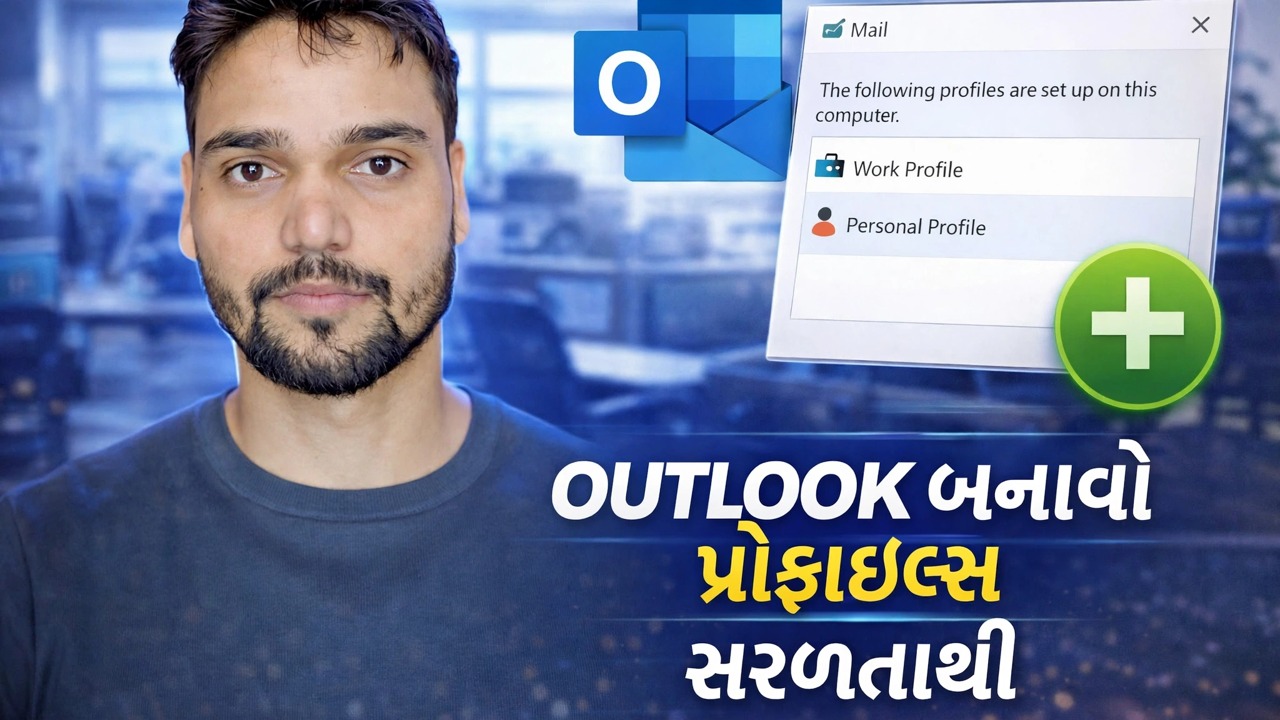
એક આઉટલુકમાં મિશ્રિત ઓફિસ મેઇલ અને વ્યક્તિગત મેઇલ એ છે કે કેવી રીતે ખાનગી જવાબ કંપનીના સરનામા પરથી મોકલવામાં આવે છે. આ વિડિયો ક્લીન ફિક્સ બનાવે છે: બે આઉટલુક પ્રોફાઇલ્સ, દરેક તેના પોતાના એકાઉન્ટ્સ અને તેની પોતાની ડેટા ફાઇલ સાથે — Office.pst અને Personal.pst — વત્તા વિશ્વ દીઠ એક ડેસ્કટૉપ શૉર્ટકટ, જેથી બંને ક્યારેય સ્ક્રીન, શોધ બૉક્સ અથવા મોકલો બટન શેર કરતા નથી.
📑Chapters
- Why mixed mail goes wrong — replies sent from the wrong address and personal mail filed into the office store
- Decide how strong the wall must be — two profiles, or one profile with separate accounts and data files
- Create the two profiles in the Windows Mail applet
- Give each world its own data file — Office.pst and Personal.pst
- The simple trick — one desktop shortcut per profile
- Fix the send side — default account and the visible From field
- File incoming mail automatically with rules
- Finish the job — search scope, separate backups and the same wall on your phone
📋 વિહંગાવલોકન અને પગલું-દર-પગલાની માર્ગદર્શિકા
દિવાલ કેટલી મજબૂત હોવી જોઈએ તે નક્કી કરો
આઉટલુકમાં વ્યક્તિગત અને કોર્પોરેટ મેઇલને અલગ કરવાની બે સ્વચ્છ રીતો છે, અને વિડિયો તેમાંથી એકને પ્રથમ પસંદ કરવા માટે સેટઅપ બનાવે છે. બે આઉટલુક પ્રોફાઇલ્સ એ સખત દિવાલ છે: વ્યક્તિગત મેઇલ એક પ્રોફાઇલમાં રહે છે, બીજી પ્રોફાઇલમાં ઓફિસ મેઇલ, અને આઉટલુક એક સમયે માત્ર એક જ પ્રોફાઇલ લોડ કરે છે — બંને વિશ્વ ક્યારેય સ્ક્રીન, શોધ બોક્સ અથવા મોકલો બટન શેર કરતા નથી. બે એકાઉન્ટ્સ અને બે ડેટા ફાઇલો સાથેની એક પ્રોફાઇલ એ અનુકૂળ દિવાલ છે: બંને મેઇલબોક્સ એકસાથે દૃશ્યમાન છે, પરંતુ દરેક એકાઉન્ટ તેના પોતાના સ્ટોર, તેના પોતાના ફોલ્ડર્સ અને તેના પોતાના નિયમો રાખે છે.
કોઈ પણ ખોટું નથી. રૂપરેખાઓ એવી કોઈપણ વ્યક્તિ માટે અનુકૂળ છે કે જેમની ઑફિસ મિશ્રણને પ્રતિબંધિત કરે છે, અથવા જે ભૂલો મોકલવાની ચિંતા કરે છે. એક પ્રોફાઇલ એવા લોકોને અનુકૂળ આવે છે જેઓ ખરેખર આખો દિવસ બંને ઇનબોક્સમાં રહે છે. નીચેના પગલાંઓ વિડિયો દર્શાવે છે તે પ્રોફાઇલ રૂટને અનુસરે છે, ડેટા-ફાઇલ શિસ્ત સાથે કે જેના પર બંને રૂટ આધાર રાખે છે.
બે અલગ પ્રોફાઇલ બનાવો
વિન્ડોઝ મેઇલ એપ્લેટમાં પ્રોફાઇલ્સ આઉટલુકની બહાર મેનેજ કરવામાં આવે છે — આઉટલુક પોતે પહેલા બંધ થવો જોઈએ. કંટ્રોલ પેનલ → મેઇલ (માઈક્રોસોફ્ટ આઉટલુક) → પ્રોફાઇલ્સ બતાવો ખોલો. તમારી હાલની પ્રોફાઇલ આજે બધું ધરાવે છે; તેને હમણાં માટે અસ્પૃશ્ય છોડી દો, કારણ કે તે વિભાજનની એક બાજુ બની જાય છે.
ઉમેરો ક્લિક કરો, નવી પ્રોફાઇલને કંઈક સ્પષ્ટ નામ આપો જેમ કે Office અથવા Personal, અને તેમાં ફક્ત તે બાજુનું ઈમેલ એકાઉન્ટ ઉમેરો. જો તમે બંને શરૂઆતથી બનાવી રહ્યા હોવ તો બીજી દુનિયા માટે પુનરાવર્તન કરો. પ્રોફાઇલ સૂચિમાં પાછા, પ્રોફાઇલનો ઉપયોગ કરવા માટે પ્રોમ્પ્ટ કરો પસંદ કરો, જેથી આઉટલુક પૂછે છે કે તમે દર વખતે કયું વિશ્વ શરૂ કરવા માંગો છો — તે એક પ્રોમ્પ્ટ એ છે કે જે આકસ્મિક રીતે બે ઇનબોક્સને એકસાથે ખુલતા અટકાવે છે.
દરેક વિશ્વને તેની પોતાની ડેટા ફાઇલ આપો
ડેટા ફાઇલો પર અલગતા જીવે છે અથવા મૃત્યુ પામે છે. IMAP, Exchange અને Microsoft 365 એકાઉન્ટ્સ આપોઆપ તેમનું પોતાનું ફોલ્ડર ટ્રી અને તેમની પોતાની OST ફાઇલ મેળવે છે, જેથી તે ભાગ પહેલેથી જ અલગ છે. POP એકાઉન્ટ્સ જોખમ છે: તેઓ PST ફાઇલમાં વિતરિત કરે છે, અને ઘણા POP એકાઉન્ટ્સ શાંતિપૂર્વક એક ફાઇલને શેર કરી શકે છે — જે શાંતિથી બંને વિશ્વને એકસાથે મિશ્રિત કરે છે.
ફાઇલ → એકાઉન્ટ સેટિંગ્સ → ડેટા ફાઇલો ખોલો અને વિશ્વ દીઠ એક PST બનાવવા માટે ઉમેરો નો ઉપયોગ કરો — Office.pst અને Personal.pst, જેમ કે વિડિયો તેમને નામ આપે છે. PST ફાઇલો સામાન્ય રીતે C:\Users\YourName\Documents\Outlook Filesમાં રહે છે. પછી દરેક POP એકાઉન્ટ પસંદ કરો, ફોલ્ડર બદલો ક્લિક કરો, અને તેને તેની પોતાની ડેટા ફાઇલ પર નિર્દેશ કરો જેથી નવા મેઇલ પ્રથમ દિવસથી જ યોગ્ય સ્ટોરમાં આવે. ફાઇલો અને ટોચના ફોલ્ડર્સને સ્પષ્ટ રીતે નામ આપો: હવેથી છ મહિના પછી, ઓફિસ અને વ્યક્તિગત હજુ પણ અર્થપૂર્ણ રહેશે; Outlook1.pst કરશે નહીં.
બે શૉર્ટકટ્સ — સરળ યુક્તિ
વીડિયોના શીર્ષકમાં આ યુક્તિ છે. દર વખતે પ્રોફાઇલ પ્રોમ્પ્ટનો જવાબ આપવાને બદલે, દરેક વિશ્વને તેનો પોતાનો ડેસ્કટોપ શોર્ટકટ આપો જે તે પ્રોફાઇલમાં સીધા જ Outlook શરૂ કરે. ડેસ્કટૉપ પર જમણું-ક્લિક કરો, નવું → શૉર્ટકટ પસંદ કરો અને ઑફિસની દુનિયા માટે આ લક્ષ્યનો ઉપયોગ કરો:
outlook.exe /profile "Office"Make a second shortcut the same way for the personal world:
outlook.exe /profile "Personal"Name the shortcuts "Outlook – Office" and "Outlook – Personal" and the separation becomes one click. Remember the honest limit: switching profiles always means closing and restarting Outlook — classic Outlook has no in-app profile switch, and that small inconvenience is exactly what makes the profile wall the stronger one.
સેન્ડ સાઇડને ઠીક કરો
અલગથી મેળવવું એ માત્ર અડધું કામ છે; મોકલતી વખતે શરમજનક અકસ્માતો થાય છે. ફાઇલ → વિકલ્પો → મેઇલ પર જાઓ, સંદેશાઓ મોકલો વિભાગ શોધો અને નવા સંદેશાઓ લખતી વખતે હંમેશા ડિફોલ્ટ એકાઉન્ટનો ઉપયોગ કરો પર ટિક કરો, પછી એકાઉન્ટ સેટિંગ્સમાં તમારા સૌથી વધુ ઉપયોગમાં લેવાતા એકાઉન્ટને ડિફોલ્ટ તરીકે સેટ કરો.
બિલ્ટ-ઇન વર્તણૂકને સમજો કે તમે સંપૂર્ણપણે સ્વિચ કરી શકતા નથી: એક જવાબ તે એકાઉન્ટમાંથી મોકલવામાં આવે છે જેણે સંદેશ પ્રાપ્ત કર્યો. સામાન્ય રીતે તમને જે જોઈએ છે તે જ છે — ફક્ત કોઈપણ સંવેદનશીલ પર માંથી ફીલ્ડને તપાસો, અને તે ફીલ્ડને કંપોઝ વિંડોમાં વિકલ્પો → માંથી દ્વારા દરેક કમ્પોઝ વિંડોમાં દૃશ્યમાન બનાવો, જેથી તમે મોકલો ક્લિક કરો તે પહેલાં ખોટું એકાઉન્ટ સ્પષ્ટ છે.
નિયમો સાથે આપમેળે ઇનકમિંગ મેઇલ ફાઇલ કરો
દિવસના 200 સંદેશાઓ પર અલગ થવું તમારી યાદશક્તિ પર નિર્ભર ન હોવું જોઈએ. ફાઇલ → નિયમો અને ચેતવણીઓ મેનેજ કરો → નવો નિયમ ખોલો, મને મળેલા સંદેશાઓ પર નિયમ લાગુ કરો થી શરૂ કરો, અને નિર્દિષ્ટ એકાઉન્ટ દ્વારા શરતનો ઉપયોગ કરો — ઓફિસ એકાઉન્ટ દ્વારા આવતા દરેક સંદેશને તે લેન્ડ થાય તે ક્ષણે ખસેડી, ફ્લેગ અથવા વર્ગીકૃત કરી શકાય છે. સ્ટ્રે માટે પ્રેષક-આધારિત નિયમો ઉમેરો: બેંક તમારા ઓફિસના સરનામા પર લખે છે, બોસ તમારા વ્યક્તિગત સરનામા પર લખે છે. નિયમોની સૂચિ ટૂંકી અને ઓર્ડરવાળી રાખો; દસ સ્પષ્ટ નિયમો પચાસ ઓવરલેપિંગ નિયમોને હરાવે છે.
જોબ સમાપ્ત કરો — શોધ, બેકઅપ અને ફોન
ત્રણ અંતિમ સ્પર્શ કોસ્મેટિકને બદલે વિભાજનને વાસ્તવિક બનાવે છે. શોધ: ફાઇલ → વિકલ્પો → શોધ હેઠળ વર્તમાન મેઇલબોક્સ પર ડિફૉલ્ટ શોધ સ્કોપ સેટ કરો, જેથી સ્ક્રીન શેર દરમિયાન ઝડપી શોધ ક્યારેય વ્યક્તિગત પરિણામોને ઓફિસ પ્રશ્નમાં — અથવા વિપરીત — ખેંચે નહીં. બેકઅપ: દરેક ડેટા ફાઇલને તેના પોતાના ગંતવ્ય પર બેકઅપ કરો; એક સંયુક્ત બેકઅપ શાંતિથી તમે જે અલગ કર્યું છે તેને ફરીથી મિશ્રિત કરે છે, અને વ્યક્તિગત બેકઅપ ફક્ત કંપનીના સ્ટોરેજ પર અસ્તિત્વમાં હોવું જોઈએ નહીં. ફોન: મોબાઇલ પર સમાન દિવાલ રાખો — ઓફિસ મેઇલ માટે આઉટલુક એપ્લિકેશન અને વ્યક્તિગત માટે એક અલગ એપ્લિકેશન (અથવા Android વર્ક પ્રોફાઇલ), જેથી સૂચનાઓ અને એકાઉન્ટ્સ ક્યારેય મિશ્રિત ન થાય.
🏷️Topic Search Variables & Keywords
પગલાં-દર-પગલાં મુશ્કેલીનિવારણ માર્ગદર્શિકા અને ઉકેલો - સરળતાથી આઉટલુક પ્રોફાઇલ્સ બનાવો. ટેકનિકલ અંશુ દ્વારા ઓન-સ્ક્રીન પ્રદર્શન.
આઉટલુકમાં વ્યક્તિગત અને ઓફિસ મેઇલને ખરેખર અલગ રાખો - બે પ્રોફાઇલ અથવા એક પ્રોફાઇલ અલગ એકાઉન્ટ્સ, ડેટા ફાઇલો, નિયમો અને શોધ સાથે, સ્ટેપ બાય સ્ટેપ.
(સ્રોત પૃષ્ઠ પર ટ્રાન્સક્રિપ્ટ અહીં સમાપ્ત થાય છે)
❓ વારંવાર પૂછાતા પ્રશ્નો
હા! ટેકનિકલ અંશુ દ્વારા દર્શાવવામાં આવેલી તમામ માર્ગદર્શિકાઓ અને પદ્ધતિઓ મફત, કાનૂની અને શૈક્ષણિક સંસાધનોનો ઉપયોગ કરે છે.
ચોક્કસ! દરેક પગલું વિગતવાર સૂચનાઓ સાથે સ્ક્રીન પર દર્શાવવામાં આવે છે જેથી કોઈપણ સરળતાથી અનુસરી શકે.
યુટ્યુબ વિડિયો પર સીધી ટિપ્પણી કરો અને અમારો સમુદાય અને ટેકનિકલ અંશુ તમને મદદ કરશે.
🚀 YouTube પર સંપૂર્ણ ટ્યુટોરીયલ જુઓ
🚀 YouTube પર સંપૂર્ણ પગલું-દર-પગલાં વિડિઓ ટ્યુટોરિયલ જુઓ: https://www.youtube.com/watch?v=oOj1ddV5H1s
IT સપોર્ટ, Windows સમસ્યાનિવારણ અને સર્વર મેનેજમેન્ટ માટે ટેકનિકલ અંશુને સબ્સ્ક્રાઇબ કરો.
▶️ સંપૂર્ણ વિડિઓ જુઓ