નવીનતમ વિન્ડોઝ અપડેટે RDP તોડ્યો? 😳 નવી ચેતવણી ફિક્સ!
વિન્ડોઝ અપડેટ આવ્યું, અને હવે રીમોટ ડેસ્કટોપ કાં તો નવી ચેતવણી પોપઅપ બતાવે છે અથવા તો કનેક્ટ થવાનો બિલકુલ ઇનકાર કરે છે. આ ફિક્સ ઓર્ડર દ્વારા કાર્ય કરો: નવી ચેતવણીને યોગ્ય રીતે વાંચો, હોસ્ટ સ્વિચ અપડેટ્સ ફ્લિપ તપાસો, NLA અને વપરાશકર્તા જૂથ એક્સેસને ઠીક કરો, સાચવેલ ઓળખપત્રોને તાજું કરો — અને માત્ર ત્યારે જ અપડેટને અનઇન્સ્ટોલ કરો.
📑પ્રકરણો
- અપડેટ પછી નવી RDP ચેતવણી પોપઅપ — તે તમને ખરેખર શું કહે છે
- તપાસો કે અપડેટ ફ્લિપ થઈ શકે છે તે હોસ્ટ સ્વિચ કરે છે — શું રિમોટ ડેસ્કટોપ હજી પણ ચાલુ છે?
- તપાસો કે રિમોટ ડેસ્કટોપ સેવાઓ હોસ્ટ પર ચાલી રહી છે
- NLA અને રિમોટ ડેસ્કટૉપ વપરાશકર્તાઓ જૂથ ઍક્સેસને ઠીક કરો
- MicrosoftAccount વપરાશકર્તાનામ ફોર્મેટ સહિત સાચવેલ ઓળખપત્રોને તાજું કરો
- માત્ર છેલ્લો ઉપાય — અપડેટને અનઇન્સ્ટોલ કરો
📋 વિહંગાવલોકન અને પગલું-દર-પગલાની માર્ગદર્શિકા
નવી RDP ચેતવણી યોગ્ય રીતે વાંચો
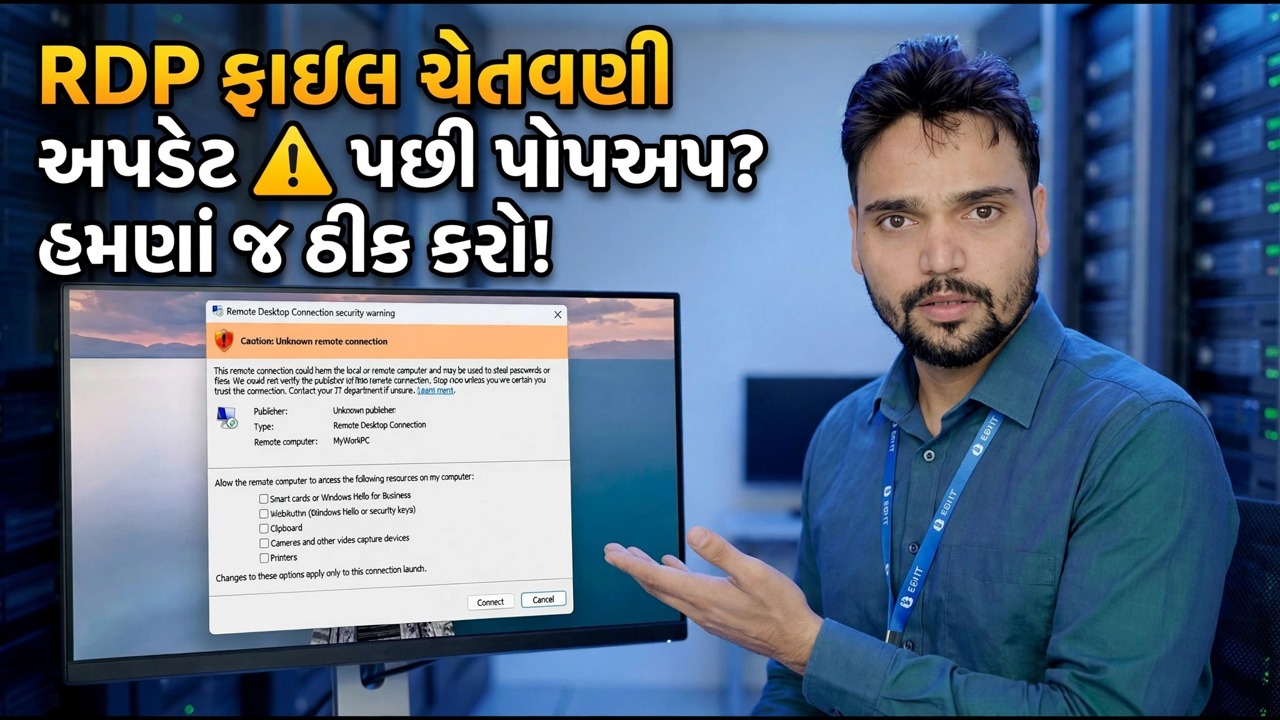
અપડેટ પછી, રિમોટ ડેસ્કટૉપ સાથે કનેક્ટ થવાથી ચેતવણી પૉપઅપ આવી શકે છે જે કહે છે કે રિમોટ કમ્પ્યુટરની ઓળખ ચકાસી શકાતી નથી, તમે કોઈપણ રીતે કનેક્ટ કરવા માંગો છો કે કેમ તે પૂછે છે. આ એક ઓળખ ચેતવણી છે: વિન્ડોઝ તમને કહે છે કે તે બીજી બાજુના મશીનની સંપૂર્ણ પુષ્ટિ કરી શકતું નથી જે તમે અપેક્ષા કરો છો. તેનો આપમેળે અર્થ એવો નથી થતો કે RDP તૂટી ગયો છે.
તમે ક્લિક કરો તે પહેલાં, તમે વાસ્તવમાં જે પીસી સાથે કનેક્ટ થવા માગો છો તેની સામે ચેતવણીમાં કોમ્પ્યુટરના નામ અથવા IP સરનામાને મેચ કરો. જો તે બરાબર તમારું મશીન છે, તો મને આ કમ્પ્યુટર સાથેના કનેક્શન્સ માટે ફરીથી પૂછશો નહીં પર ટિક કરો અને કનેક્ટ કરો પર ક્લિક કરો — તે યજમાન માટે ચેતવણી પરત આવતી રહેશે નહીં.
તપાસો કે હોસ્ટ સ્વીચ કરે છે અપડેટ ફ્લિપ કરે છે
અપડેટ્સ હોસ્ટ-સાઇડ રિમોટ ડેસ્કટૉપ સેટિંગ્સને શાંતિથી ફ્લિપ કરી શકે છે. તમે જે PC પર થી (હોસ્ટ) કનેક્ટ કરવાનો પ્રયાસ કરી રહ્યાં છો, Win + R દબાવો, નીચેનો આદેશ ચલાવો અને સિસ્ટમ પ્રોપર્ટીઝમાં રિમોટ ટેબ ખોલો.
sysdm.cplUnder Remote Desktop, make sure Allow remote connections to this computer is selected. If the update turned it off, every connection attempt fails no matter what you fix on the client side — switch it back on, click Apply, and test again before moving deeper.
રિમોટ ડેસ્કટોપ સેવાઓ તપાસો
હજુ પણ યજમાન PC પર, નીચે આપેલા આદેશ સાથે સેવાઓ કન્સોલ ખોલો અને રિમોટ ડેસ્કટોપ સેવાઓ શોધો.
services.mscIts status should be Running. If it is stopped, start it and test the connection again. A service stopped by an update or a failed update restart looks exactly like "RDP is broken" from the other PC.
NLA અને વપરાશકર્તા જૂથ ઍક્સેસને ઠીક કરો
રિમોટ ટેબ પરપાછળ sysdm.cpl માં, વિકલ્પ જુઓ નેટવર્ક લેવલ ઓથેન્ટિકેશન (ભલામણ કરેલ) સાથે રીમોટ ડેસ્કટોપ ચલાવતા કમ્પ્યુટર્સમાંથી જ જોડાણોને મંજૂરી આપો. NLA ચાલુ સાથે, સત્ર ખુલે તે પહેલાં વપરાશકર્તાએ પ્રમાણિત કરવું આવશ્યક છે — તેથી RDP માટે ઉપયોગમાં લેવાતા એકાઉન્ટને યજમાન પર ખરેખર મંજૂરી હોવી જોઈએ.
વ્યવસ્થાપકોને ડિફૉલ્ટ રૂપે ઍક્સેસ મળે છે, પરંતુ રિમોટ ડેસ્કટોપ વપરાશકર્તાઓ જૂથમાં પ્રમાણભૂત વપરાશકર્તા ઉમેરવો આવશ્યક છે (તે જ સૂચિ જે તમે રિમોટ ટેબ પર વપરાશકર્તાઓ પસંદ કરો બટન સાથે મેનેજ કરો છો). તમે એડમિનિસ્ટ્રેટર કમાન્ડ પ્રોમ્પ્ટથી વપરાશકર્તાને ઉમેરી શકો છો — rdpuser ને વાસ્તવિક વપરાશકર્તા નામથી બદલો:
net localgroup "Remote Desktop Users" rdpuser /addસાચવેલા ઓળખપત્રોને તાજું કરો
એક અપડેટ ક્લાયન્ટને જૂના સાચવેલા ઓળખપત્રો સાથે કનેક્ટ થવાનું છોડી શકે છે. રીમોટ ડેસ્કટોપ કનેક્શન વિન્ડોમાં, સાચવેલ કનેક્શન પસંદ કરો અને તેના સાચવેલ ઓળખપત્રો કાઢી નાખો, પછી તાજા કનેક્ટ કરો અને ફરીથી પાસવર્ડ લખો.
જો હોસ્ટ Microsoft એકાઉન્ટ વડે સાઇન ઇન કરે છે, તો વપરાશકર્તાનામ MicrosoftAccount ફોર્મેટમાં જ જવું જોઈએ — તમારા Microsoft ઈમેઈલનો ઉપસર્ગ આના જેવો છે:
MicrosoftAccount\[email protected]
MicrosoftAccount\ ઉપસર્ગ વગર માત્ર ઈમેલ એડ્રેસ ટાઈપ કરવું એ એક સામાન્ય કારણ છે કે અપડેટ પછી સાચો પાસવર્ડ નકારવામાં આવે છે.
છેલ્લો ઉપાય — અપડેટને અનઇન્સ્ટોલ કરો
માત્ર જો ઉપરોક્ત દરેક પગલું ચેક આઉટ થાય અને RDP હજી પણ નિષ્ફળ જાય, તો અપડેટને જ દૂર કરો: સેટિંગ્સ → વિન્ડોઝ અપડેટ → અપડેટ ઇતિહાસ → અપડેટ્સ અનઇન્સ્ટોલ કરો, સૌથી તાજેતરના અપડેટને અનઇન્સ્ટોલ કરો, પીસીને પુનઃપ્રારંભ કરો અને ફરીથી રીમોટ ડેસ્કટોપનું પરીક્ષણ કરો.
🏷️Topic Search Variables & Keywords
પગલાં-દર-પગલાં મુશ્કેલીનિવારણ માર્ગદર્શિકા અને ઉકેલો - અપડેટ પછી RDP ફાઇલ ચેતવણી પોપઅપ? હમણાં ઠીક કરો! ટેકનિકલ અંશુ દ્વારા ઓન-સ્ક્રીન પ્રદર્શન.
રિમોટ ડેસ્કટૉપ કામ કરવાનું બંધ કરે છે અથવા Windows અપડેટ પછી નવી સુરક્ષા ચેતવણી દેખાય છે? આ ફિક્સ ઓર્ડર દ્વારા કાર્ય કરો: નવી RDP ચેતવણીને યોગ્ય રીતે વાંચો, હોસ્ટ સ્વિચ અપડેટ્સ ફ્લિપને તપાસો, NLA અને વપરાશકર્તા જૂથ ઍક્સેસને ઠીક કરો, સાચવેલ ઓળખપત્રોને તાજું કરો અને માત્ર પછી જ અપડેટને અનઇન્સ્ટોલ કરો.
(સ્રોત પૃષ્ઠ પર ટ્રાન્સક્રિપ્ટ અહીં સમાપ્ત થાય છે)
❓ વારંવાર પૂછાતા પ્રશ્નો
હા! ટેકનિકલ અંશુ દ્વારા દર્શાવવામાં આવેલી તમામ માર્ગદર્શિકાઓ અને પદ્ધતિઓ મફત, કાનૂની અને શૈક્ષણિક સંસાધનોનો ઉપયોગ કરે છે.
ચોક્કસ! દરેક પગલું વિગતવાર સૂચનાઓ સાથે સ્ક્રીન પર દર્શાવવામાં આવે છે જેથી કોઈપણ સરળતાથી અનુસરી શકે.
યુટ્યુબ વિડિયો પર સીધી ટિપ્પણી કરો અને અમારો સમુદાય અને ટેકનિકલ અંશુ તમને મદદ કરશે.
🚀 YouTube પર સંપૂર્ણ ટ્યુટોરીયલ જુઓ
🚀 YouTube પર સંપૂર્ણ પગલું-દર-પગલાં વિડિઓ ટ્યુટોરિયલ જુઓ: https://www.youtube.com/watch?v=qzF9U99DiQw
IT સપોર્ટ, Windows સમસ્યાનિવારણ અને સર્વર મેનેજમેન્ટ માટે ટેકનિકલ અંશુને સબ્સ્ક્રાઇબ કરો.
▶️ સંપૂર્ણ વિડિઓ જુઓ