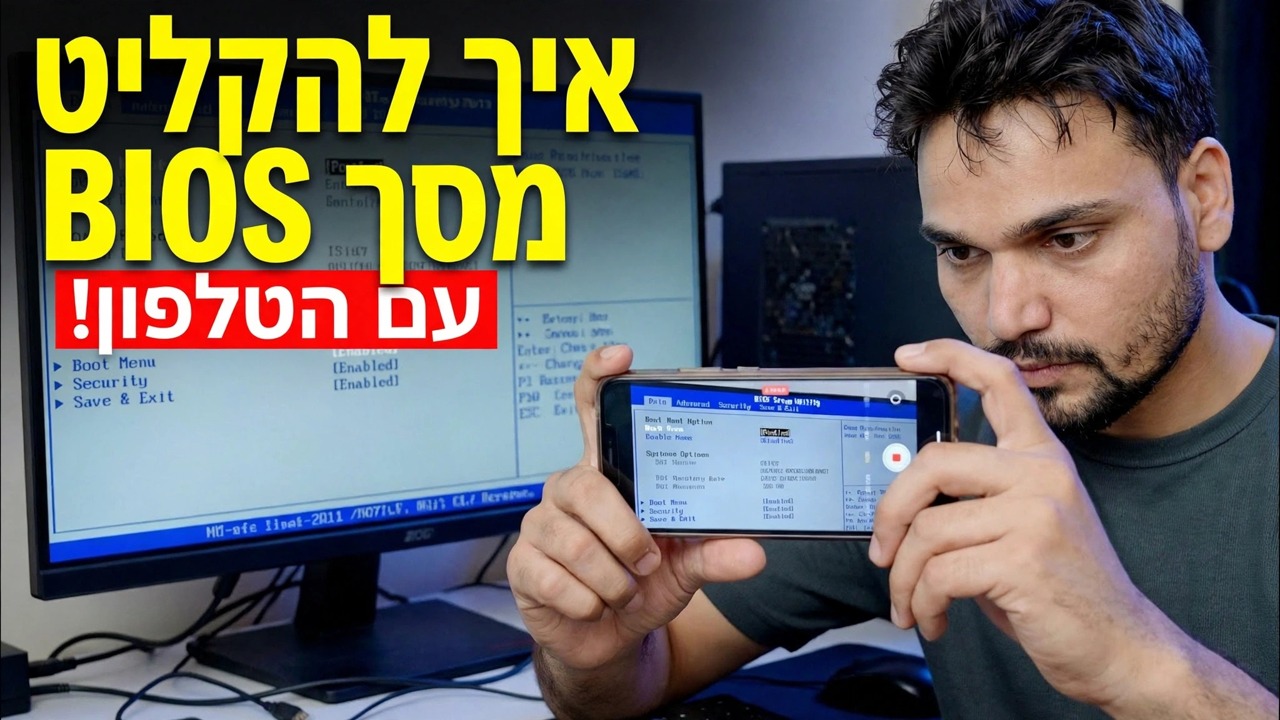
הקלט את מסך ה-BIOS של המחשב באמצעות הטלפון
תוכנת הקלטת מסך אינה יכולה ללכוד את ה-BIOS - היא פועלת לפני ש-Windows אפילו נטען. Technical Anshu מראה כיצד להקליט את מסך ה-BIOS של המחשב באמצעות מצלמת הטלפון ולקבל וידאו ברור וקריא: מסגור, נעילת מיקוד וחשיפה, תאורה, בקרת הבהוב וזרימת העבודה המלאה של ההקלטה.
📑פרקים
- מדוע תוכנת הקלטת מסך אינה יכולה ללכוד את מסך ה-BIOS
- מה שאתה צריך - טלפון ודרך להחזיק אותו בשקט מושלם
- הרכבת הטלפון ומסגור את הצג בצורה ישרה
- הכנת המסך ותאורת החדר
- נעילת מיקוד וחשיפה כך שהתמונה תישאר יציבה
- הסרת הבהוב ורצועות מתגלגלות מההקלטה
- תחילה התחלת ההקלטה ולאחר מכן הפעלה מחדש ל-BIOS
- בדיקת הצילומים ותיקון מה שאינו קריא
📋 סקירה כללית ומדריך שלב אחר שלב
הבן מדוע יש צורך במצלמת טלפון
ה-BIOS (או הגדרת UEFI) פועל לפני הפעלת Windows או כל מערכת הפעלה. כלי הקלטת מסך כמו OBS ומקשי צילום המסך פועלים רק בתוך מערכת ההפעלה, כך שעד שהם פועלים, מסך ה-BIOS כבר נעלם. לכן השיטה המעשית היא לצלם את הצג מבחוץ עם מצלמת טלפון - הטלפון מקליט ללא תלות במחשב האישי, כך שהוא מצלם הכל ממסך ההפעלה הראשון ועד לתפריט ה-BIOS האחרון.
אספו את הציוד
אתה צריך מעט מאוד: טלפון עם מצלמה הגונה, ומשהו שיחזיק אותו בשקט לגמרי - חצובה קטנה היא הטובה ביותר, אבל מעמד לטלפון, תושבת מהדק או ערימה קבועה של ספרים גם עובדים. העבירו את הטלפון לטעינה או ודא שהסוללה והאחסון הפנוי מספיקים להקלטה ארוכה, מכיוון שמעבר ל-BIOS יכול להימשך מספר דקות וטלפון שמת באמצע ההקלטה מאבד את ההקלטה.
התקן את הטלפון ומסגר את הצילום
תקן את הטלפון על החצובה בגובה מרכז הצג, בכיוון נוף, מול המסך ישר - לא מהצד או מלמעלה. טלפון זוויתי גורם למסך המלבני להיראות כמו טרפז והטקסט בקצוות רך. מסגרת אותו כך שהצג ימלא כמעט את כל התמונה עם שוליים קטנים בלבד מסביב: רחוק מדי וטקסט ה-BIOS הקטן הופך לבלתי קריא, קרוב מדי והמצלמה עלולה לא להתמקד. אם אתה צריך להתקרב, זום דיגיטלי קל מקצת יותר מאחור בדרך כלל נשאר חד יותר מאשר הזזת הטלפון עד לזכוכית.
הכן את המסך ואת התאורה
נגב תחילה את מסך הצג - סימני אבק וכתמים זוהרים ומטשטשים מתחת למצלמה. הגדר את בהירות הצג לרמה מתונה: בהירות מלאה לעתים קרובות מפוצצת את רקע ה-BIOS הלבן במצלמה, בעוד עמום מדי גורם לתמונה רועשת. בחדר, הפחיתו את הסנוור - סגרו וילונות או כבו כל אור בהיר המשתקף בפאנל, ואל תשבו מנורה או חלון מאחורי הטלפון במקום שבו המסך יכול לשקף אותו. חדר חשוך מעט ללא השתקפויות נותן את התוצאה הנקייה ביותר.
נעילת מיקוד וחשיפה
זהו השלב שמחליט אם הסרטון שמיש. פתח את אפליקציית המצלמה, הקש על אזור של טקסט BIOS כדי להתמקד, ואז נעל את המיקוד והחשיפה - ברוב הטלפונים לחיצה ארוכה על המסך מעניקה לך את נעילת ה-AE/AF. אם משאירים את שניהם במצב אוטומטי, המצלמה ממשיכה לצוד בכל פעם שנפתח תפריט בהיר או שהמסך משתנה, וההקלטה פועמת ומוציאה מפוקוס ובהירות כל הזמן. כבה גם את הפלאש והקלט ב-1080p או 4K כך שהטקסט הקטן ביותר בתפריט יישאר קריא כאשר הצופים מתקרבים.
תקן הבהוב ו-Roling Bands
צג מתרענן פעמים רבות בשנייה, וכאשר התריס של המצלמה אינו בקצב שלו אתה רואה פסים כהים מתגלגלים בתמונה. אם זה קורה, פתח את המצב Pro או הידני של המצלמה והגדר את מהירות התריס כך שתתאים לתדר הרשת שלך - 1/50 באזורי 50 הרץ כמו הודו ואירופה, או 1/60 באזורי 60 הרץ. לטלפונים מסוימים יש גם הגדרה נגד הבהוב או הפחתת פסים באפשרויות המצלמה; להדליק את זה עוזר. בדוק עם הקלטה של 10 שניות לפני הטייק האמיתי והשמע אותו כדי לוודא שהלהקות נעלמו.
התחל בהקלטה ולאחר מכן הכנס ל-BIOS
הקש תחילה על הקלט בטלפון, ורק אז הפעל מחדש את המחשב והקש על מקש ה-BIOS - בדרך כלל Del או F2, אם כי מותגים מסוימים משתמשים ב-F10, F12 או Esc; המסך הראשון בעת הפעלה או המחשב/המחשב הנייד הידני נותנים שמות למקש הימני. התחלת ההקלטה תחילה פירושה שלעולם לא תחמיץ את החלון הקצר שבו יש ללחוץ על המקש, וגם מסכי ההפעלה נלכדים. לאחר מכן עבדו על ה-BIOS בקצב רגוע, הרחיקו את הידיים מהמסגרת ותנו לכל תפריט לשבת על המסך למשך מספר שניות כדי שהצופים יוכלו לקרוא אותו.
בדוק את ההקלטה וחדד
הפעל את ההקלטה אחורה וצמצם זום לטקסט הקטן ביותר - תפריטי BIOS משתמשים בגופנים זעירים, ו"נראה בסדר על מסך הטלפון" אינו זהה לקריאה. אם החלקים רכים, הסיבות הרגילות הן מיקוד שמעולם לא היה נעול, הטלפון יושב מעט רחוק מדי, או השתקפות ששוטפת פינה אחת. תקן את הדבר האחד הזה והקלט מחדש רק את הקטע שאתה צריך. הקלטת BIOS נקייה, יציבה וניתנת לקריאה היא מה שהופך את מדריכי ה-BIOS, דוחות השגיאות וסרטוני התמיכה למעשה שימושיים עבור הצופה.
🏷️Topic Search Variables & Keywords
מדריך שלב אחר שלב לפתרון בעיות ופתרונות - כיצד להקליט מסך BIOS באמצעות הטלפון!. הדגמה על המסך של Technical Anshu.
כיצד להקליט את מסך ה-BIOS של המחשב באמצעות מצלמת הטלפון ולקבל וידאו ברור וקריא. מסגור, נעילת מיקוד וחשיפה, תאורה, בקרת הבהוב וזרימת העבודה המלאה של ההקלטה.
(תמליל מסתיים כאן בדף המקור)
❓ שאלות נפוצות
האם הדרכה זו היא 100% בחינם למעקב?
כן! כל המדריכים והשיטות שהדגימו על ידי Technical Anshu משתמשים במשאבים חינמיים, חוקיים וחינוכיים.
האם מתחילים יכולים לעקוב אחר המדריך הזה?
בהחלט! כל שלב מודגם על המסך עם הוראות מפורטות כך שכל אחד יכול לעקוב בקלות.
היכן אוכל לשאול שאלות אם אני נתקע?
השאירו תגובה ישירות בסרטון YouTube, והקהילה שלנו ו-Technical Anshu יעזרו לכם.
🚀 צפה במדריך המלא ב-YouTube
🚀 צפה בסרטון ההדרכה המלא שלב אחר שלב ב-YouTube: https://www.youtube.com/watch?v=3WAh7eaaft4
הירשם ל-Technical Anshu לקבלת תמיכת IT, פתרון בעיות של Windows וניהול שרתים.
▶️ צפה בסרטון המלא