Ventoy Windows 11 Bypass Trick 😳 Rufus Ki Zarurat Nahi!
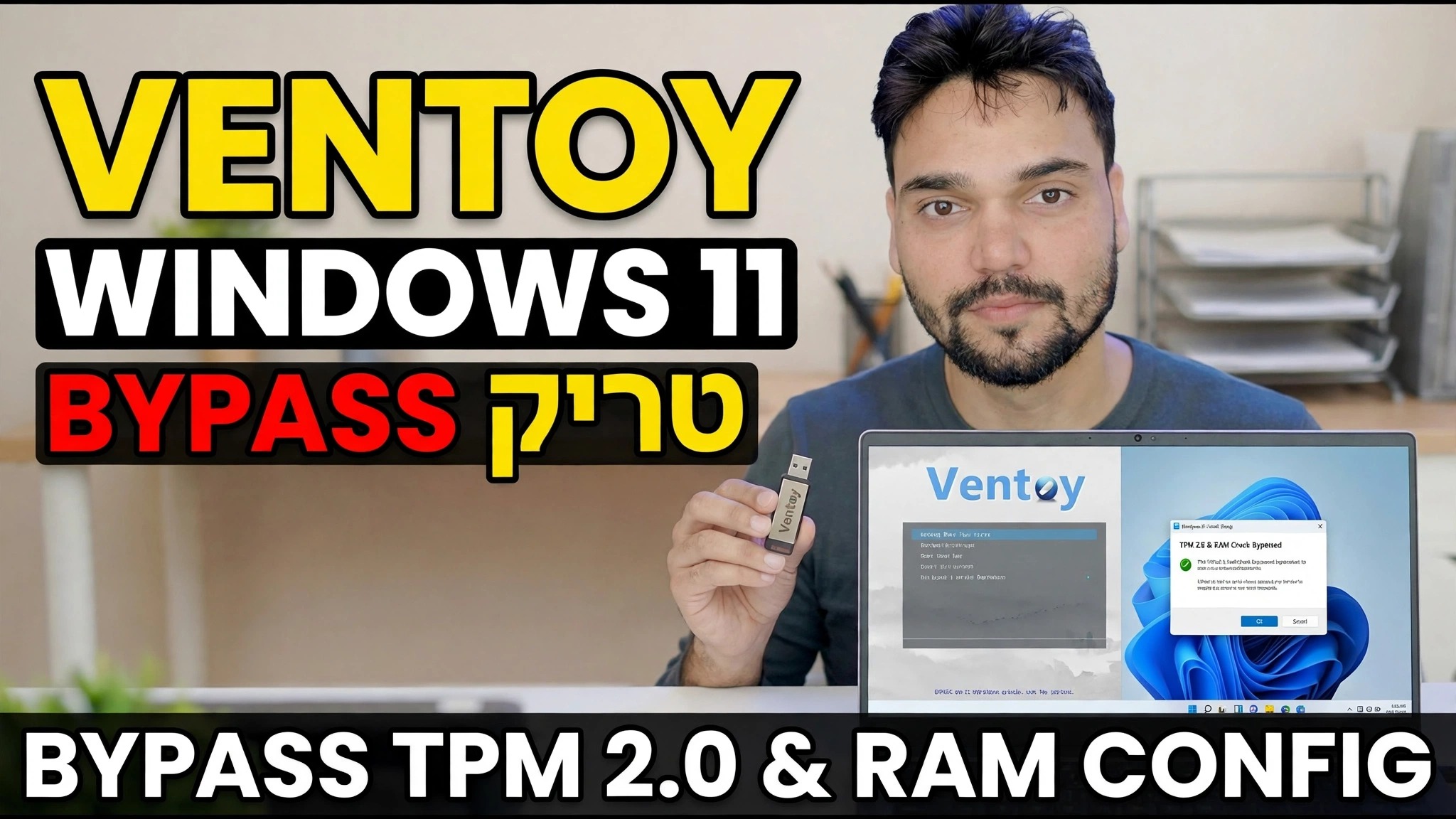
התקנת Windows 11 נעצרת במחשבים אישיים ללא TPM 2.0 או מספיק זיכרון RAM - אבל עם Ventoy אינך זקוק ל-ISO שעבר שינוי של Rufus כלל. הפעל פעם אחת את בדיקת העקיפה המובנית של Ventoy, ואותו ISO רגיל מותקן במחשב הלא נתמך.
📑פרקים
- הבעיה - הגדרת Windows 11 מסרבת למחשבים ללא TPM 2.0, אתחול מאובטח או מספיק זיכרון RAM
- מה שאתה צריך - כונן USB, Ventoy וה-ISO הרשמי של Windows 11
- התקנת Ventoy בכונן ה-USB
- העתקת ה-ISO של Windows 11 לכונן Ventoy
- הפעלת אפשרות בדיקת עקיפת Windows 11 של Ventoy
- אתחול מה-USB והתקנת Windows 11
- המסלול הידני - אותם מפתחות רישום LabConfig במהלך ההגדרה
- קרא זאת לפני ההתקנה במחשב שאינו נתמך
📋 סקירה כללית ומדריך שלב אחר שלב
הורד את Ventoy ואת ה-ISO הרשמי של Windows 11
הורד את Ventoy בחינם מהאתר הרשמי שלה, ventoy.net, וחלץ את קובץ ה-zip. הורד גם את ה-ISO של Windows 11 מדף הורדת התוכנה הרשמי של מיקרוסופט - השתמש תמיד ב-ISO הרשמי, לעולם לא שונה מראש מאתר אקראי. אתה צריך גם כונן USB של לפחות 8 GB.
התקן את Ventoy בכונן ה-USB
חבר את כונן ה-USB, הפעל את Ventoy2Disk.exe מהתיקיה שחולצה, בחר את כונן ה-USB שלך ברשימת ההתקנים ולחץ על התקן. Ventoy מפרמט את הכונן פעם אחת והופך אותו לניתן לאתחול - לאחר מכן לעולם לא תפרמט אותו שוב; אתה פשוט מעתיק אליו קבצי ISO כמו כונן רגיל.
העתק את ה-ISO של Windows 11 לכונן Ventoy
העתק את קובץ ה-ISO של Windows 11 שהורד ישר לכונן ה-USB של Ventoy - ללא חילוץ, ללא צריבה, ללא שינויים ב-ISO. זה כל הרעיון של Ventoy: ה-ISO נשאר בדיוק כפי שמיקרוסופט פרסמה אותו, וזו הסיבה שאין צורך במדיה שונה בסגנון Rufus.
הפעל את בדיקת העקיפה של Windows 11 של Ventoy
עכשיו הטריק עצמו. בכונן Ventoy, פתח את התיקיה ventoy וודא שקובץ ה-ventoy.json שלה מכיל את אפשרות העקיפה שלהלן. הדרך הקלה ביותר היא להפעיל את VentoyPlugson.exe, לפתוח את הקטע Global Control Plugin ולהפעיל את VTOY_WIN11_BYPASS_CHECK - Plugson כותב את הקובץ עבורך. בגרסאות Ventoy הנוכחיות אפשרות זו כבר מופעלת כברירת מחדל; הקובץ למטה מראה בדיוק מה הוא מגדיר.
{
    "control": [
        { "VTOY_WIN11_BYPASS_CHECK": "1" }
    ]
}
עם אפשרות זו מופעלת, Ventoy יוצר אוטומטית את מפתחות הרישום של הגדרות Windows המדלגים על בדיקות ה-TPM, Secure Boot, CPU, RAM ואחסון בזמן אתחול ה-ISO - המתקין לעולם לא עוצר במסך "המחשב הזה לא יכול להריץ את Windows 11".
אתחל מה-USB והתקן את Windows 11
הפעל מחדש את מחשב היעד, פתח את תפריט האתחול שלו ואתחל מכונן ה-USB של Ventoy. בתפריט Ventoy, בחר את Windows 11 ISO ואפשר להתקנה להתחיל. מכיוון שהמעקף פעיל, ההתקנה ממשיכה לעבור את בדיקת החומרה במחשב ללא TPM 2.0 או עם פחות זיכרון RAM - מכאן ההתקנה היא ההתקנה הרגילה של Windows 11, בדיוק כפי שמוצג בסרטון.
מסלול ידני: אותם מפתחות רישום LabConfig במהלך ההגדרה
האפשרות של Ventoy פשוט הופכת שינוי ברישום אוטומטית - אתה יכול לעשות את אותו הדבר ביד בכל מדיה ניתנת לאתחול. במסך ההתקנה הראשון של Windows, הקש Shift + F10 כדי לפתוח חלון פקודה, הקלד regedit והקש Enter. בעורך הרישום, עבור אל המפתח למטה, צור מפתח LabConfig תחת Setup אם הוא לא קיים, והוסף את ערכי ה-DWORD (32 סיביות), כל אחד מהם מוגדר ל-1. לאחר מכן סגור את עורך הרישום ואת חלון הפקודה והמשך בהגדרה.
Key: HKLM\SYSTEM\Setup\LabConfig

BypassTPMCheck         REG_DWORD  1
BypassSecureBootCheck REG_DWORD  1
BypassRAMCheck        REG_DWORD  1
BypassCPUCheck        REG_DWORD  1
BypassStorageCheck    REG_DWORD  1
משדרגים חלונות שכבר פועל במקום? הפעל את setup.exe מה-ISO המותקן לאחר הוספת ערך ה-DWORD AllowUpgradesWithUnsupportedTPMOrCPU שהוגדר ל-1 תחת HKLM\SYSTEM\Setup\MoSetup - כלומר הבורר שמיקרוסופט עצמה מתעדת לשדרוגים במקום על מעבדים או TPM שאינם נתמכים.
🏷️משתני חיפוש נושאים ומילות מפתח
🎙️ תמלול מלא - הקש כדי להרחיב
__TOK_25__
__TOK_26__
❓ שאלות נפוצות
האם הדרכה זו היא 100% בחינם למעקב?
__TOK_27__
האם מתחילים יכולים לעקוב אחר המדריך הזה?
__TOK_28__
איפה אני יכול לשאול שאלות אם אני נתקע?
__TOK_29__