התקן את Tiny11 OS ב-MacBook Pro - התקנה מהירה של Windows
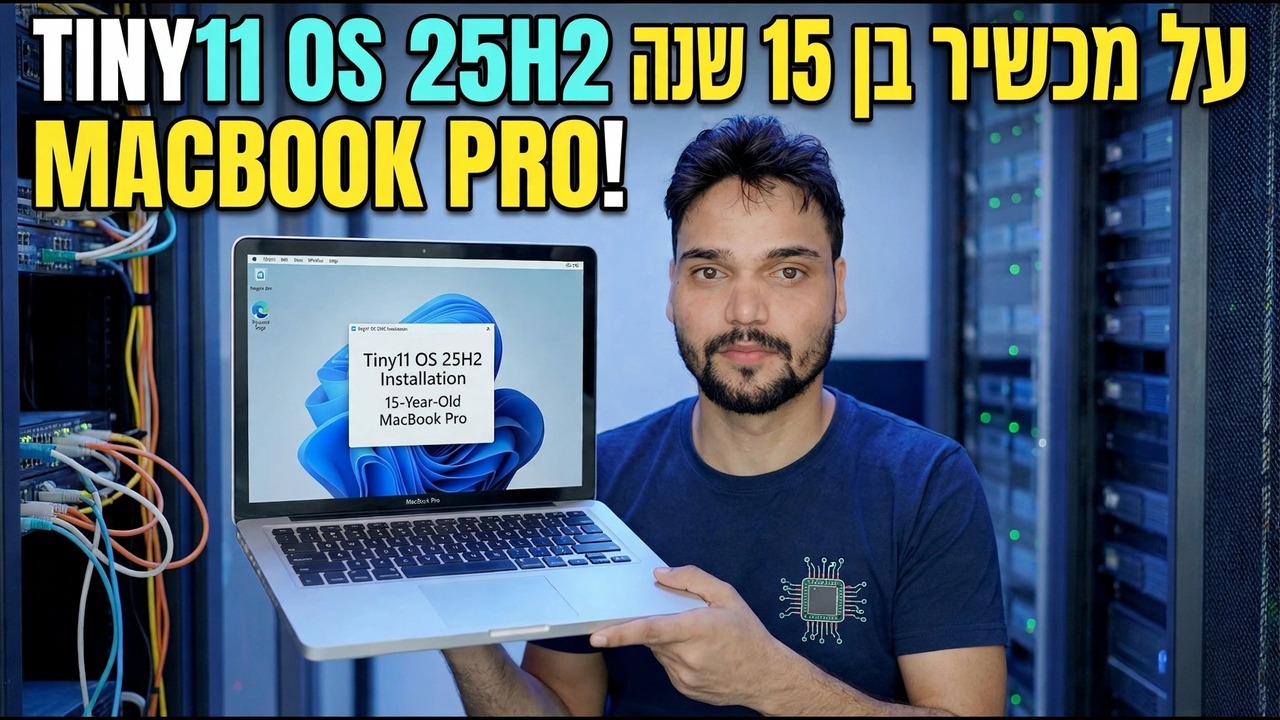
Tiny11 25H2 ב-MacBook Pro בן 15 שנים - והמדריך המלא לכל MacBook Pro: בדוק תחילה את אינטל מול Apple Silicon, ולאחר מכן את Boot Camp ב-Intel או Windows 11 ב-ARM במכונה וירטואלית ב-Apple Silicon, עם מגבלות הרישיון והעדכונים הכנות שצוינו בבירור.
📑Chapters
- One video title, two completely different jobs - the Mac's chip decides the whole route
- Step 1: check your chip in About This Mac
- The honest note first: what Tiny11 is, and what it is not
- Intel MacBook Pro: prepare the Mac - backup, free space and power
- Intel MacBook Pro: install Tiny11 with Boot Camp Assistant
- Intel MacBook Pro: install the Boot Camp drivers and test every device
- Apple Silicon MacBook Pro: Windows 11 on ARM inside a virtual machine
- Activate with a genuine licence, and what to expect from updates
- Switching between macOS and Windows afterwards
📋 סקירה כללית ומדריך שלב אחר שלב
בדוק את השבב שלך לפני כל דבר אחר
לחץ על תפריט Apple ופתח את אודות Mac זה, ולאחר מכן קרא שורה אחת. אם כתוב שבב: Apple M1 - או כל שבב מסדרת M מאוחר יותר - ה-Mac שלך הוא Apple Silicon. אם כתוב מעבד: Intel, ה-Mac שלך הוא Intel. השורה האחת הזו קובעת את כל מה שאחרי, מכיוון שה- Boot Camp Assistant, הכלי של אפל להתקנת Windows מקורית לצד macOS, קיים רק במחשבי Mac של אינטל. אפל מעולם לא יצרה את זה עבור Apple Silicon, ושום הגדרה, תיקון או שינוי ISO לא מחזירים אותו.
ה-MacBook Pro בסרטון הוא מכונה בת 15 שנים, וכל Mac בגיל הזה הוא אינטל - כך שמסלול הסרטון הוא התקנת Boot Camp המקורית למטה. אל תוריד שום ISO עד שהבדיקה תבוצע: אינטל ואפל סיליקון זקוקות לתמונות Windows שונות, והשגויה פשוט מסרבת להתקין.
דע מהי Tiny11 לפני שתתקין אותה
Tiny11 אינו Microsoft Windows כפי ש-Microsoft שולחת אותו. זוהי תמונת Windows 11 לא רשמית ששונתה בקהילה עם אפליקציות ורכיבים שהוסרו כדי להפוך אותה לקטנה וקלה מספיק עבור חומרה ישנה. הגזירה הזו היא בדיוק הסיבה שהיא מעניינת ב-MacBook Pro בן 15 - ובדיוק הסיבה שהיא מגיעה עם מגבלות כנות.
הכן את Intel Mac: גיבוי, שטח וכוח
ב-Intel Mac, התכונן כראוי לפני שה-Boot Camp Assistant נוגע בדיסק:
שחרר לפחות 64 GB בדיסק האתחול, שהוא המינימום של אפל, ובחר 128 GB או יותר עבור מחיצת Windows אם אתה מתכנן עדכונים ותוכניות אמיתיות - מחיצה בגודל רק ליום ההתקנה מתמלאת תוך חודשים. חבר את המטען, סגור אפליקציות אחרות ועדכן תחילה את macOS, כי שיפורים ב-Boot Camp Assistant מגיעים עם עדכוני macOS. במחשבי Mac עם שבב האבטחה T2, שמור על אתחול מאובטח באבטחה מלאה, כפי שאפל מנחה עבור Boot Camp.
הפעל את עוזר Boot Camp והתקן את Tiny11
פתח את Boot Camp Assistant מ-Apps, ולאחר מכן Utilities, ובצע את השלבים שלו. כמה דגמים ישנים יותר מבקשים כונן USB של 16 ג'יגה-בייט או יותר כדי להחזיק את המתקין; החדשים יותר לא. כוון את העוזר לעבר תמונת Tiny11 שלך וקבע את גודל המחיצה בזהירות - זה השלב ללא ביטול.
ה-Mac מופעל מחדש בתוכנית ההתקנה של Windows. בחר את הגדרות השפה שלך והמשך למסך בחירת הדיסק. שם, בחר את המחיצה שכותרתה BOOTCAMP, לחץ על עיצוב אם המתקין מבקש, ולאחר מכן לחץ על Next.
השלם את הגדרת Windows והגיע לשולחן העבודה. מכיוון ש-Tiny11 מסירה את בדיקות החומרה הסטנדרטיות, המתקין שלה יכול להמשיך במחשבי Mac של אינטל שמתקין Windows 11 במלאי יסרב מעל TPM 2.0. הנוחות הזו אמיתית - וכך גם התוצאה: אפל מתעדת באופן רשמי את Boot Camp עבור Windows 10, כך שתמונה מבוססת Windows 11 נמצאת מחוץ לנתיב הנבדק של אפל, ולא אפל ולא מיקרוסופט תומכות בשילוב הזה. שמור על בריאות הצד של macOS ומגובה כנתיב ההתאוששות שלך.
התקן את מנהלי ההתקנים של Boot Camp באופן מיידי
חלונות טריים ב-Mac ללא מנהלי התקנים של Apple הוא חצי מחשב נייד: משטח העקיבה עלול לגלול בצורה גרועה, מקשי הפונקציות ותאורת המקלדת האחורית עלולים להתנהג בצורה לא נכונה, ו-Wi-Fi, סאונד או גרפיקה עשויים לפעול על תקלות בסיסיות. התקנת מנהל ההתקן היא חובה, לא אופציונלית:
בהפעלה הראשונה של Windows, חפש את החלון ברוכים הבאים למתקין Boot Camp והפעל אותו במלואו, ולאחר מכן הפעל מחדש. אם הוא לא הופיע, פתח את תוכנת התמיכה של Boot Camp מדיית ההתקנה - או כונן OSXRESERVED או BOOTCAMP שהעוזר הכין - והפעל את ההגדרה שלו. לאחר ההפעלה מחדש, פתח את Apple Software Update בתוך Windows והתקן כל עדכוני Boot Camp שהיא מציעה; חבילות מנהלי התקנים מאוחרות יותר פותרות בעיות אמיתיות במכשיר.
לאחר מכן בדוק כל מכשיר פעם אחת: לחץ באמצעות לחצן העכבר הימני וגלילה, Wi-Fi, סאונד, מקשי בהירות, מצלמה ו-Bluetooth. התקן אחד חסר בדרך כלל אומר שחבילת מנהלי ההתקן לא הסתיימה, לא ש-Tiny11 שברה את החומרה - הפעל מחדש את הגדרת מנהל ההתקן של Boot Camp כמנהל, הפעל מחדש ובדוק שוב לפני שתשקול להתקין מחדש את Windows.
ב-Apple Silicon, השתמש במקום זאת במכונה וירטואלית
אם בדיקת About This Mac שלך הראתה שבב של Apple, שכח לגמרי מחיצות - אין Boot Camp ב- Apple Silicon. Windows פועל בתוך macOS באפליקציית מכונה וירטואלית, ויש שלוש אפשרויות כנות: Parallels Desktop (בתשלום, ההגדרה החלקה ביותר, וזו ש-Microsoft מאשרת עבור Windows 11 ב-Apple Silicon), VMware Fusion (חינם לשימוש אישי, מוצק, מעט יותר ידני) וUTM (הכי טוב למשתמשים בחינם ופתוח).
שלושתם צריכים את תמונת Windows 11 ARM64 - לא את ה-ISO x64 Tiny11 הרגיל, שאינו יכול להתקין על מכשיר ARM. אפליקציית VM יכולה בדרך כלל להוריד עבורך את תמונת ARM. תן ל-VM לפחות 4 GB של זיכרון, באופן אידיאלי 8 GB או יותר אם ל-Mac שלך יש 16 GB בסך הכל, התקן את Windows ולאחר מכן התקן את כלי האורח של האפליקציה עבור מנהלי התקנים, תיקיות משותפות ולוח. Windows ב-ARM מריץ את רוב תוכניות x64 הרגילות באמצעות האמולציה המובנית שלה, וזו הסיבה שהמסלול הזה עובד היטב עבור כלי משרד ו-IT למרות שהתמונה היא ARM.
הפעל ביושר והגדר ציפיות לעדכון
Tiny11 אינו כולל רישיון ואינו מפעיל את Windows בעצמו. הפעל עם מפתח מוצר מקורי של Windows 11 בהגדרות, לאחר מכן מערכת ולאחר מכן בהפעלה. מפתח Windows 11 Pro אינו קשור לאינטל או ל-ARM, ולכן אותו סוג של מפתח מפעיל גם את המכונה הוירטואלית של ARM.
לאחר ההפעלה, בדוק את Windows Update פעם אחת, התקן את מה שמוצע והפעל מחדש. לאחר מכן הגדירו את הציפיות שלכם בצורה ברורה: מכיוון שרכיבים הוסרו כדי להפוך את התמונה לקטנה, כמה עדכונים מצטברים או שדרוגי תכונות עשויים להיכשל, להתקין חלקית או להחזיר אפליקציות שהוסרו. שמרו קבצים חשובים ב-macOS או בגיבוי, והתייחסו ל-Windows הזה כאל מערכת שנייה שימושית - לא המקום היחיד שבו אתם חיים.
Tiny11 מקצץ את Windows. זה לא מקצץ את הכללים: אינטל מקבלת Boot Camp, Apple Silicon מקבלת מכונה וירטואלית עם Windows ב-ARM, שניהם זקוקים לרישיון אמיתי, ואף אחד מהמסלולים אינו נתמך על ידי מיקרוסופט או אפל כהגדרת Tiny11. אם הפשרה הזו מתאימה למערכת חילוף או למכונת בדיקה, המשך - ואם ה-Mac הזה הוא מכונת העבודה היחידה שלך, שקלו תחילה את המלאי של Windows.
🏷️Topic Search Variables & Keywords
מדריך שלב אחר שלב לפתרון בעיות ופתרונות - TINY11 OS 25H2 ב-MACBOOK PRO בן 15 שנים! הדגמה על המסך של Technical Anshu.
המדריך המלא של Tiny11 ב-MacBook Pro. בדוק קודם את Intel לעומת Apple Silicon, ואז Boot Camp ב-Intel או Windows ARM ב-VM ב-Apple Silicon. מגבלות רישיון ועדכון כנה.
(תמליל מסתיים כאן בדף המקור)
❓ שאלות נפוצות
האם הדרכה זו היא 100% בחינם למעקב?
כן! כל המדריכים והשיטות שהדגימו על ידי Technical Anshu משתמשים במשאבים חינמיים, חוקיים וחינוכיים.
האם מתחילים יכולים לעקוב אחר המדריך הזה?
בהחלט! כל שלב מודגם על המסך עם הוראות מפורטות כך שכל אחד יכול לעקוב בקלות.
היכן אוכל לשאול שאלות אם אני נתקע?
השאירו תגובה ישירות בסרטון YouTube, והקהילה שלנו ו-Technical Anshu יעזרו לכם.
🚀 צפה במדריך המלא ב-YouTube
🚀 צפה בסרטון ההדרכה המלא שלב אחר שלב ב-YouTube: https://www.youtube.com/watch?v=J4GmvXmX7O8
הירשם ל-Technical Anshu לקבלת תמיכת IT, פתרון בעיות של Windows וניהול שרתים.
▶️ צפה בסרטון המלא