התקן את Windows 11 באמצעות אתחול Pendrive
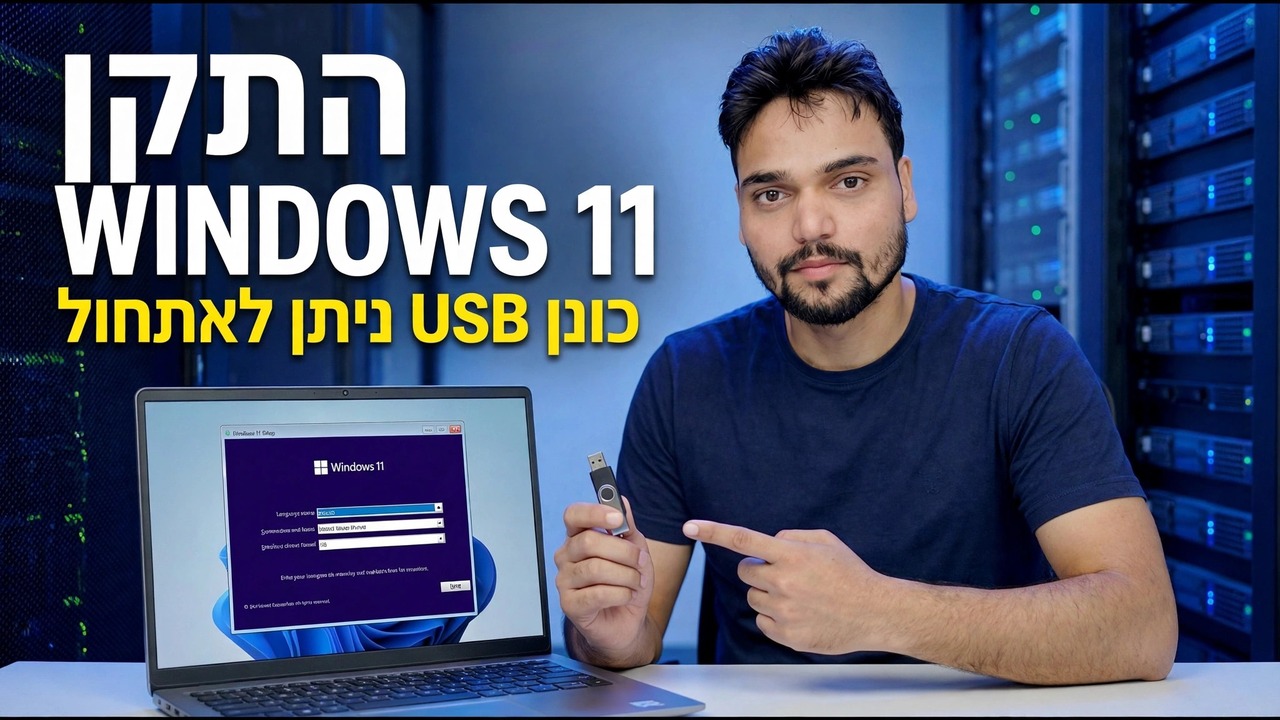
התקן את Windows 11 מכונן עט הניתן לאתחול, שלב אחר שלב - צור את ה-USB עם כלי יצירת המדיה של מיקרוסופט, גבה את הקבצים שלך, אתחול ממנו, טפל במסך המחיצה וסיים את ההגדרה בכל מחשב שעומד בדרישות.
📑פרקים
- מה אתה צריך לפני שתתחיל - והאם המחשב עומד בדרישות של Windows 11
- יצירת כונן העט הניתן לאתחול באמצעות כלי יצירת המדיה של Microsoft
- גיבוי הקבצים שלך לפני שמשהו נמחק
- אתחול המחשב מכונן העט
- מסכי ההגדרה הראשונים - התקן כעת, מפתח המוצר ובחירת המהדורה
- מסך המחיצה - שבו מחיצות Windows הישנות מוסרות
- העתקת קבצים, ההפעלה האוטומטית מחדש ואי לחיצה נוספת על מקש
- סיום ההגדרה - חשבון, אפשרויות פרטיות ושולחן עבודה חדש
📋 סקירה כללית ומדריך שלב אחר שלב
בדוק שהמחשב עומד בדרישות Windows 11
זוהי התקנה נקייה: Windows 11 נכתב מחדש לכונן מכונן עט הניתן לאתחול. לפני כל דבר אחר, ודא שמחשב היעד עומד בדרישות Windows 11 של מיקרוסופט - מעבד 64 סיביות כפול ליבה, 4 GB של זיכרון RAM, 64 GB של אחסון, TPM 2.0 ו-UEFI קושחה עם אתחול מאובטח. אסוף את מה שאתה צריך: כונן עט בנפח 8 GB או יותר, מחשב Windows פועל עם אינטרנט כדי להכין אותו (זה יכול להיות אותו מחשב, לפני שאתה מחיק אותו), ומחשב היעד שמחובר לחשמל - סוללת מחשב נייד שנגמרת באמצע ההתקנה עלולה להרוס את ההגדרה.
צור את כונן העט הניתן לאתחול עם הכלי ליצירת מדיה
במחשב העובד, פתח את דף ההורדה הרשמי של Microsoft Windows 11 — microsoft.com/software-download/windows11 — ותחת "צור מדיה להתקנה של Windows 11", הורד את הכלי ליצירת מדיה. זהו המקור היחיד שהמדריך הזה סומך עליו: תמונות Windows מאתרי אגרגטור או שיתוף קבצים ניתנות לשינוי, יכולות לשאת תוכנות זדוניות ויכולות להיכשל באתחול מאובטח, אז לעולם אל תשתמש במראה.
הפעל את הכלי, קבל את הרישיון ובחר "צור מדיית התקנה (כונן הבזק מסוג USB, קובץ DVD או ISO) עבור מחשב אחר". אשר את השפה והמהדורה (Windows 11), בחר "כונן הבזק מסוג USB", ובחר את כונן העט שלך מהרשימה - בדוק שוב את אות הכונן, מכיוון שהכלי מפרמט את כונן העט במלואו בזמן כתיבתו. לאחר מכן המתן: הכלי מוריד את Windows, מאמת את ההורדה וכותב את הכונן. בחיבור איטי, ההורדה הזו היא החלק הארוך ביותר בכל העבודה.
גבה את כל מה שחשוב
העתק את אלה לכונן חיצוני: תיקיות שולחן העבודה, המסמכים, ההורדות והתמונות (פתח כל אחת מהן - אל תניח שהן ריקות), סימניות דפדפן וסיסמאות שמורות (ייצא אותן, או הפעל את סנכרון הדפדפן ואשר שהסתיים), מפתחות רישיון תוכנה, פרטי חשבון דוא"ל וקבצי נתונים המאוחסנים באופן מקומי כגון קובצי PST של Outlook, וקוד הגיבוי החשוב לחשבונות דו-שלבי מאמתים את קוד הגיבוי הדו-שלבי. לאחר מכן פתחו את הגיבוי פעם אחת ובדקו שכמה קבצים אכן נפתחים - גיבוי שמעולם לא בדקתם הוא תקווה, לא גיבוי.
אתחל את המחשב מ-Pen Drive
הכנס את כונן העט, הפעל מחדש את המחשב והקש שוב ושוב על מקש תפריט האתחול החד-פעמי מיד לאחר כפתור ההפעלה, לפני הפעלת Windows. מפתחות נפוצים לפי מותגים: HP — F9 (או Esc, ולאחר מכן F9), Dell — F12, Lenovo — F12, Acer — F12, ASUS — Esc, או — MSI_PROTECT31__ F11. בתפריט, בחר את הערך שמתחיל ב-UEFI: ואחריו שם כונן העט שלך - ערך ה-UEFI הוא הנכון בכל מחשב מודרני. אם אתה רואה "לחץ על מקש כלשהו כדי לאתחל מ-USB", הקש על מקש במהירות; מתגעגע אליו והמחשב מאתחל את Windows הישן במקום זאת.
מסכי ההגדרה הראשונים - התקן עכשיו, מפתח ומהדורה
חלון התקנת Windows הכחול נפתח. בחר את השפה, פורמט הזמן והמטבע ואת פריסת המקלדת שלך, ולאחר מכן לחץ על התקן כעת. במסך מפתח המוצר, לחץ על אין לי מפתח מוצר אם אין לך אותו ביד - אם המחשב הזה הפעיל Windows 11 (או Windows 10) לפני כן, הוא מופעל מחדש באופן אוטומטי לאחר ההתקנה באמצעות הרישיון הדיגיטלי שלו. בחר את אותה המהדורה שהייתה למחשב לפני כן - Home או Pro - כי המהדורה חייבת להתאים לרישיון הישן, אחרת ההפעלה תיכשל מאוחר יותר.
קבל את תנאי הרישיון ולאחר מכן בחר מותאם אישית: התקן את Windows בלבד (מתקדם) - כלומר ההתקנה הנקייה. האפשרות האחרת, שדרוג, מיועדת רק לתיקון Windows מתוך Windows פועל.
מסך המחיצה - בחר בזהירות, שלב זה מוחק נתונים
תוכנית ההתקנה שואלת "היכן ברצונך להתקין את Windows?" ומפרט את המחיצות של הכונן - בדרך כלל מחיצת מערכת קטנה (EFI), מחיצת MSR (שמורה), המחיצה הראשית הגדולה שהיא כונן C: הישן שלך ומחיצת שחזור; הגדלים הם דוגמאות והגדלים שלך יהיו שונים. להתקנה נקייה אמיתית, בחר כל מחיצת Windows ישנה בכונן זה ולחץ על מחק, עד שהכונן יוצג כבלוק אחד של שטח לא מוקצה. בחר את השטח הלא מוקצה ולחץ על הבא - ההתקנה יוצרת את המחיצות שהיא זקוקה לה בעצמה.
Windows מעתיק את הקבצים שלו ומפעיל מחדש
תוכנית ההתקנה מעתיקה כעת קבצים, מתקינה תכונות ועדכונים ומפעילה מחדש את המחשב בעצמה. זה החלק השקט של העבודה - בערך חצי שעה במחשב SSD, ובאופן ניכר בדיסק קשיח ישן, וזה נורמלי ולא תקלה. כאשר המחשב מופעל מחדש ותראה שוב "לחץ על מקש כלשהו כדי לאתחל מ-USB", אל תלחץ על מקש הפעם (תוכל גם להסיר את כונן העט בהפעלה מחדש הראשונה) - לחיצה עליו תתחיל את ההתקנה מההתחלה במקום להמשיך בהתקנה.
סיים את ההגדרה ונחת על שולחן עבודה חדש
מסכי הגימור מובילים אותך דרך האפשרויות האחרונות: מדינה או אזור, פריסת מקלדת ושם למחשב. התקנת Windows 11 מבקשת מהמחשב להתחבר לאינטרנט ולהיכנס עם חשבון מיקרוסופט - כניסה עם אותו חשבון מיקרוסופט שהמחשב השתמש בו קודם היא גם מה שמאפשר לרישיון הדיגיטלי להפעיל מחדש בצורה נקייה. עבדו דרך מתגי הפרטיות ובחרו מה שנוח לכם לשתף; ניתן לשנות כל אחד מהם מאוחר יותר בהגדרות.
כשאתה נוחת על שולחן העבודה הטרי, סיים עם שלוש בדיקות: הפעל את Windows Update (הגדרות → Windows Update) עד שלא יוצעו עדכונים נוספים, אשר את ההפעלה תחת הגדרות → מערכת → הפעלה, ולאחר מכן התקן מחדש את האפליקציות שלך והעתק את הקבצים שלך בחזרה מהגיבוי. כונן העט הניתן לאתחול נשאר מוכן לתיקון הבא או להתקנה מחדש.
🏷️Topic Search Variables & Keywords
🎤️ תמלול מלא - הקש כדי להרחיב
מדריך שלב אחר שלב לפתרון בעיות ופתרונות - התקן את PENDRIVE הניתנת לאתחול. הדגמה על המסך של Technical Anshu.
התקן את Windows 11 מכונן עט הניתן לאתחול צעד אחר צעד - צור את ה-USB, גבה את הקבצים שלך, אתחל ממנו, טפל במסך המחיצה וסיים את ההגדרה בכל מחשב שעומד בדרישות.
(התמליל הזמין בדף המקור מסתיים בשלב זה - צפה בסרטון שלמעלה להדרכה המלאה.)
❓ שאלות נפוצות
האם הדרכה זו היא 100% בחינם למעקב?
כן! כל המדריכים והשיטות שהדגימו על ידי Technical Anshu משתמשים במשאבים חינמיים, חוקיים וחינוכיים.
האם מתחילים יכולים לעקוב אחר המדריך הזה?
בהחלט! כל שלב מודגם על המסך עם הוראות מפורטות כך שכל אחד יכול לעקוב בקלות.
היכן אוכל לשאול שאלות אם אני נתקע?
השאירו תגובה ישירות בסרטון YouTube, והקהילה שלנו ו-Technical Anshu יעזרו לכם.
🚀 צפה במדריך המלא ב-YouTube
🚀 צפה בסרטון ההדרכה המלא שלב אחר שלב ב-YouTube: https://www.youtube.com/watch?v=UB_4pzMuek8
הירשם ל-Technical Anshu לקבלת תמיכת IT, פתרון בעיות של Windows וניהול שרתים.
▶️ צפה בסרטון המלא