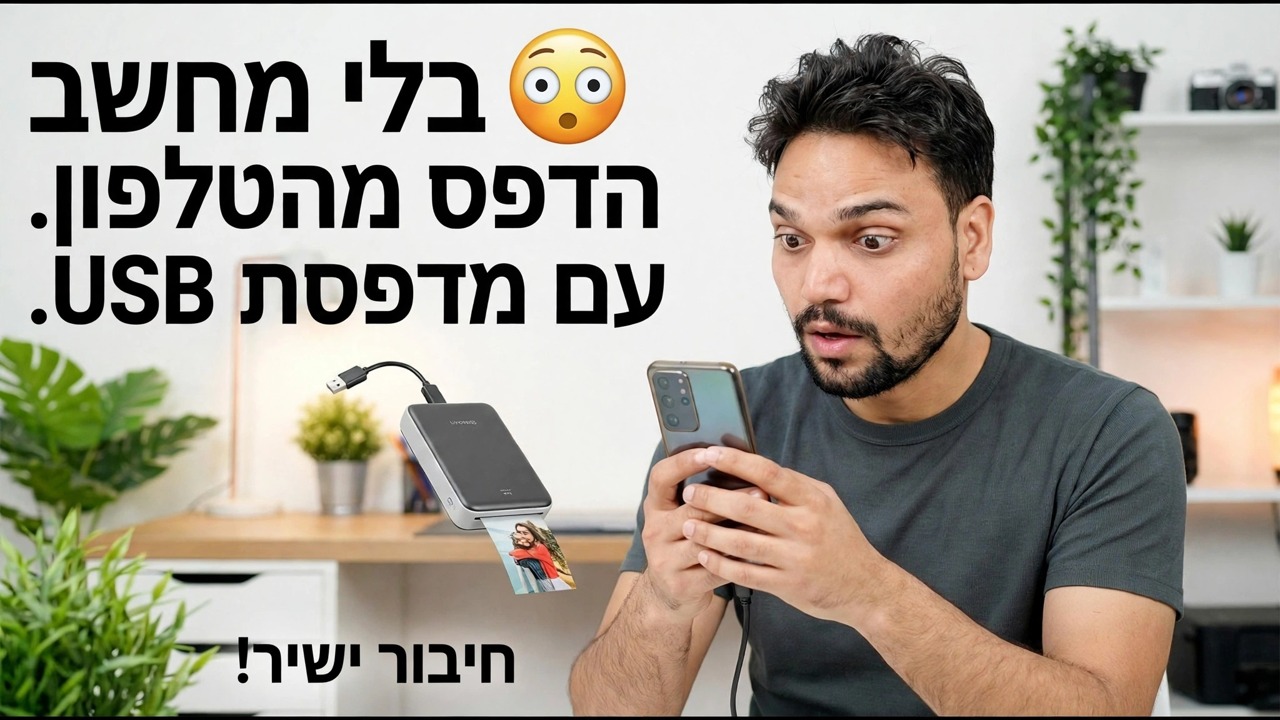
השתמש במדפסת USB עם טלפון 🔥 שיטה קלה
למדפסת שלך יש רק יציאת USB - ללא Wi-Fi וללא מחשב נייד. שיטה זו מחברת אותו ישר לטלפון האנדרואיד שלך עם כבל OTG ואפליקציית הדפסה אחת, בוחרת את פרופיל הנהג הנכון ומוכיחה את ההגדרה באמצעות דף בדיקה - עם המגבלות הכנות שצוינו מלפנים.
📑פרקים
- הבעיה - מדפסת USB בלבד, ללא Wi-Fi וללא מחשב
- מה שאתה צריך - כבל OTG, טלפון אנדרואיד ואפליקציית הדפסה
- חיבור המדפסת לטלפון באמצעות כבל OTG
- זיהוי המדפסת בתוך האפליקציה
- בחירת פרופיל מנהל ההתקן המתאים עבור המדפסת שלך
- דף הבדיקה, ההדפסה האמיתית הראשונה שלך - והגבולות הכנים
📋 סקירה כללית ומדריך שלב אחר שלב
מה שאתה צריך לפני שתתחיל
המצב הזה פותר: למדפסת יש רק יציאת USB - ללא Wi-Fi - ואין מחשב בסביבה שאפשר להדפיס ממנו. בהגדרה זו, הטלפון עושה את העבודה של המחשב: הוא מתחבר למדפסת ישירות דרך כבל ושולח את עבודת ההדפסה בעצמו.
שמור את אלה מוכנים: המדפסת עם כבל ה-USB שלה, מופעלת ועמוסה בנייר; טלפון אנדרואיד התומך ב-USB OTG; מתאם OTG התואם ליציאת הטלפון שלך (USB-C בטלפונים חדשים יותר, מיקרו-USB בטלפונים הישנים יותר); ואפליקציית הדפסה, שהשלבים הבאים מכסים אותה.
חבר את המדפסת לטלפון עם כבל OTG
הפעל תחילה את המדפסת והנח לה להגיע למצב מוכן. חבר את כבל ה-USB של המדפסת למתאם OTG ולאחר מכן חבר את המתאם לטלפון. התחבר לפי הסדר הזה - מדפסת מוכנה ראשונה, הטלפון אחרון - כך שהטלפון יראה מדפסת חיה ברגע שהחיבור מתבצע.
הטלפון מזהה את אביזר ה-USB המצורף; אם חלון קופץ של הרשאה שואל אם האפליקציה רשאית לגשת להתקן ה-USB, אפשר זאת. אם שום דבר לא מזוהה, הסיבה השכיחה ביותר היא מתאם OTG רופף או פגום - חבר מחדש את שני הקצוות ונסה שוב לפני שתשנה משהו אחר.
התקן את אפליקציית ההדפסה ואפשר לה לזהות את המדפסת
ההדפסה המובנית של אנדרואיד מכוונת בעיקר למדפסות רשת, אז התקן אפליקציית הדפסה המיועדת להדפסת USB/OTG מחנות Play - אפליקציות אלו נושאות את מנהלי המדפסות ש-Android עצמה לא שולחת. יצרני מדפסות רבים מפרסמים גם אפליקציה חינמית משלהם או תוסף שירות הדפסה עבור הדגמים שלהם, שכדאי לנסות תחילה אם שלך כן.
פתח את האפליקציה כשהמדפסת מחוברת באמצעות כבל OTG ואפשר לה לחפש: מדפסת ה-USB שזוהתה מופיעה באפליקציה. אם המדפסת אף פעם לא מופיעה, בדוק את חיבור הכבל פעם נוספת - ובכמה מותגי טלפון יש מתג הפעלה/כיבוי של OTG בהגדרות שחייב להיות מופעל לפני שאביזרי OTG יפעלו.
בחר את פרופיל הנהג המתאים
כשהאפליקציה מזהה את המדפסת, היא מבקשת את פרופיל מנהל ההתקן - מנהל ההתקן שמתרגם את המסמך שלך לשפת המדפסת שלך. בחר את דגם המדפסת המדויק שלך אם הוא רשום. אם הדגם המדויק חסר, בחרו את הפרופיל לדגם הקרוב ביותר באותה סדרה מאותו יצרן; מנהלי התקנים בתוך סדרה בדרך כלל תואמים.
הדפס תחילה דף בדיקה
לפני הדפסה של משהו אמיתי, הדפס את דף הבדיקה של האפליקציה. גיליון אחד מאשר את כל שלושת הדברים בבת אחת: חיבור ה-OTG מוצק, פרופיל מנהל ההתקן תואם למדפסת שלך ואיכות הפלט היא מה שאתה מצפה.
הדפס את הקובץ שלך - והכר את המגבלות
פתח את המסמך או התמונה שלך בתוך אפליקציית ההדפסה (או השתמש באפשרות שתף מהקובץ ושלח אותו לאפליקציה), הגדר את ההעתקים, גודל הנייר והכיוון והדפיס. השאר את המדפסת מופעלת ואת הכבל מחובר עד שהעבודה תסתיים לחלוטין - ניתוק באמצע העבודה מבטל את ההדפסה.
🏷️Topic Search Variables & Keywords
מדריך שלב אחר שלב לפתרון בעיות ופתרונות - ללא הדפסת מחשב מהטלפון עם מדפסת USB. חיבור ישיר! הדגמה על המסך של Technical Anshu.
למדפסת שלך יש רק יציאת USB וללא Wi-Fi? הדפס מטלפון האנדרואיד שלך בכל מקרה - כבל OTG, אפליקציית הדפסה אחת, פרופיל מנהל ההתקן הנכון ודף ניסיון. השיטה השלמה עם גבולות כנים.
(תמליל מסתיים כאן בדף המקור)
❓ שאלות נפוצות
האם הדרכה זו היא 100% בחינם למעקב?
כן! כל המדריכים והשיטות שהדגימו על ידי Technical Anshu משתמשים במשאבים חינמיים, חוקיים וחינוכיים.
האם מתחילים יכולים לעקוב אחר המדריך הזה?
בהחלט! כל שלב מודגם על המסך עם הוראות מפורטות כך שכל אחד יכול לעקוב בקלות.
היכן אוכל לשאול שאלות אם אני נתקע?
השאירו תגובה ישירות בסרטון YouTube, והקהילה שלנו ו-Technical Anshu יעזרו לכם.
🚀 צפה במדריך המלא ב-YouTube
🚀 צפה בסרטון ההדרכה המלא שלב אחר שלב ב-YouTube: https://www.youtube.com/watch?v=hW9szCyB0_s
הירשם ל-Technical Anshu לקבלת תמיכת IT, פתרון בעיות של Windows וניהול שרתים.
▶️ צפה בסרטון המלא