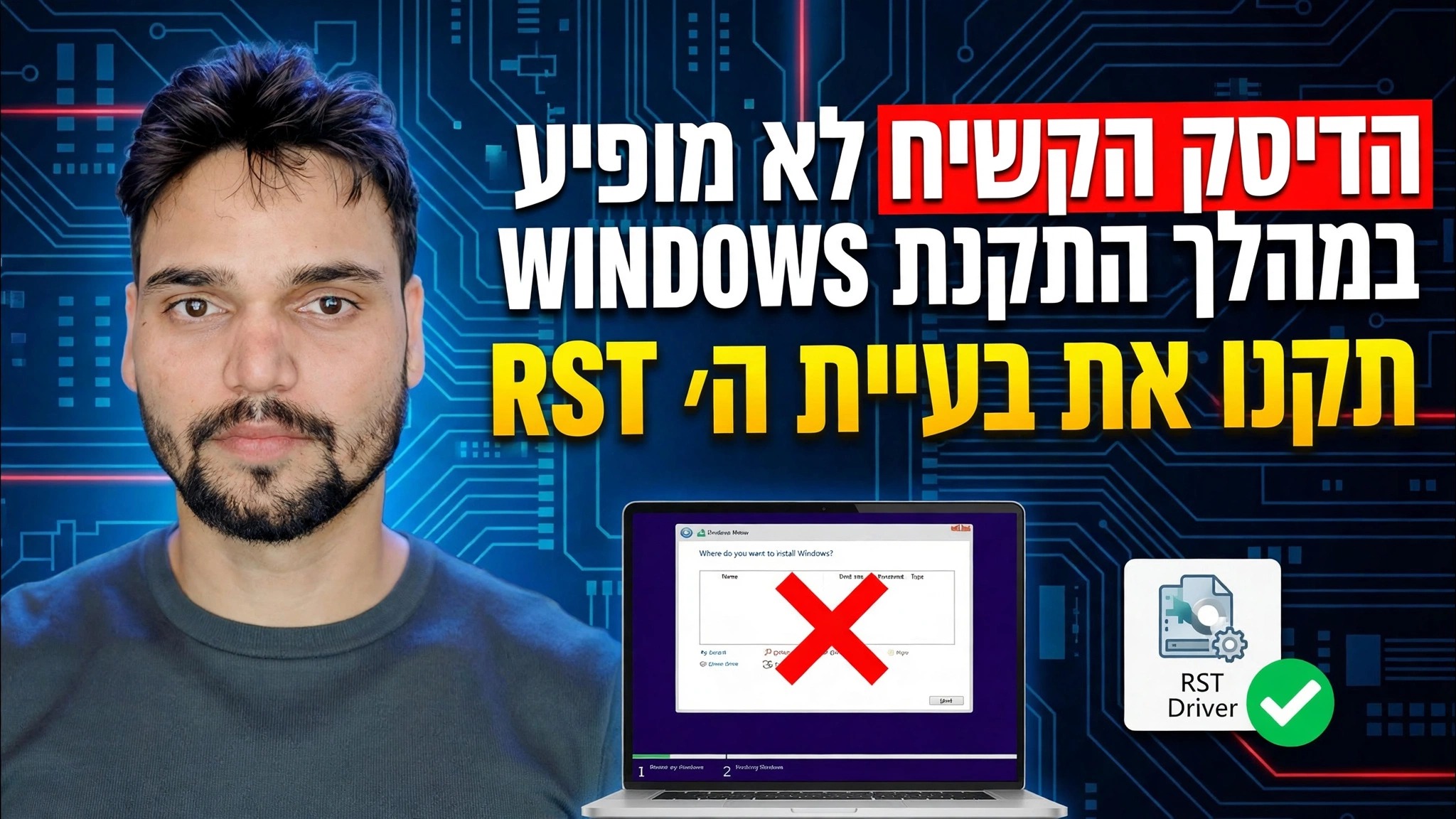
תקן כונן קשיח שלא מופיע במהלך התקנת Windows 🔥 השבת RST/VMD/RAID
תוכנית ההתקנה של Windows מגיעה למסך בחירת הכונן ואינה מציגה דבר - ללא HDD, ללא SSD. Technical Anshu מתקן את הדיסק הקשיח שלא מופיע במהלך בעיית ההתקנה של Windows: בדוק תחילה את הכונן ב-BIOS, טען את מנהל ההתקן של Intel RST VMD בהתקנה, או שנה את מצב האחסון מ-RST/VMD/RAID ל-AHCI, עם בדיקת DiskPart לאיתור דיסקים שמסרבים ל-Windows.
📑פרקים
- הבעיה: תוכנית ההתקנה של Windows אינה מציגה כוננים כלל
- בדיקה ראשונה: האם הכונן גלוי ב-BIOS?
- טען את מנהל ההתקן של Intel RST VMD במהלך ההתקנה (iaStorVD.inf)
- השבת RST / VMD - העבר את מצב האחסון ל-AHCI
- DiskPart בדוק אם יש דיסקים שמסרבים ל-Windows
- סיים את התקנת Windows
📋 סקירה כללית ומדריך שלב אחר שלב
הבן מדוע ההגדרה לא מציגה כוננים
אתה מאתחל מה-USB של Windows, מגיע אל "היכן ברצונך להתקין את Windows?" מסך - והרשימה ריקה לחלוטין. ברוב המחשבים הניידים והמחשבים של אינטל המודרניים הדיסק לא מת. בקר האחסון פועל במצב Intel RST (Rapid Storage Technology) / VMD, ומתקין Windows אינו כולל את מנהל ההתקן של הבקר הזה, כך שתוכנית ההתקנה פשוט לא יכולה לראות את הכונן. ישנם שני תיקונים נקיים: תן להגדרה את מנהל ההתקן (שלב 3), או שנה את מצב הבקר (שלב 4).
בדוק תחילה את הכונן ב-BIOS
הפעל מחדש את המחשב והיכנס להגדרת ה-BIOS/UEFI (המפתח המדויק משתנה לפי מותג - F2, Del או F12 הם נפוצים). פתח את דף המידע של האחסון או NVMe ואשר שהכונן רשום שם לפי שם או קיבולת. אם ה-BIOS יכול לראות את הכונן, החומרה תקינה והבעיה היא רק מנהל ההתקן או מצב האחסון - המשך עם שלב 3 או שלב 4. אם הכונן חסר אפילו ב-BIOS, זו בעיית חומרה או חיבור: החזר את הכונן או בדוק אותו, כי אף הגדרה של Windows לא יכולה לתקן זאת.
טען את מנהל ההתקן של Intel RST VMD בהתקנה
במחשב שני, הורד את מנהל ההתקן של Intel Rapid Storage Technology (חבילת מנהלי ההתקן "F6") עבור דגם המחשב הנייד או לוח האם המדויק שלך וחלץ אותו כך שקובצי מנהל ההתקן - iaStorVD.inf, iaStorVD.sys וקובץ .cat - יושבים יחד בתיקייה. העתק את התיקיה לאותו USB שממנו אתה מתקין את Windows. בחזרה במסך הכונן הריק, לחץ על טען מנהל התקן ולאחר מכן על עיון, פתח את התיקיה ובחר את הערך של בקר Intel RST VMD. לחץ על הבא - מנהל ההתקן נטען והכונן הקשיח/SSD שלך מופיע ברשימה.
השבת RST / VMD - העבר את מצב האחסון ל-AHCI
התיקון השני משנה את הבקר עצמו. היכנס להגדרת ה-BIOS/UEFI ומצא את הגדרת האחסון: במערכות רבות של אינטל זוהי האפשרות בקר VMD (הגדר אותו ל-Disabled) או מצב SATA/NVMe (שנה אותו מ-RAID / RST ל-AHCI). שמור וצא ואז אתחל שוב ל-Windows Setup. הכונן מופיע כעת באמצעות מנהל התקן AHCI המובנה של Windows - אין צורך בטעינת מנהל ההתקן.
בדוק את הדיסק עם DiskPart
עדיין לא בטוח אם Windows יכול לראות את הדיסק בכלל? בזמן שאתה ב-Windows Setup, הקש Shift + F10 כדי לפתוח שורת פקודה ולהפעיל:
diskpart
list disk
אם הדיסק שלך מופיע כאן, החומרה והחיבור תקינים - ההתקנה רק צריכה את מנהל ההתקן RST משלב 3 או מצב AHCI משלב 4. סגור את שורת הפקודה והמשך. אם הדיסק אינו מופיע אפילו ב-DiskPart, חזור לבדיקת ה-BIOS והחומרה בשלב 2.
סיים את התקנת Windows
לאחר שהכונן מופיע ברשימה, בחר אותו והמשיך בהתקנה כרגיל. אם השתמשת במסלול ה-AHCI, השאר את מצב אחסון ה-BIOS בדיוק כפי שהגדרת אותו לאחר מכן - ה-Windows שהתקנת זה עתה מאתחל במצב זה.
🏷️Topic Search Variables & Keywords
מדריך שלב אחר שלב לפתרון תקלות ופתרונות - דיסק קשיח לא מוצג במהלך התקנת WINDOWS תקן את הבעיה הראשונה. הדגמה על המסך של Technical Anshu.
תוכנית ההתקנה של Windows אינה מציגה כוננים במהלך ההתקנה - מדריך התיקון המלא. בדוק תחילה את ה-BIOS, טען את מנהל ההתקן של Intel RST VMD בהגדרה, או שנה את מצב האחסון ל-AHCI בצורה בטוחה, בנוסף לתיקוני DiskPart עבור דיסקים שמסרבים ל-Windows.
(תמליל מסתיים כאן בדף המקור)
❓ שאלות נפוצות
האם הדרכה זו היא 100% בחינם למעקב?
כן! כל המדריכים והשיטות שהדגימו על ידי Technical Anshu משתמשים במשאבים חינמיים, חוקיים וחינוכיים.
האם מתחילים יכולים לעקוב אחר המדריך הזה?
בהחלט! כל שלב מודגם על המסך עם הוראות מפורטות כך שכל אחד יכול לעקוב בקלות.
היכן אוכל לשאול שאלות אם אני נתקע?
השאירו תגובה ישירות בסרטון YouTube, והקהילה שלנו ו-Technical Anshu יעזרו לכם.
🚀 צפה במדריך המלא ב-YouTube
🚀 צפה בסרטון ההדרכה המלא שלב אחר שלב ב-YouTube: https://www.youtube.com/watch?v=oBFe1hsUpqM
הירשם ל-Technical Anshu לקבלת תמיכת IT, פתרון בעיות של Windows וניהול שרתים.
▶️ צפה בסרטון המלא