הפרד בקלות נתונים אישיים וארגוניים ב-Outlook עם הטריק הפשוט הזה
דואר משרדי ודואר אישי מעורבבים באאוטלוק אחד הוא הדרך שבה תשובה פרטית נשלחת בסופו של דבר מכתובת החברה. הסרטון הזה בונה את התיקון הנקי: שני פרופילי אאוטלוק, כל אחד עם חשבונות משלו וקובץ נתונים משלו - Office.pst ו- Personal.pst - פלוס קיצור דרך שולחן עבודה אחד לכל עולם, כך שהשניים לעולם אינם חולקים מסך, תיבת חיפוש או כפתור שלח.
📑Chapters
- Why mixed mail goes wrong — replies sent from the wrong address and personal mail filed into the office store
- Decide how strong the wall must be — two profiles, or one profile with separate accounts and data files
- Create the two profiles in the Windows Mail applet
- Give each world its own data file — Office.pst and Personal.pst
- The simple trick — one desktop shortcut per profile
- Fix the send side — default account and the visible From field
- File incoming mail automatically with rules
- Finish the job — search scope, separate backups and the same wall on your phone
📋 סקירה כללית ומדריך שלב אחר שלב
החליטו כמה חזק הקיר חייב להיות
ישנן בדיוק שתי דרכים נקיות להפריד בין דואר אישי לארגוני ב-Outlook, והסרטון בונה את ההגדרה סביב בחירת אחת מהן תחילה. שני פרופילי Outlook הם הקיר הקשה: דואר אישי נמצא בפרופיל אחד, דואר משרדי בפרופיל אחר, ו-Outlook טוען רק פרופיל אחד בכל פעם - שני העולמות לעולם אינם חולקים מסך, תיבת חיפוש או כפתור שלח. פרופיל אחד עם שני חשבונות ושני קובצי נתונים הוא הקיר הנוח: שתי תיבות הדואר גלויות יחד, אבל כל חשבון שומר על חנות משלו, תיקיות משלו וכללים משלו.
שניהם אינם שגויים. פרופילים מתאימים לכל מי שמשרדו אוסר על ערבוב, או שדואג לשליחת טעויות. פרופיל אחד מתאים לאנשים שבאמת חיים בשתי תיבות הדואר הנכנס כל היום. השלבים הבאים עוקבים אחר מסלול הפרופיל שהסרטון מדגים, עם משמעת קבצי הנתונים ששני המסלולים תלויים בה.
צור שני פרופילים נפרדים
פרופילים מנוהלים מחוץ ל-Outlook, ביישומון Windows Mail - יש לסגור תחילה את Outlook עצמו. פתח את לוח הבקרה ← דואר (Microsoft Outlook) ← הצג פרופילים. הפרופיל הקיים שלך מחזיק הכל היום; השאר אותו ללא נגיעה לעת עתה, כי הוא הופך לצד אחד של הפיצול.
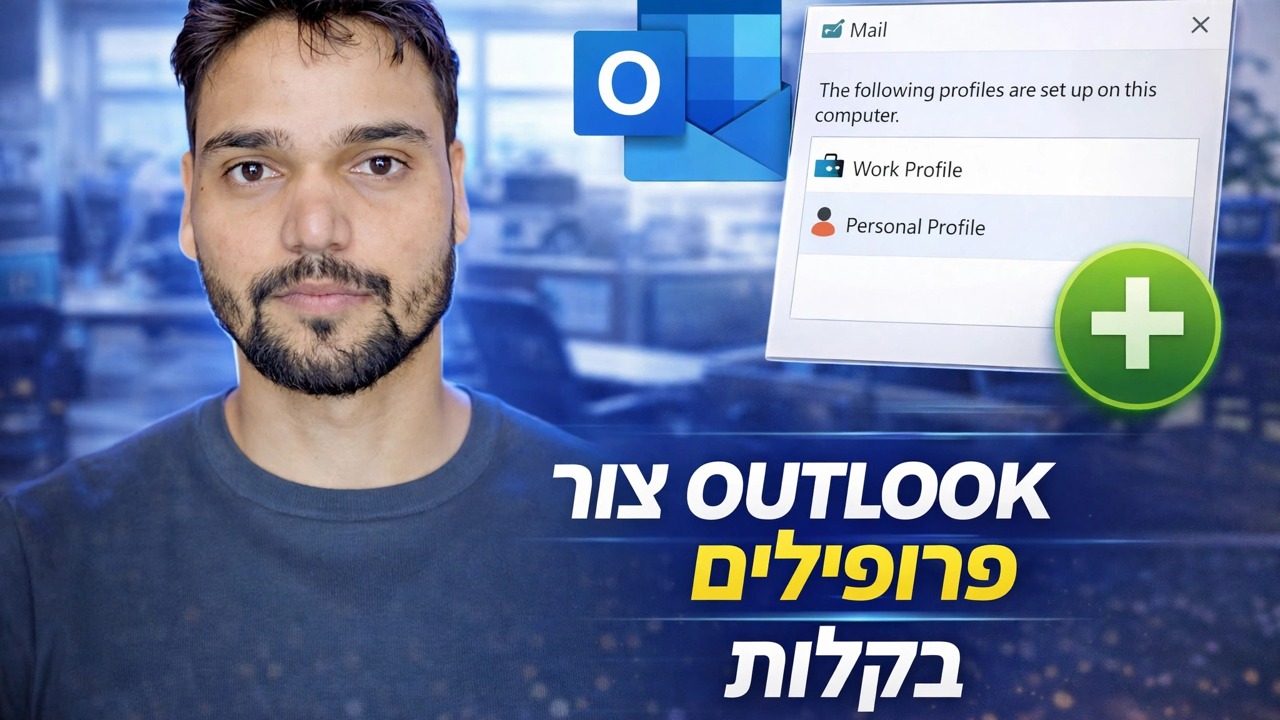
לחץ על הוסף, שם לפרופיל החדש משהו ברור כמו Office או אישי, והוסף אליו רק את חשבון הדוא"ל של הצד הזה. חזור על זה עבור העולם השני אם אתה בונה את שניהם מאפס. בחזרה ברשימת הפרופילים, בחר בקש להשתמש בפרופיל, כך ש-Outlook ישאל איזה עולם אתה רוצה בכל פעם שהוא מתחיל - הנחיה אחת היא מה שמונע משתי תיבות הדואר הנכנס להיפתח יחד בטעות.
תן לכל עולם קובץ נתונים משלו
ההפרדה מתקיימת או מתה על קבצי הנתונים. חשבונות IMAP, Exchange ו-Microsoft 365 מקבלים אוטומטית עץ תיקיות משלהם וקובץ OST משלהם, כך שהחלק הזה כבר נפרד. חשבונות POP הם הסכנה: הם מעבירים לקובץ PST, ומספר חשבונות POP יכולים לשתף בשקט קובץ אחד - מה שמערבב בשקט את שני העולמות ביחד.
פתח את קובץ → הגדרות חשבון → קבצי נתונים והשתמש ב-הוסף כדי ליצור PST אחד לכל עולם - Office.pst ו-Personal.pst, בדיוק כפי שהסרטון מכנה אותם. קובצי PST חיים בדרך כלל ב-C:\Users\YourName\Documents\Outlook Files. לאחר מכן בחר כל חשבון POP, לחץ על שנה תיקייה והפנה אותו לקובץ הנתונים שלו כך שדואר חדש ינחת בחנות הנכונה מהיום הראשון. תן שם לקבצים ולתיקיות מובילות בבירור: בעוד שישה חודשים, Office ו-אישי עדיין יהיו הגיוניים; Outlook1.pst לא יעשה זאת.
שני קיצורי דרך - הטריק הפשוט
זה הטריק בכותרת הסרטון. במקום לענות לבקשת הפרופיל בכל פעם, תן לכל עולם קיצור משלו בשולחן העבודה שמתחיל את Outlook ישירות בפרופיל זה. לחץ לחיצה ימנית על שולחן העבודה, בחר חדש → קיצור דרך, והשתמש ביעד זה עבור עולם המשרד:
outlook.exe /profile "Office"Make a second shortcut the same way for the personal world:
outlook.exe /profile "Personal"Name the shortcuts "Outlook – Office" and "Outlook – Personal" and the separation becomes one click. Remember the honest limit: switching profiles always means closing and restarting Outlook — classic Outlook has no in-app profile switch, and that small inconvenience is exactly what makes the profile wall the stronger one.
תקן את צד השליחה
קבלה בנפרד היא רק חצי עבודה; התאונות המביכות קורות בזמן השליחה. עבור אל קובץ → אפשרויות → דואר, מצא את הקטע שלח הודעות וסמן את השתמש תמיד בחשבון ברירת המחדל בעת כתיבת הודעות חדשות, ולאחר מכן הגדר את החשבון בשימוש הרב ביותר כברירת מחדל בהגדרות חשבון.
הבן את ההתנהגות המובנית שאינך יכול לכבות לחלוטין: תשובה נשלחת מהחשבון שקיבל את ההודעה. זה בדרך כלל מה שאתה רוצה - פשוט בדוק את השדה מאת בכל דבר רגיש, והפוך את השדה הזה לגלוי בכל חלון כתיבה באמצעות אפשרויות → מאת בחלון הכתיבה, כך שחשבון שגוי ברור לפני שתלחץ על שלח.
תיק דואר נכנס באופן אוטומטי עם כללים
הפרדה לא צריכה להיות תלויה בזיכרון שלך ב-200 הודעות ביום. פתח את קובץ → נהל כללים והתראות → כלל חדש, התחל מהחל כלל על הודעות שאני מקבל, והשתמש בתנאי דרך החשבון שצוין - ניתן להעביר, לסמן או לסווג כל הודעה שמגיעה דרך חשבון המשרד ברגע שהיא נוחתת. הוסף כללים מבוססי שולח עבור התועים: הבנק כותב לכתובת המשרד שלך, הבוס כותב לכתובת האישית שלך. שמרו על רשימת הכללים קצרה ומסודרת; עשרה כללים ברורים מנצחים חמישים כללים חופפים.
סיים את העבודה - חיפוש, גיבוי והטלפון
שלושה גימורים הופכים את ההפרדה לאמיתית במקום לקוסמטית. חיפוש: הגדר את היקף החיפוש המוגדר כברירת מחדל לתיבת דואר נוכחית תחת קובץ → אפשרויות → חיפוש, כך שחיפוש מהיר לעולם לא גורר תוצאות אישיות לשאלה משרדית - או להפך - במהלך שיתוף מסך. גיבוי: גבה כל קובץ נתונים ליעד שלו; גיבוי משולב יחיד מערבב בשקט מחדש את מה שהפרדת זה עתה, וגיבויים אישיים לא צריכים להתקיים רק באחסון החברה. טלפון: שמור על אותו קיר בנייד - אפליקציית Outlook עבור דואר משרדי ואפליקציה נפרדת (או פרופיל עבודה של Android) עבור אישי, כך שהודעות וחשבונות לעולם לא יתערבבו.
🏷️Topic Search Variables & Keywords
מדריך שלב אחר שלב לפתרון בעיות ופתרונות - צור פרופילי OUTLOOK בקלות. הדגמה על המסך של Technical Anshu.
שמור את הדואר האישי והמשרדי נפרד באמת ב-Outlook - שני פרופילים או פרופיל אחד עם חשבונות נפרדים, קבצי נתונים, כללים וחיפוש, צעד אחר צעד.
(תמליל מסתיים כאן בדף המקור)
❓ שאלות נפוצות
האם הדרכה זו היא 100% בחינם למעקב?
כן! כל המדריכים והשיטות שהדגימו על ידי Technical Anshu משתמשים במשאבים חינמיים, חוקיים וחינוכיים.
האם מתחילים יכולים לעקוב אחר המדריך הזה?
בהחלט! כל שלב מודגם על המסך עם הוראות מפורטות כך שכל אחד יכול לעקוב בקלות.
היכן אוכל לשאול שאלות אם אני נתקע?
השאירו תגובה ישירות בסרטון YouTube, והקהילה שלנו ו-Technical Anshu יעזרו לכם.
🚀 צפה במדריך המלא ב-YouTube
🚀 צפה בסרטון ההדרכה המלא שלב אחר שלב ב-YouTube: https://www.youtube.com/watch?v=oOj1ddV5H1s
הירשם ל-Technical Anshu לקבלת תמיכת IT, פתרון בעיות של Windows וניהול שרתים.
▶️ צפה בסרטון המלא